WPS表格批注怎么添加图片

 时间:2026-04-23 12:29:10

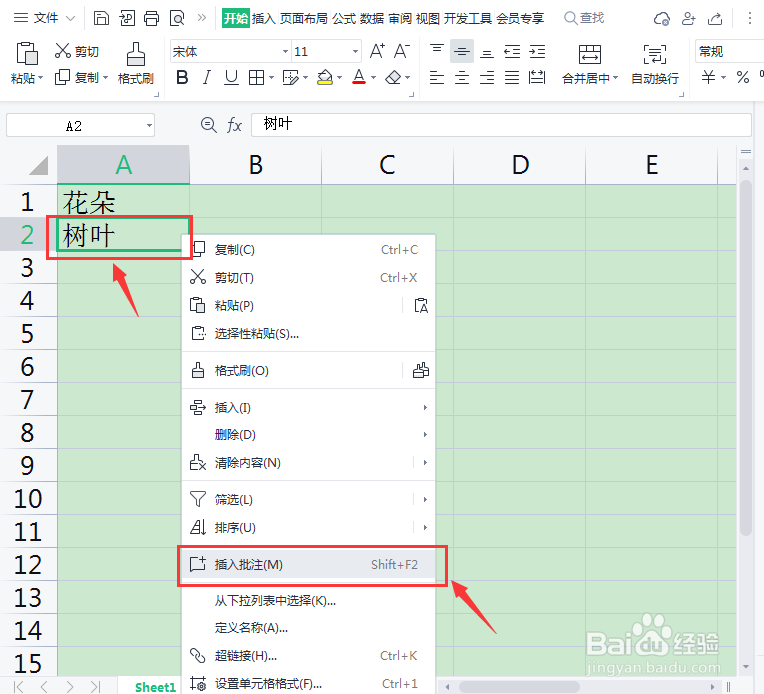
1、选中单元格,插入批注

我们打开Excel表格,选中需要插入批注的A2单元格,右键选择【插入批注】。
WPS表格批注怎么添加图片

2、设置批注格式

接着,我把批注框的文字删除掉,然后右键选择【设置批注格式】。

WPS表格批注怎么添加图片

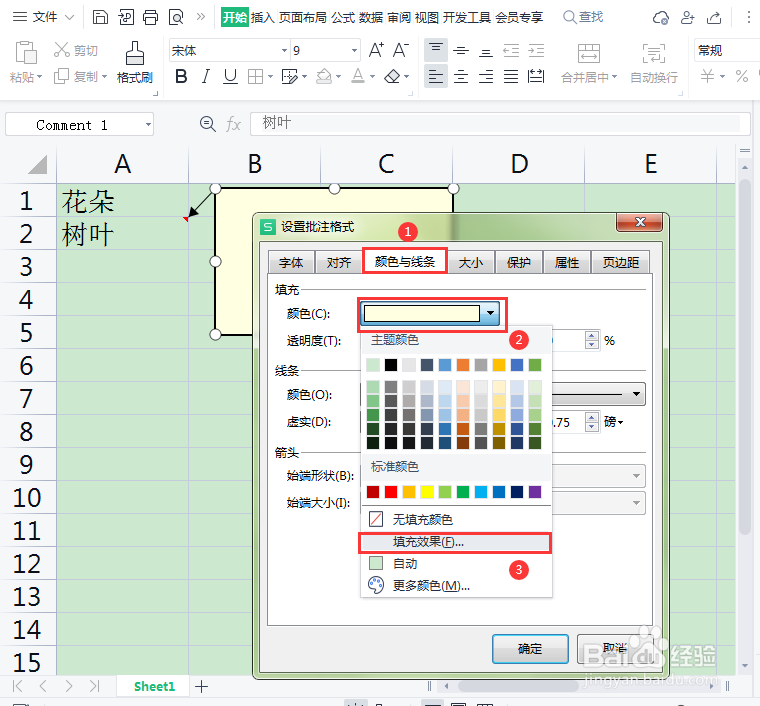
3、颜色-填充效果

我们在线条与颜色里面,点击【颜色】,然后选择为【填充效果】。
WPS表格批注怎么添加图片

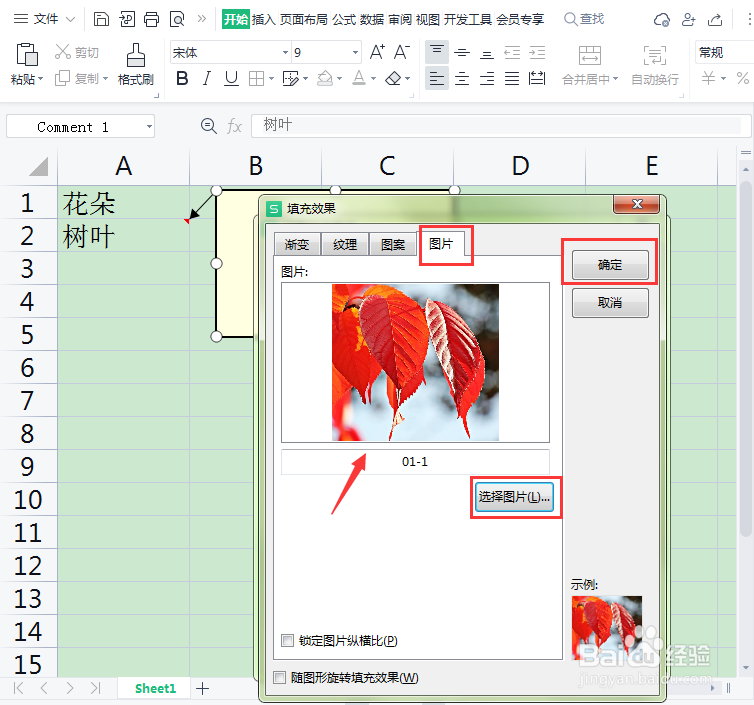
4、选择自己喜欢的图片

我们在图片里面,点击【选择图片】,选择一张自己喜欢的树叶图片,然后点击【确定】。
WPS表格批注怎么添加图片

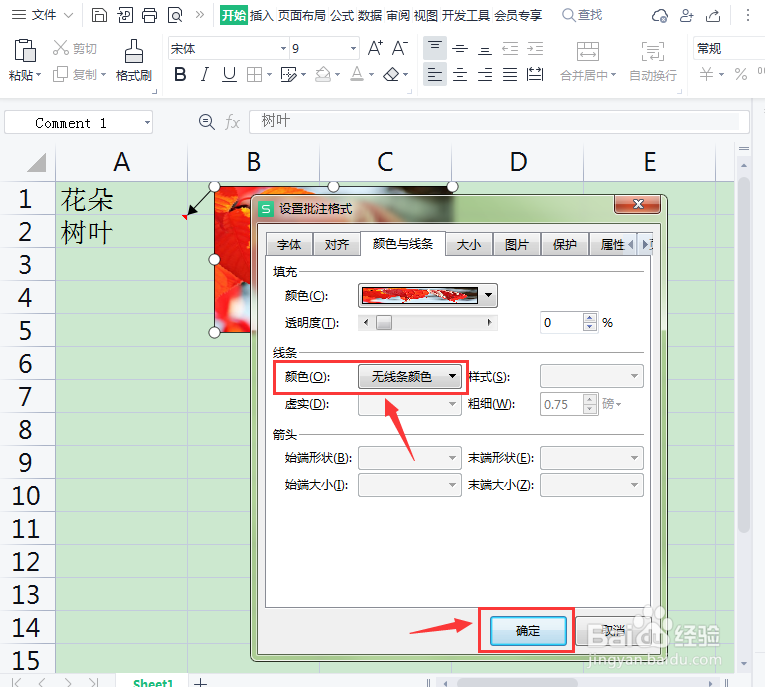
5、设置为无线条颜色

接下来,我们把线条颜色设置为【无线条颜色】,点击【确定】就完成了。
WPS表格批注怎么添加图片

6、添加图片批注效果

最后,我们来看一下A2单元格添加图片批注之后的效果。

WPS表格批注怎么添加图片

  • 如何在WPS表格的单元格批注中插入图片?
  • wps表格中怎样在批注中插入图片
  • WPS批注备注图片,没有颜色与线条选项怎么办?
  • excel表格中怎么插入图片批注?
  • Excel表格的批注中插入图片
  • 热门搜索
    红烧猪脚的做法 横折钩怎么写 西芹百合的做法 虾仁的家常做法 排卵期怎么算 柠檬鸭的做法 枇杷膏的做法 干煸鱿鱼的做法 新疆大盘鸡的正宗做法 童话故事怎么写