1、 打开“控制面板

2、 选择用户账户
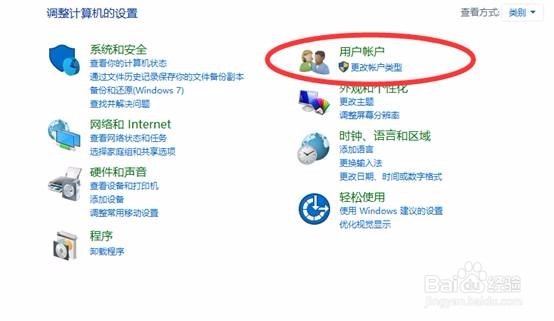
3、 然后再单击右侧的用户账户选项
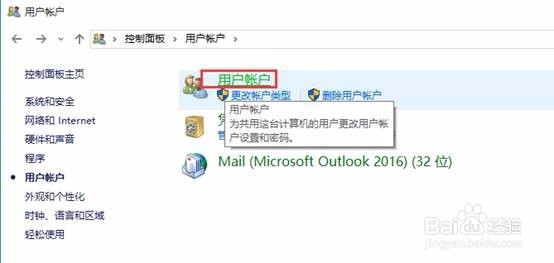
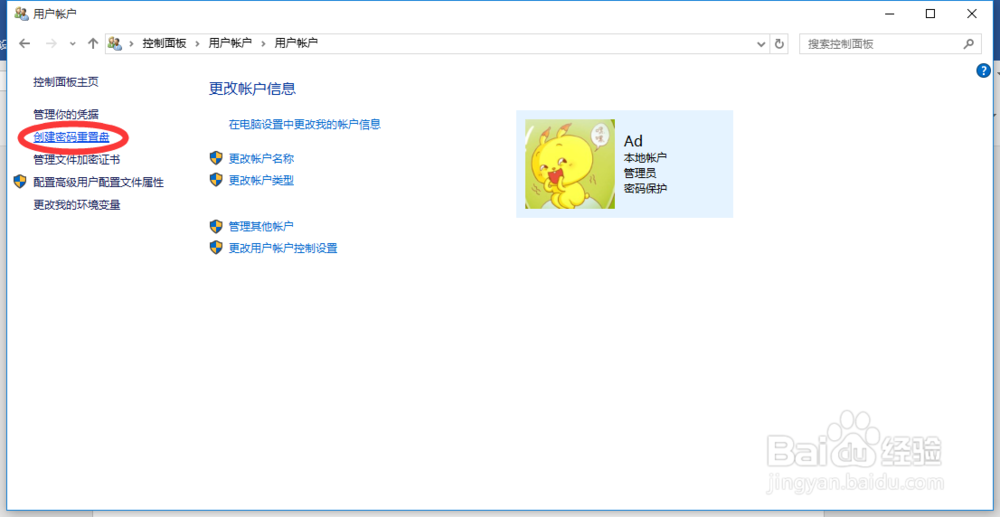
4、 选择创建密码重置盘:
5、打开忘记密码向导并选择“下一步”;
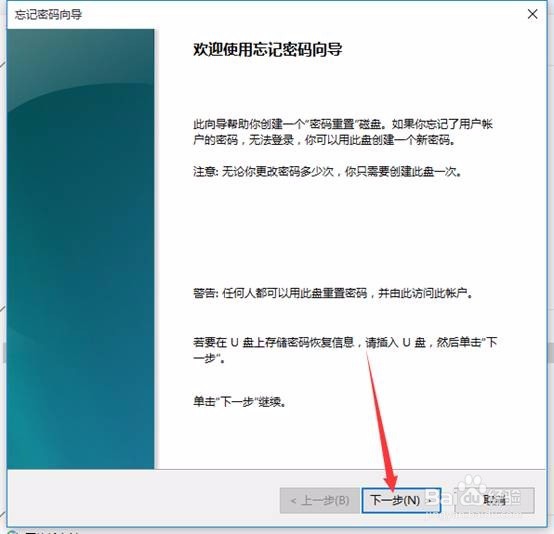
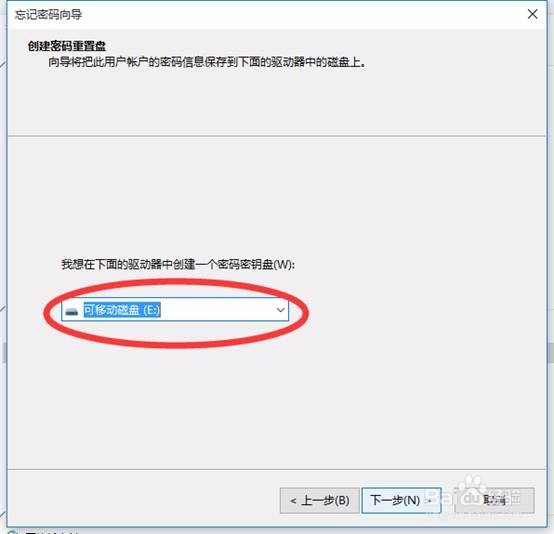
6、选择创建密码重置的磁盘,选择“下一步”;
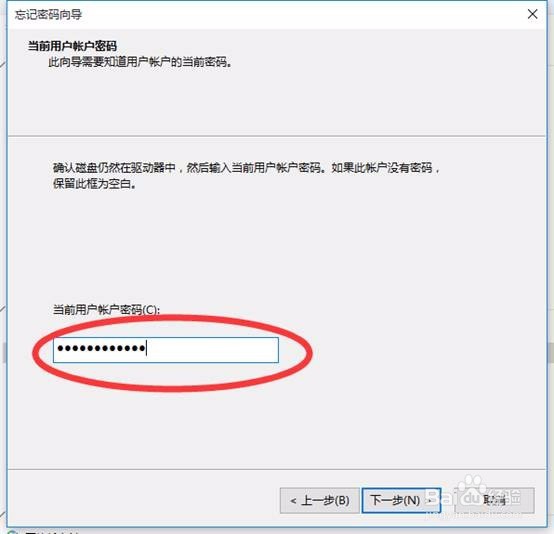
7、输入当前的用户密码,如果没有,则不需要输入,然后选择“下一步”;
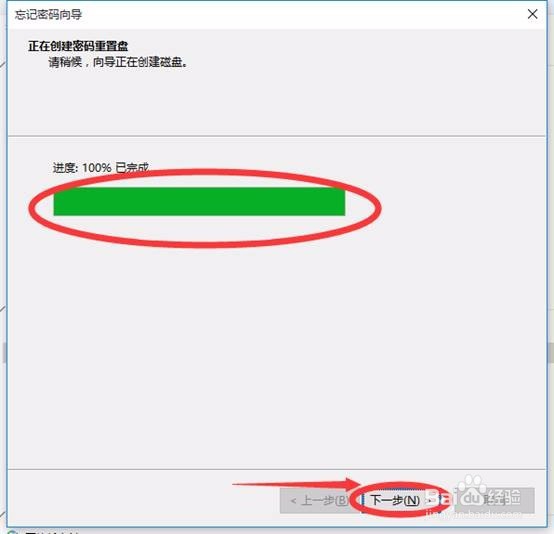
8、创建完成后,选择“下一步”;
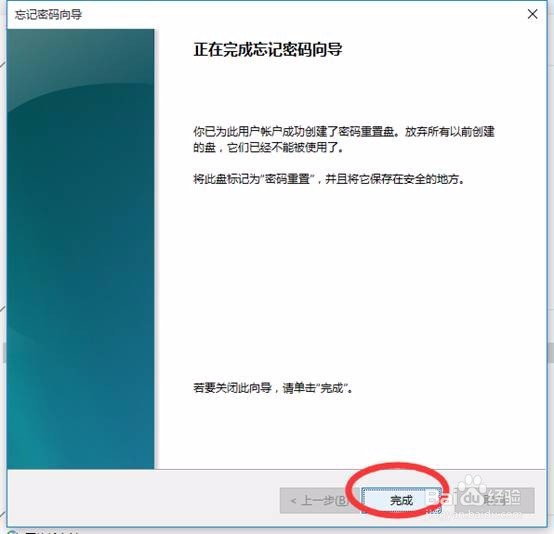
9、选择“完成”;
10、创建完成后,打开U盘,可以看到一个“userkey.psw”文件;

时间:2026-04-23 00:28:52
1、 打开“控制面板
2、 选择用户账户
3、 然后再单击右侧的用户账户选项
4、 选择创建密码重置盘:
5、打开忘记密码向导并选择“下一步”;
6、选择创建密码重置的磁盘,选择“下一步”;
7、输入当前的用户密码,如果没有,则不需要输入,然后选择“下一步”;
8、创建完成后,选择“下一步”;
9、选择“完成”;
10、创建完成后,打开U盘,可以看到一个“userkey.psw”文件;
