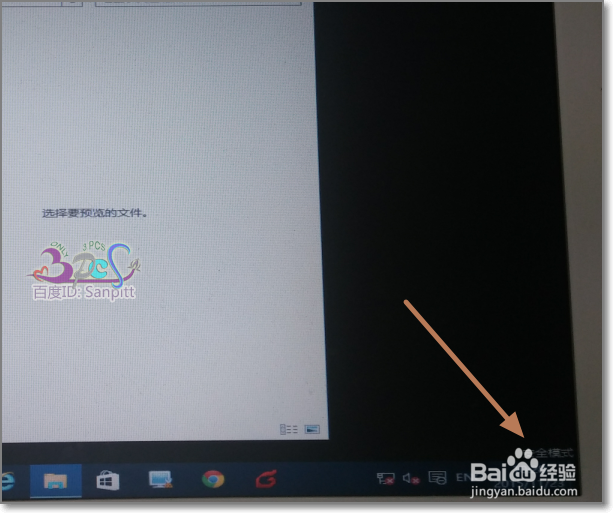
Win10按F8无反应Win10怎么找回按F8进入安全模式

 时间:2026-02-13 20:03:54

1、首先需要以管理员的方式来运行命令提示符。开始右键菜单,或按Windows键+X

Win10按F8无反应Win10怎么找回按F8进入安全模式

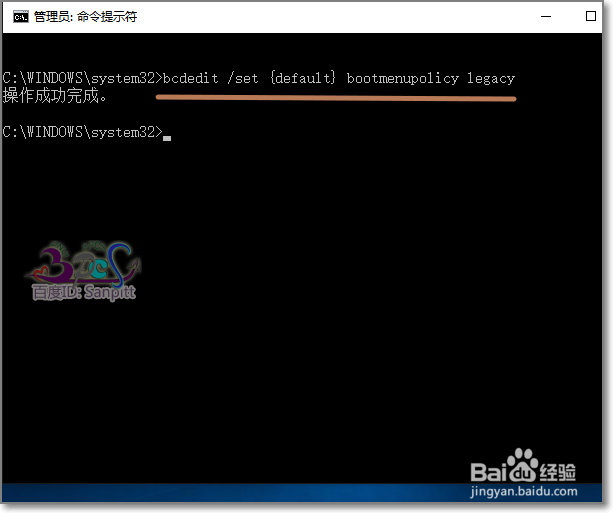
2、输入命令(注意空格):

bcdedit /set {default} bootmenupolicy legacy

回车执行!
Win10按F8无反应Win10怎么找回按F8进入安全模式

3、重启电脑!

Win10按F8无反应Win10怎么找回按F8进入安全模式

4、在电脑出现自检画面后,按键盘上的F8,就像以前使用的WindowsXP系统时一样。

Win10按F8无反应Win10怎么找回按F8进入安全模式

5、如图,可以看到Windows10系统,按F8直接进入了我们熟悉的高级启动选项了。选择安全模式。

Win10按F8无反应Win10怎么找回按F8进入安全模式

6、进入安全模式,功能同Windows新的方式进入一样。

Win10按F8无反应Win10怎么找回按F8进入安全模式

7、如果想恢复原来的Windows10进入安全模式的方式,则同样使用“命令提示符(管理员)”输入以下命令:

bcdedit /set {default} bootmenupolicy standard

回车执行!

Win10按F8无反应Win10怎么找回按F8进入安全模式

  • win8pe分区助手如何合并分区的教程
  • 开机无法显示
  • 如何制作Win7修复光碟
  • Win8 U盘安装详细教程
  • Win10系统如何隐藏、恢复控制面板及其中选项?
  • 热门搜索
    八字知识 啤酒洗头有什么好处 什么是团队建设 爬山什么梗 天麻的作用与功效 灵芝孢子粉的功效作用 茶叶的功效与作用 芥菜的功效与作用 高考数学知识点 运动会宣传稿400字