如何用ILLUSTRATOR绘制石器时代项链

 时间:2026-02-15 00:14:33

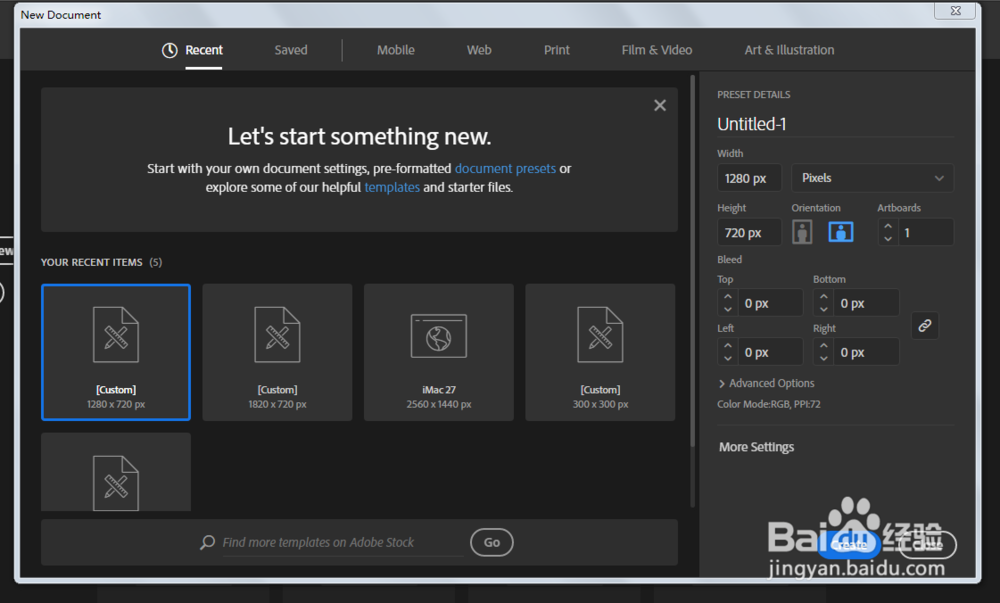
1、新建一个任意大小的文件,颜色模式RGB。
如何用ILLUSTRATOR绘制石器时代项链

2、钢笔工具绘制路径,锚点工具调整锚点。

如何用ILLUSTRATOR绘制石器时代项链

如何用ILLUSTRATOR绘制石器时代项链

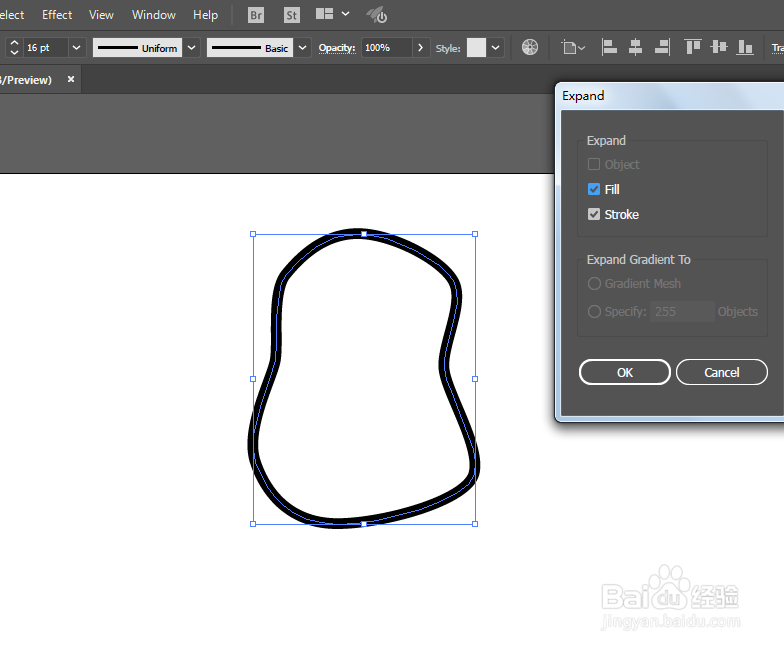
3、在对象里面,进行扩展。

如何用ILLUSTRATOR绘制石器时代项链

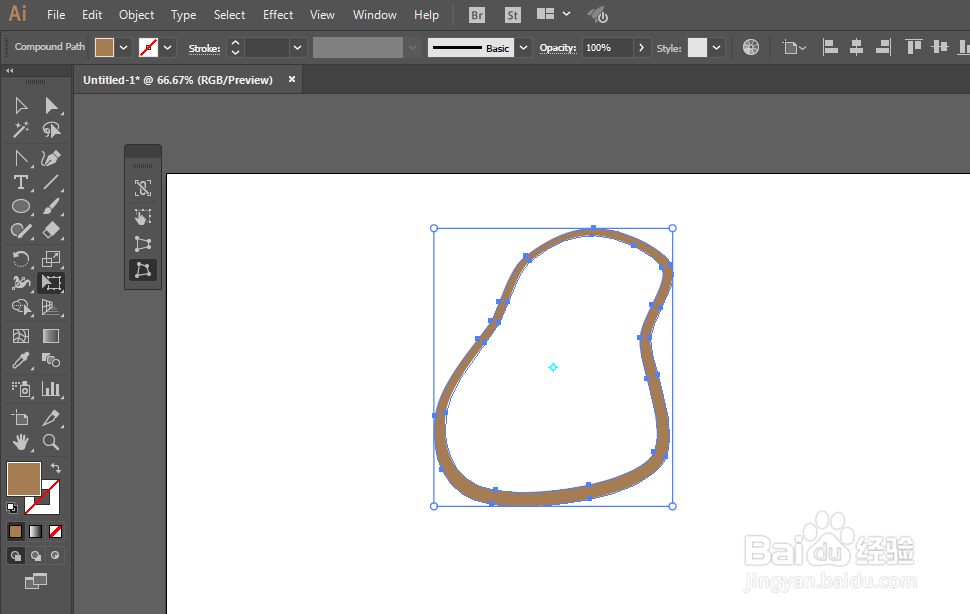
4、自由变换调整一下位置。

如何用ILLUSTRATOR绘制石器时代项链

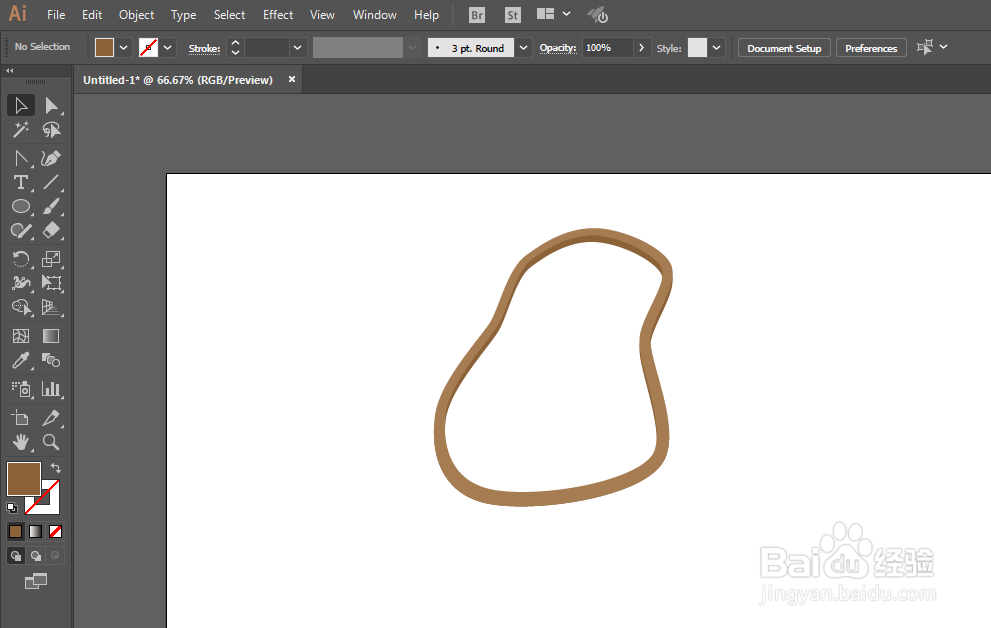
5、复制移动,调整颜色,添加阴影。

如何用ILLUSTRATOR绘制石器时代项链

如何用ILLUSTRATOR绘制石器时代项链

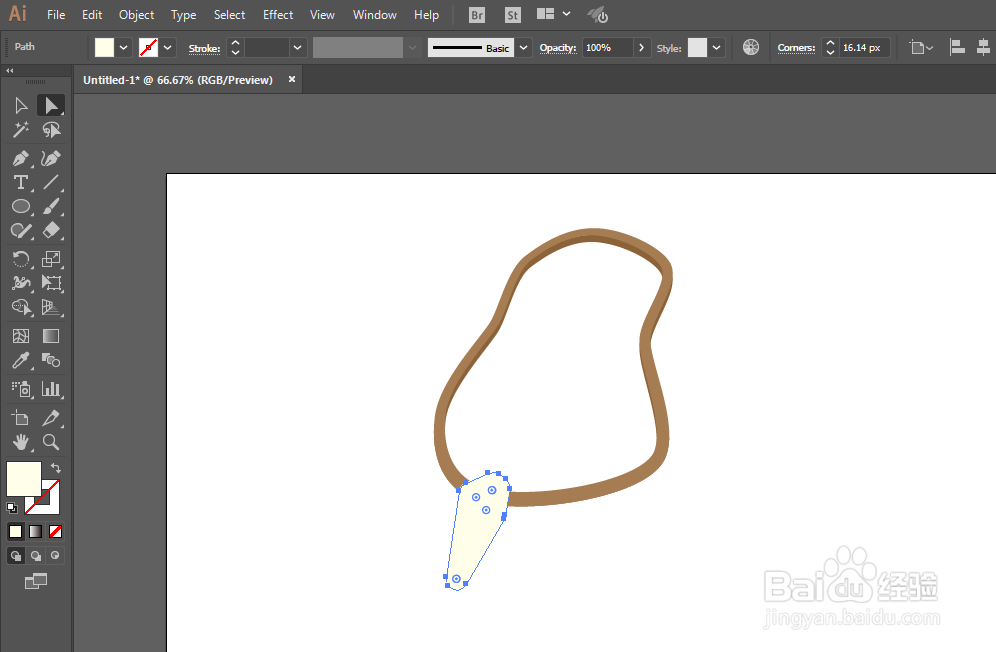
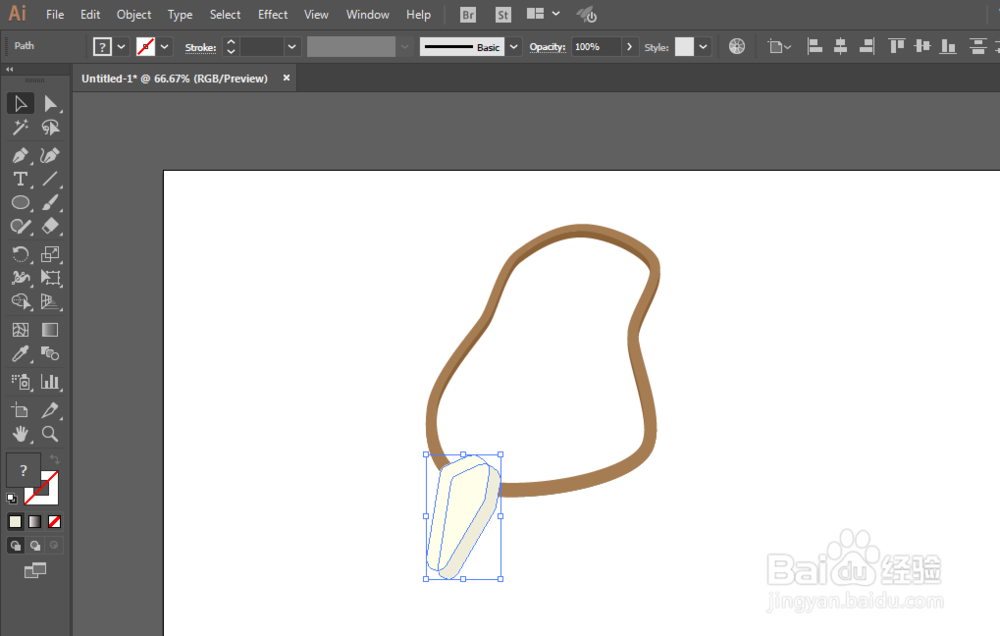
6、钢笔工具绘制石头部分。

如何用ILLUSTRATOR绘制石器时代项链

如何用ILLUSTRATOR绘制石器时代项链

7、注意添加阴影部分,方法同上。

如何用ILLUSTRATOR绘制石器时代项链

如何用ILLUSTRATOR绘制石器时代项链

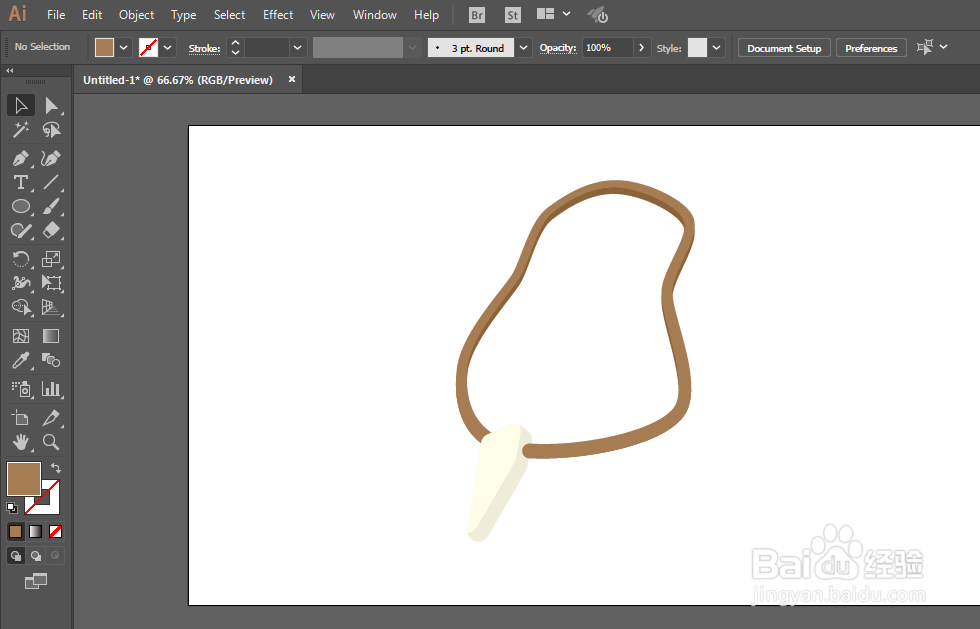
8、椭圆工具绘制椭圆形,调整一下即可完成。

如何用ILLUSTRATOR绘制石器时代项链

如何用ILLUSTRATOR绘制石器时代项链

  • AI字体的描边怎么到字体外部
  • Illustrator怎么画卡通的钝角五角星
  • 如何用Illustrator制作信封图案
  • AI教程:[221]描边渐变有哪些样式?
  • 如何用ILLUSTRATOR绘制一个气球
  • 热门搜索
    dos怎么进入 仪器减肥 碳水化合物减肥 怎么盘丸子头 周冬雨简介 发财鱼怎么养 咖啡什么时候喝减肥 梦幻西游跑商攻略 口袋妖怪日月攻略 酸奶减肥