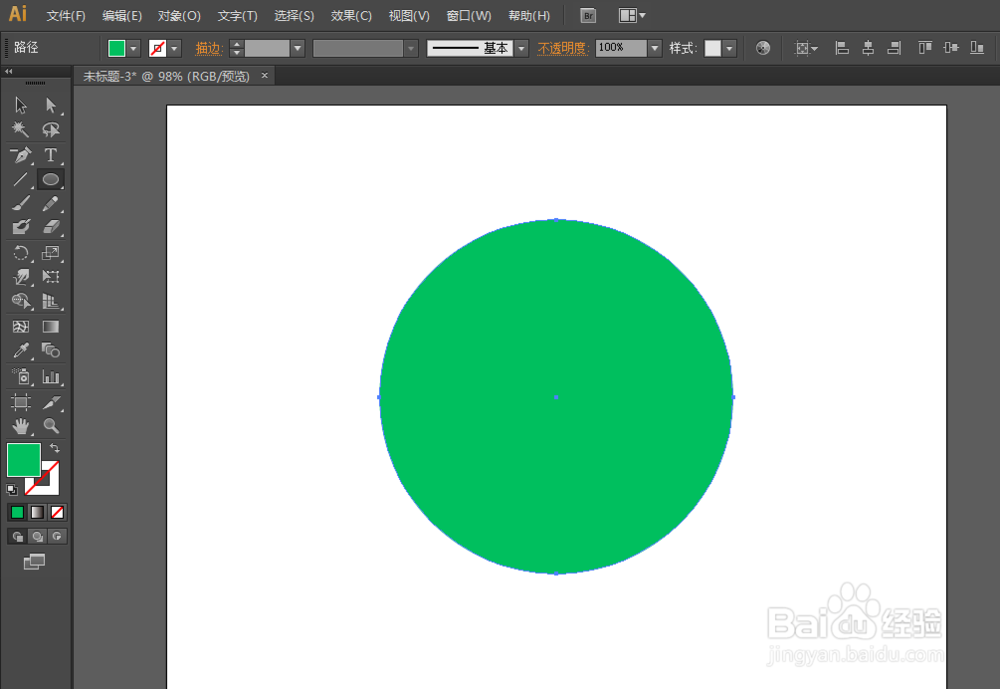
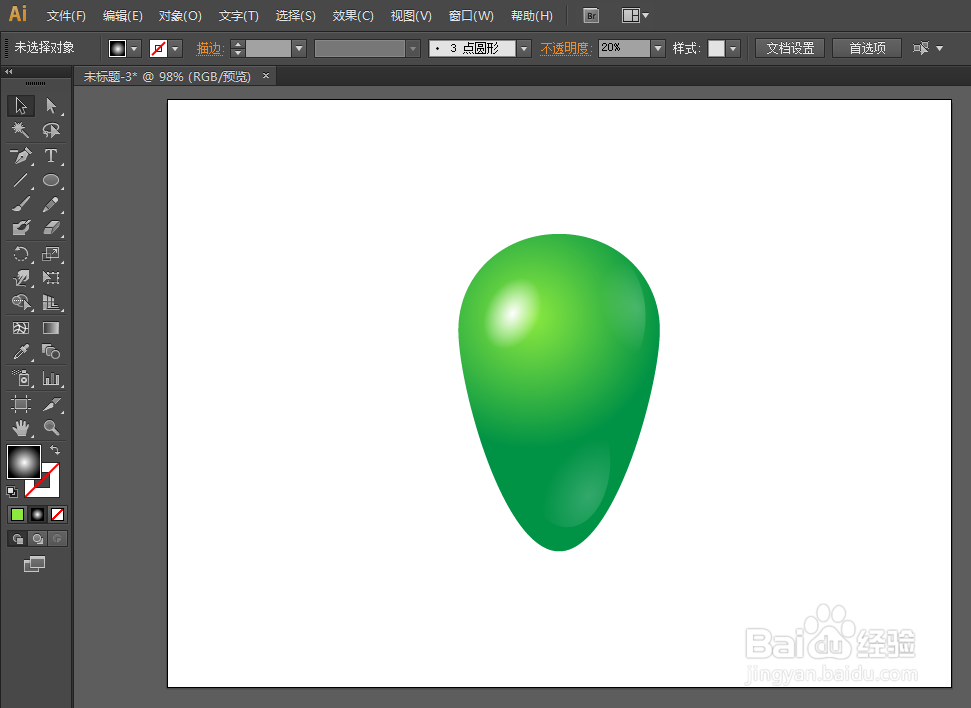
1、用椭圆工具绘制一个圆形。
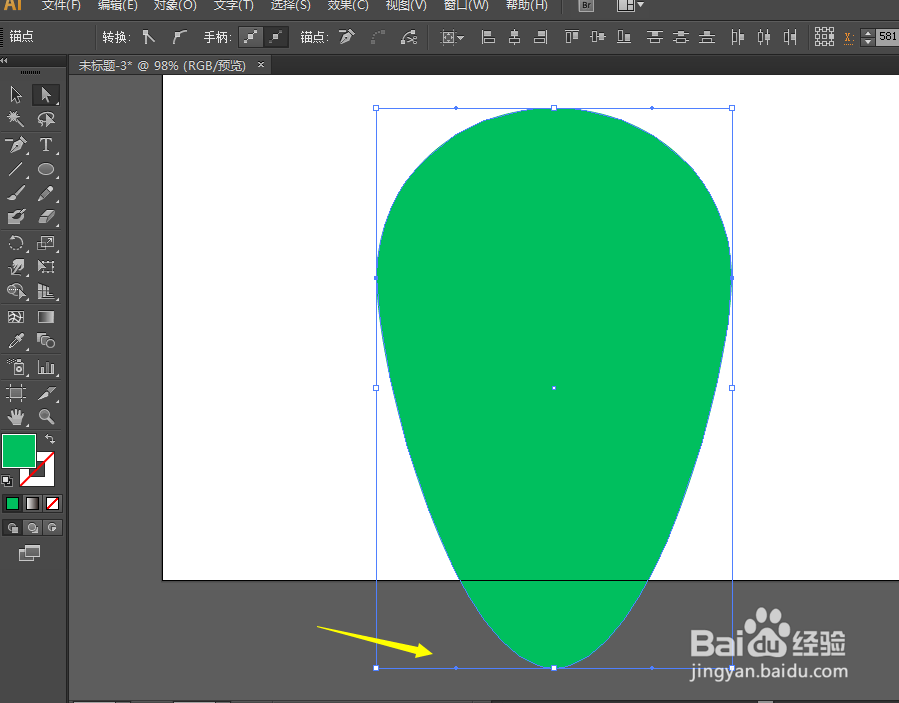
2、用直接选择工具选中底部的锚点,然后拖动。现在就可以填充渐变颜色了。

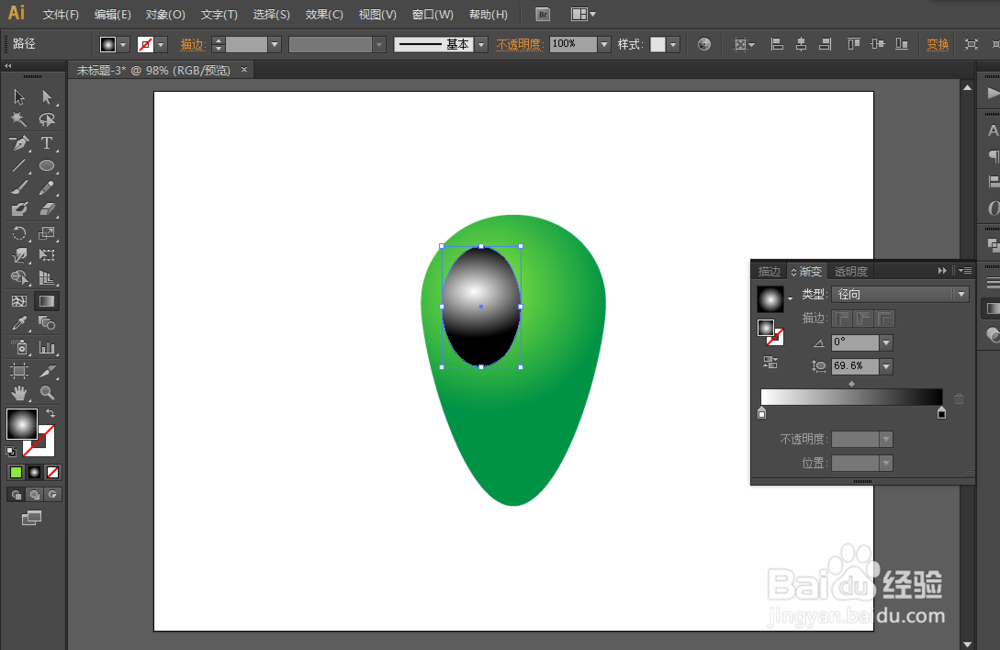
3、绘制一个椭圆形,填充渐变黑白颜色,并且改为滤色。
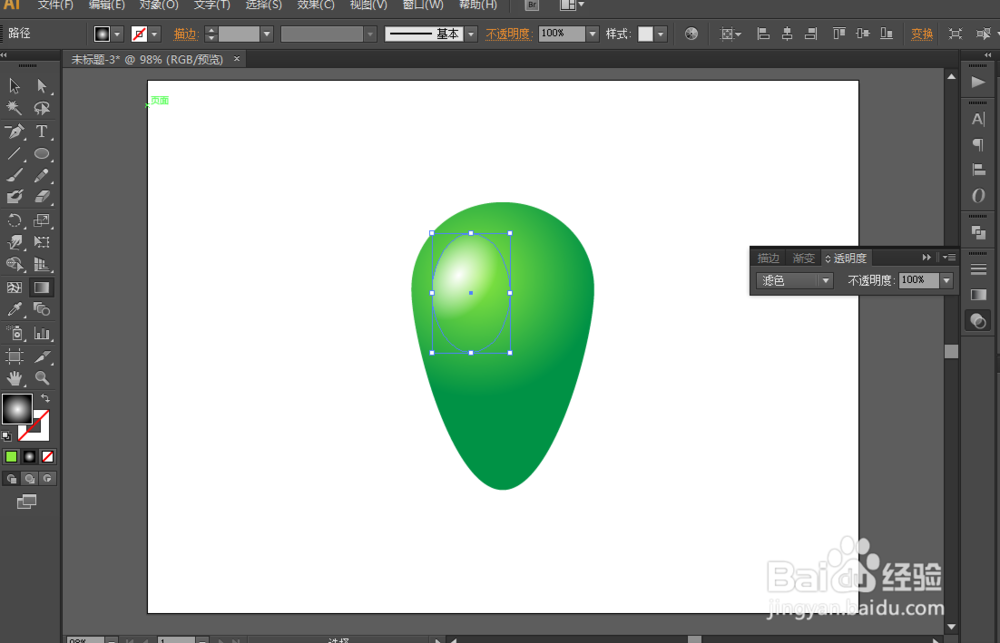
4、复制两个椭圆形,然后修改不透明度。

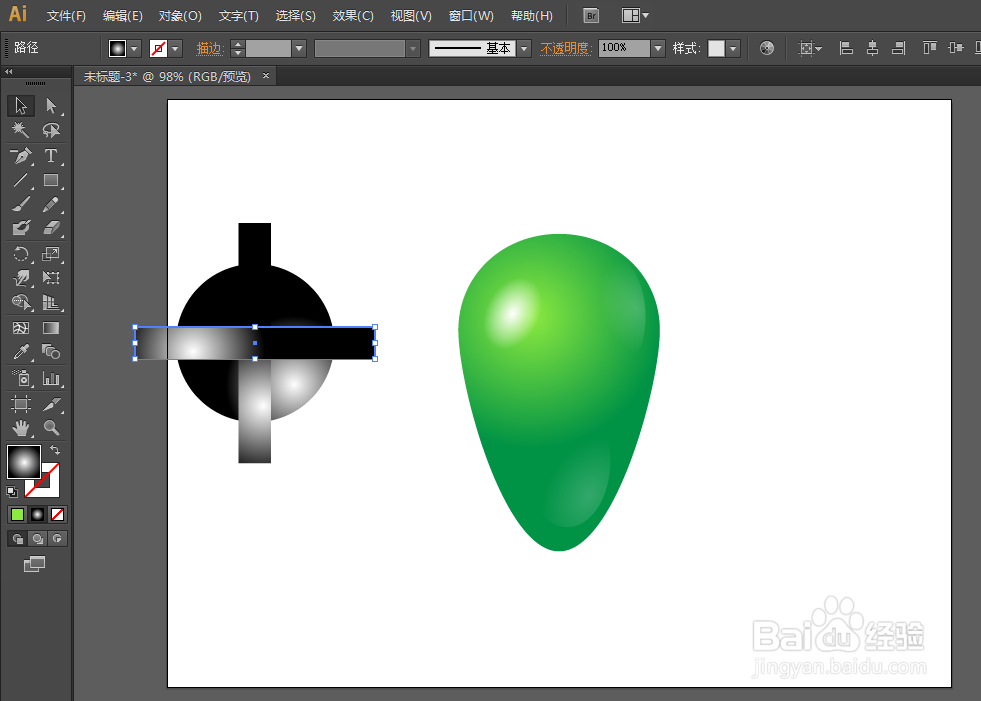
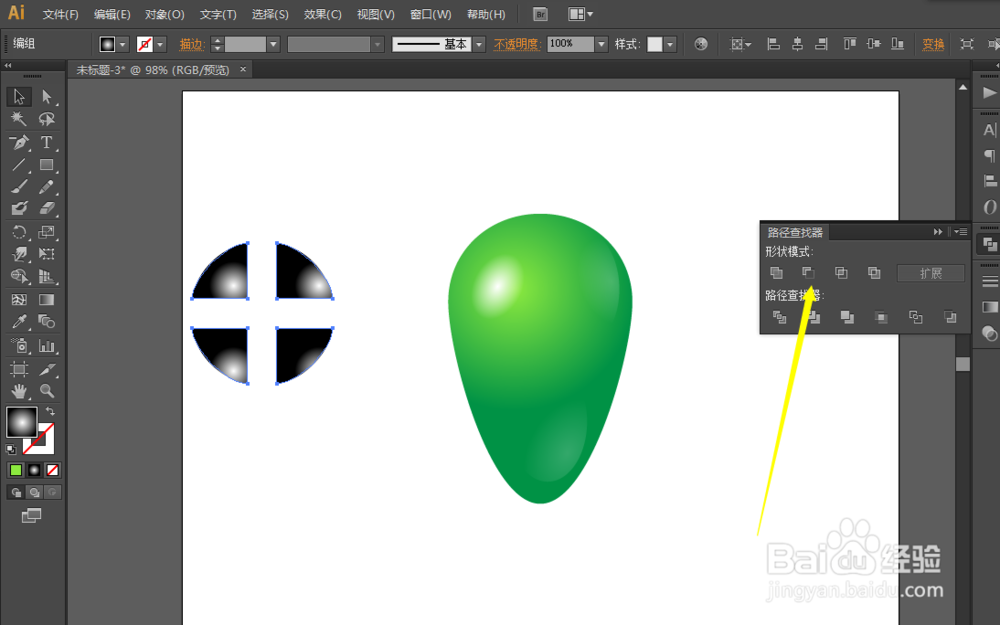
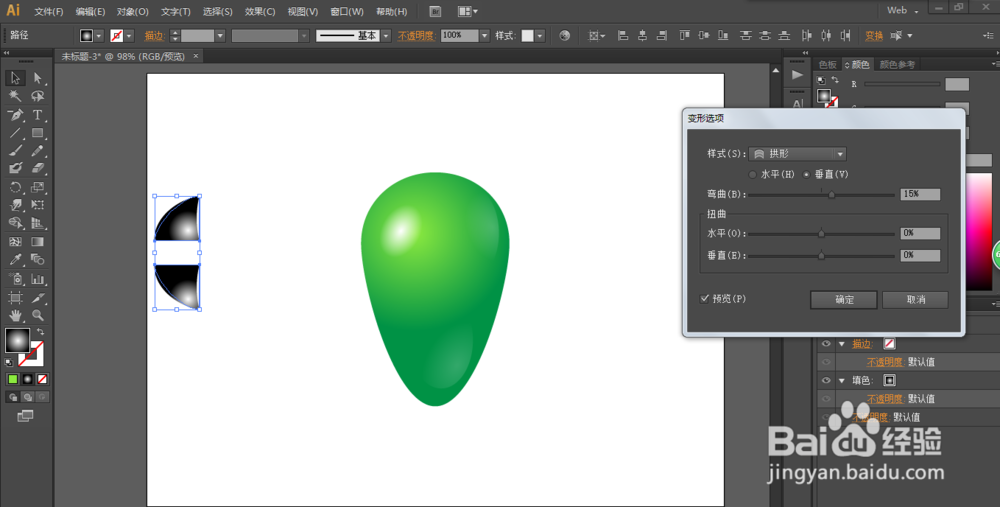
5、绘制一个圆形和两个长方形,然后减去顶部,效果-变形-拱形,调整数值,拖动到高光的部分,然后改为滤色模式。
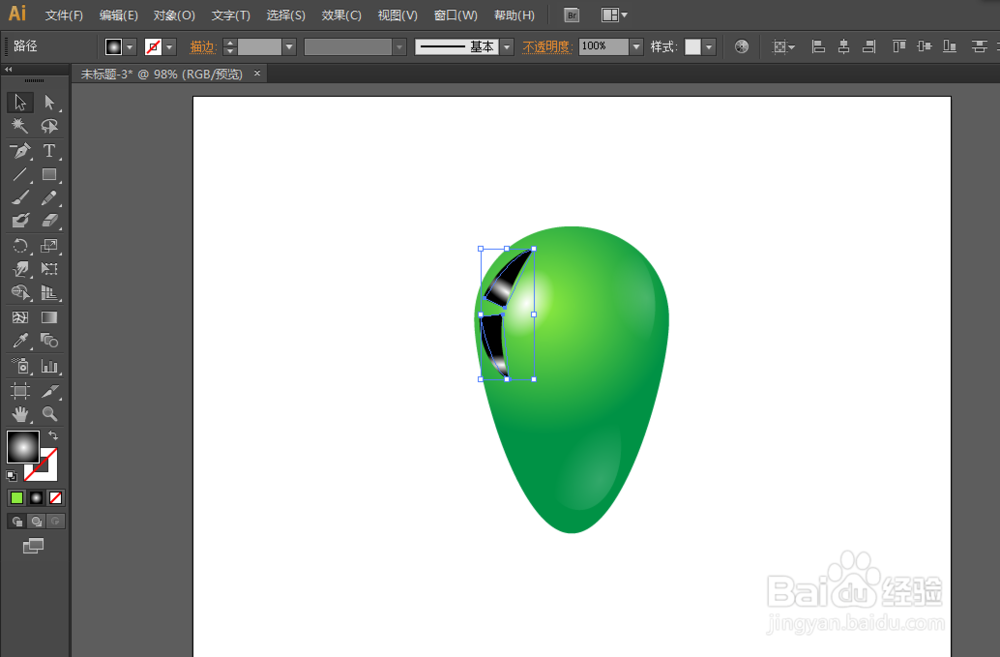

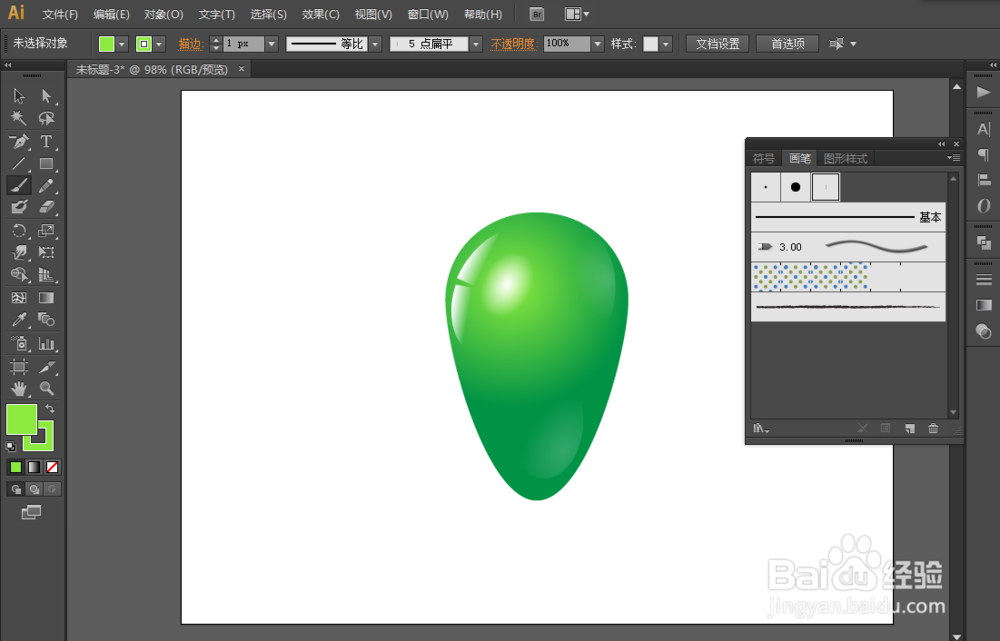
6、选择画笔工具选项,绘制气球线。这样就完成了。

时间:2026-05-06 18:56:06
1、用椭圆工具绘制一个圆形。
2、用直接选择工具选中底部的锚点,然后拖动。现在就可以填充渐变颜色了。
3、绘制一个椭圆形,填充渐变黑白颜色,并且改为滤色。
4、复制两个椭圆形,然后修改不透明度。
5、绘制一个圆形和两个长方形,然后减去顶部,效果-变形-拱形,调整数值,拖动到高光的部分,然后改为滤色模式。
6、选择画笔工具选项,绘制气球线。这样就完成了。
