1、进入腾讯文档,点击新建文档,如图所示

2、在新建文档下方点击新建在线PPT,如图所示

3、点击加号,新建在线文档,如图所示

4、进入在线PPT后,点击右上角的插入,如图所示

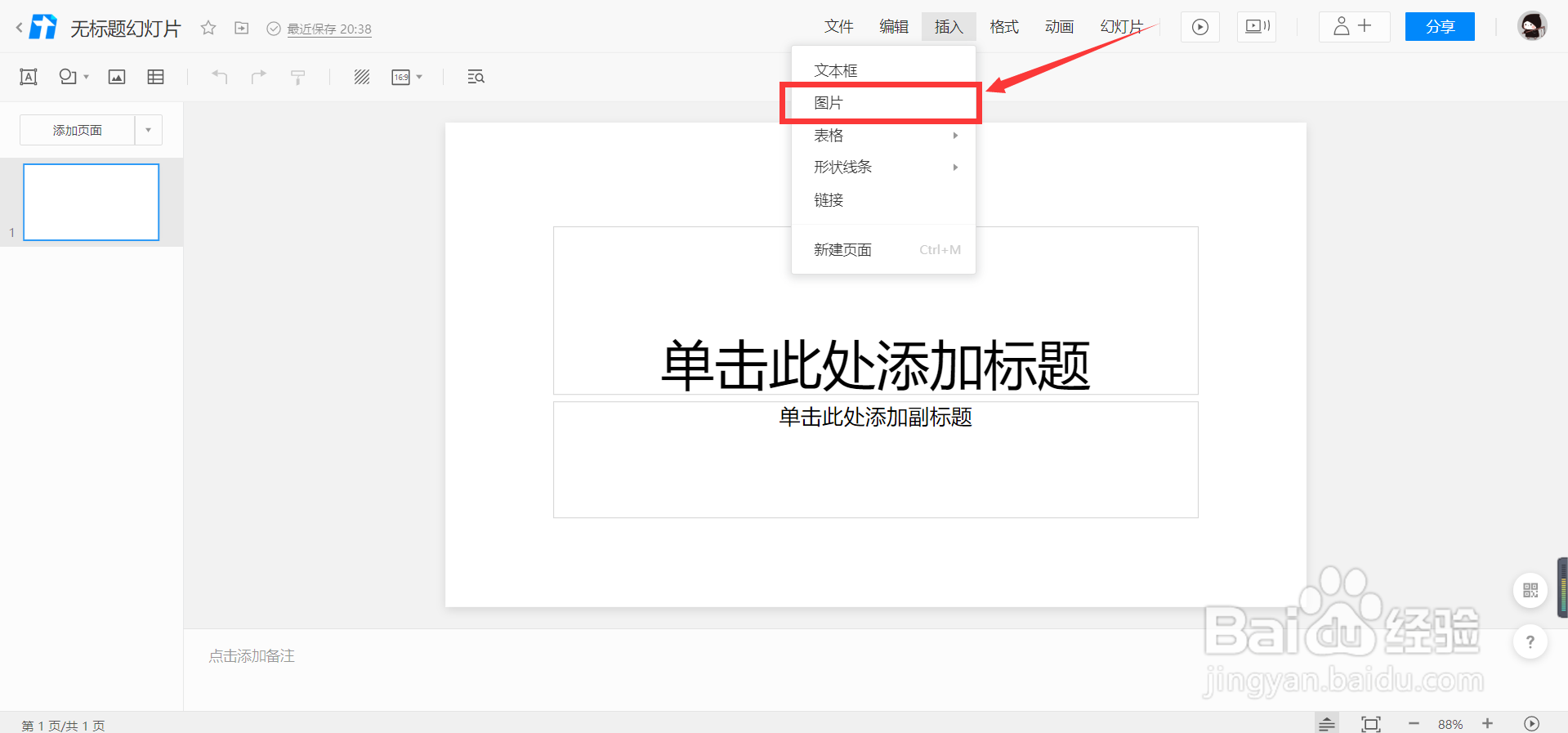
5、在下拉框中,点击图片,如图所示
6、从电脑文件夹中找到图片路径,选择图片,点击打开,如图所示

7、调整图片大小即可,如图所示

时间:2026-04-21 23:37:06
1、进入腾讯文档,点击新建文档,如图所示
2、在新建文档下方点击新建在线PPT,如图所示
3、点击加号,新建在线文档,如图所示
4、进入在线PPT后,点击右上角的插入,如图所示
5、在下拉框中,点击图片,如图所示
6、从电脑文件夹中找到图片路径,选择图片,点击打开,如图所示
7、调整图片大小即可,如图所示
