教你用美图秀秀自制带花朵的PPT背景图

 时间:2024-10-27 11:40:05

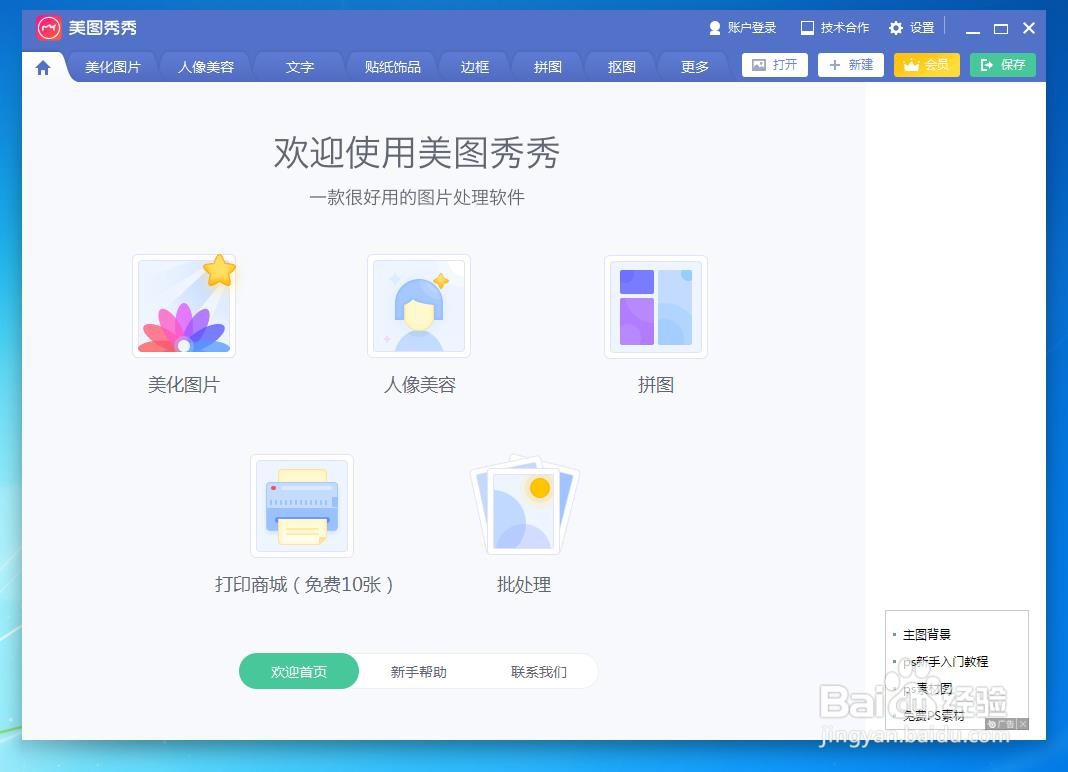
1、 打开“美图秀秀”软件,

教你用美图秀秀自制带花朵的PPT背景图

2、 新建一个淡蓝色背景画布,

教你用美图秀秀自制带花朵的PPT背景图教你用美图秀秀自制带花朵的PPT背景图教你用美图秀秀自制带花朵的PPT背景图

3、 点击“特效”——“自然”,

教你用美图秀秀自制带花朵的PPT背景图

4、 点击“边框”,

教你用美图秀秀自制带花朵的PPT背景图

5、 点击“文字边框”,

教你用美图秀秀自制带花朵的PPT背景图

6、 添加下图所示的文字边框,点击“应用当前效果”,

教你用美图秀秀自制带花朵的PPT背景图

7、 这样就做好了。

教你用美图秀秀自制带花朵的PPT背景图
  • PPT怎么制作补间动画
  • 在PPT制作中如何对图片进行抠图和裁剪
  • ppt插入月亮图形的操作方法
  • PPT中如何对表格中的部分内容加特殊效果放大等
  • 热门搜索
    卡萨帝冰箱怎么样 ps怎么把背景变透明 胃酸过多怎么办 蒸面包怎么做家庭做法 中国海洋大学怎么样 新生儿湿疹怎么办 qq聊天记录怎么删除 400米怎么跑 水怎么画 栀子花叶子发黄怎么办