简笔画皮卡丘及ps上色

 时间:2026-02-12 15:57:24

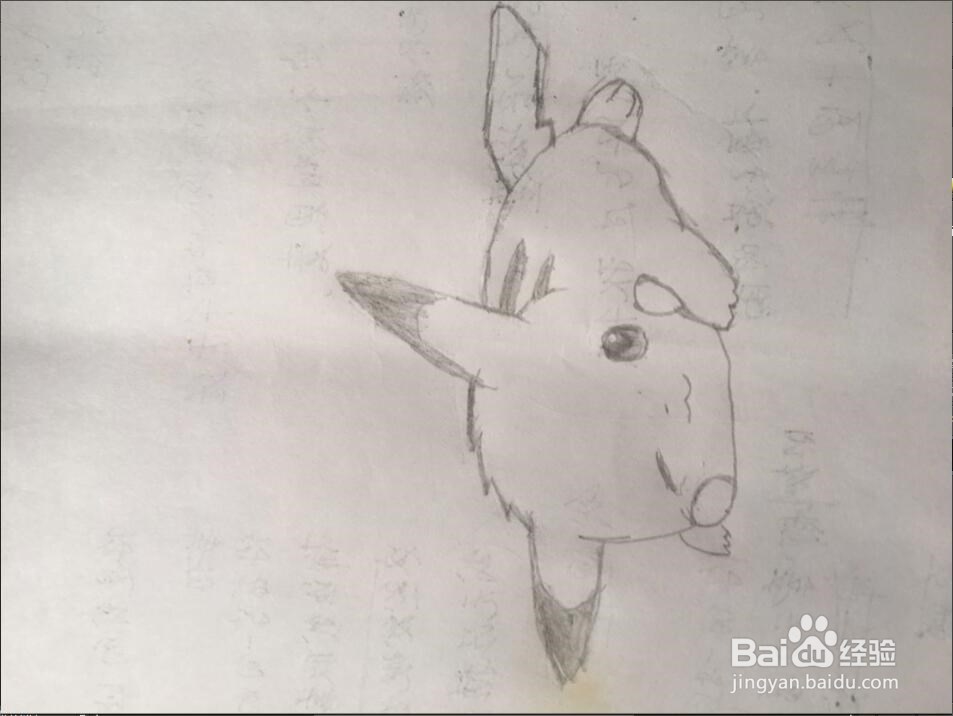
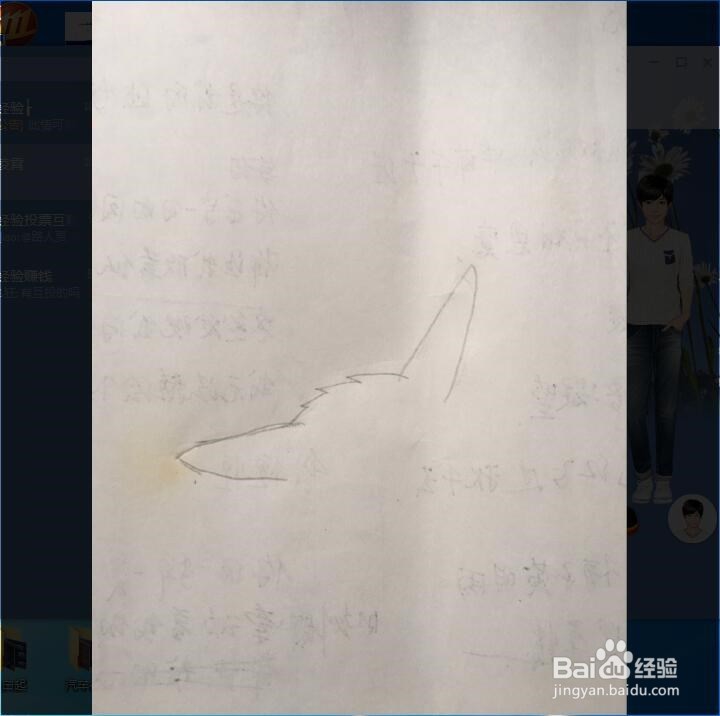
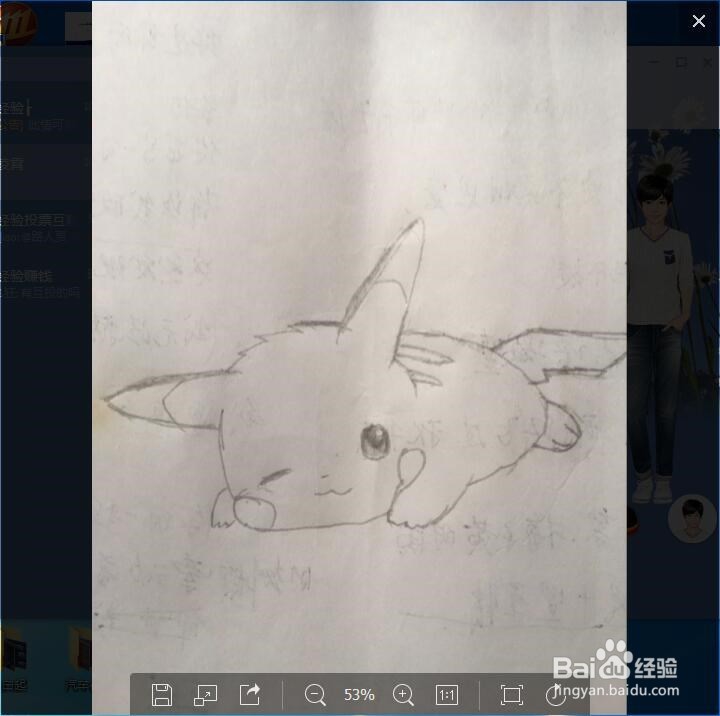
1、首先,我们准备好白纸和铅笔,在纸上勾勒皮卡丘的头部轮廓,然后在进行眼睛和嘴巴的描画。
简笔画皮卡丘及ps上色

简笔画皮卡丘及ps上色

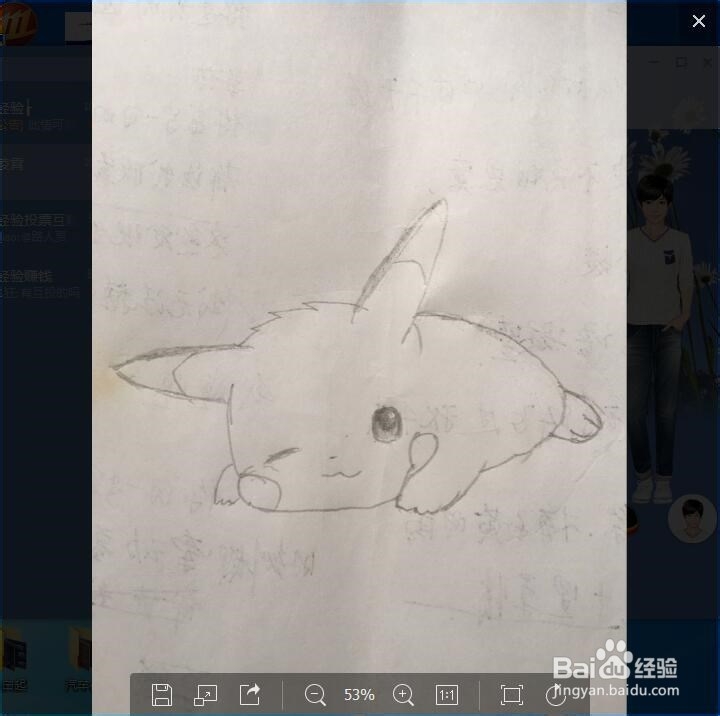
2、我们在将皮卡丘的整体轮廓画完后,可以进行阴影部分的涂抹处理。主要是耳朵和眼睛。
简笔画皮卡丘及ps上色

简笔画皮卡丘及ps上色

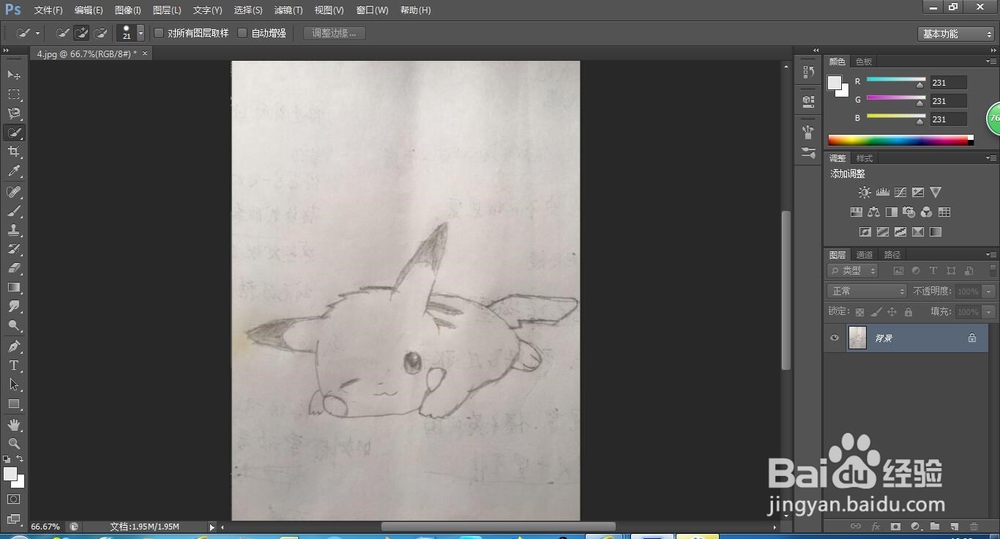
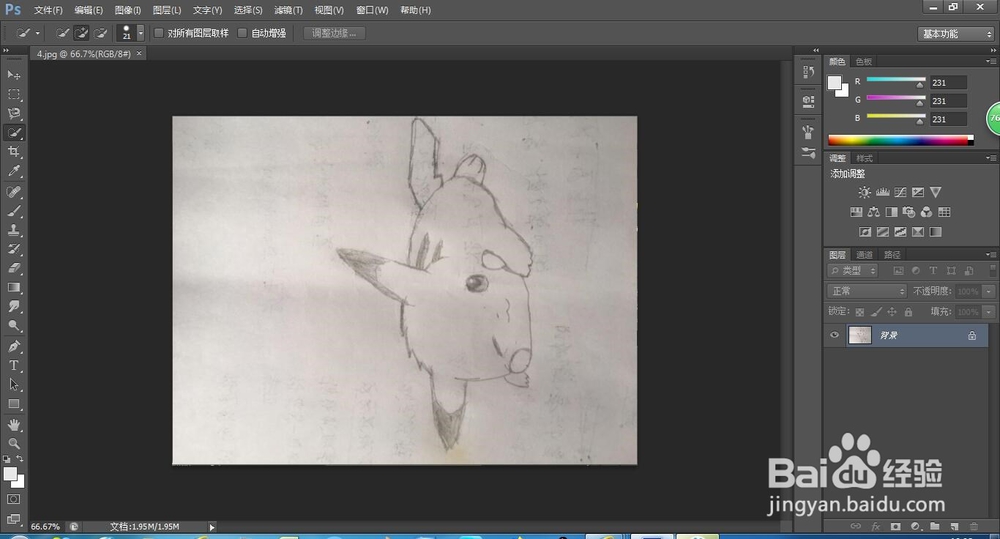
3、将画好的图片上传到电脑上,用phtoshopcs6打开图片,因为我这里照图片时倒过来了,在菜单中打开“图像”-“图像选择”-“顺时针旋转90度”
简笔画皮卡丘及ps上色

简笔画皮卡丘及ps上色

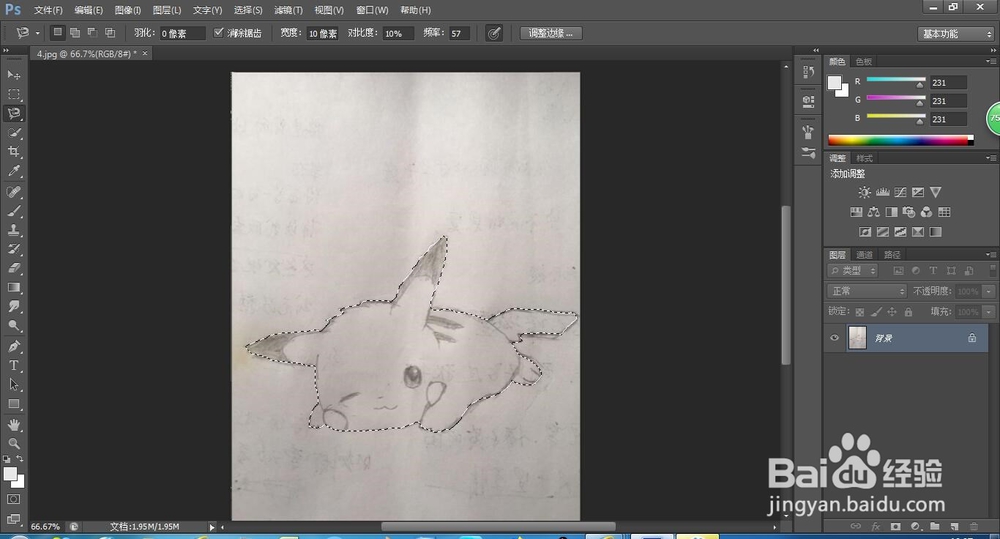
4、使用左边工具栏中的“磁性套索工具”将我们画好的皮卡丘外边轮廓进行选取。
简笔画皮卡丘及ps上色

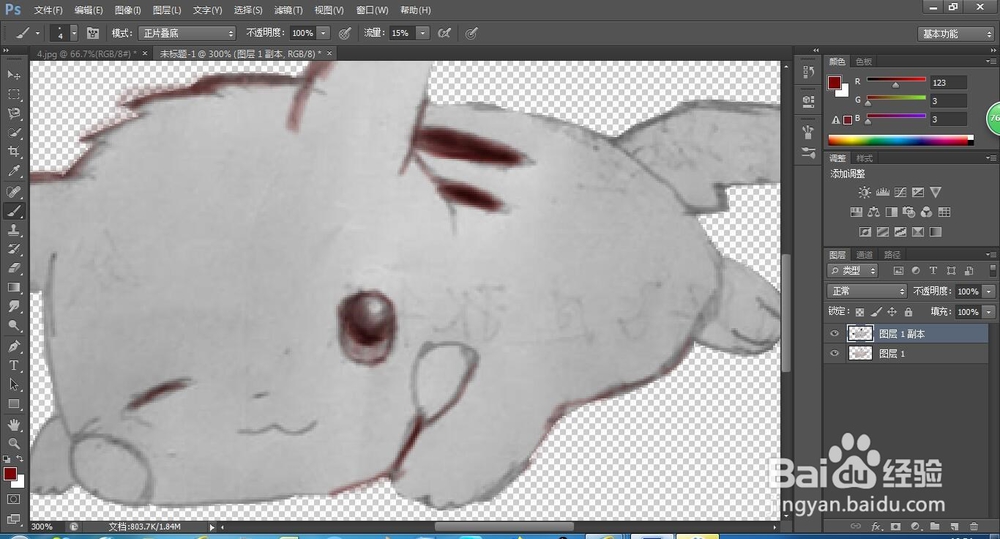
5、将选取到的区域通过ctrl+c复制后,新建图层进行黏贴。根据图层大小按ctrl+t再按shift键按比例调整黏贴图片。
简笔画皮卡丘及ps上色

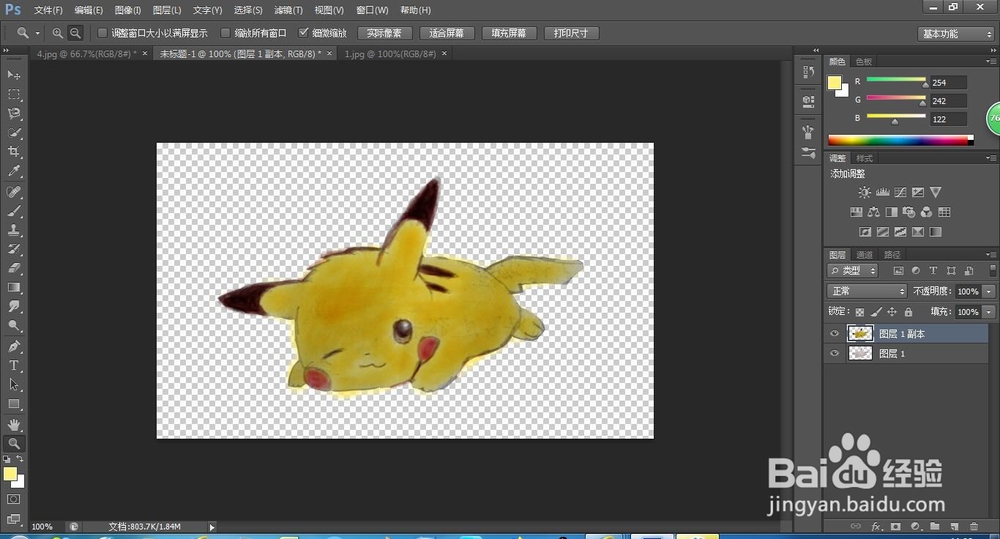
6、我们通过放大图片后,在使用右边的画笔工具进行图片的颜色涂抹处理,因为放大后可以更好的处理细节颜色。下面是我涂抹后的皮卡丘图片。
简笔画皮卡丘及ps上色

  • PS中如创建固定大小的选区?
  • PSCC 2018怎么制作浮雕的钥匙图形
  • PS制作球形花朵状图案
  • PS调整图片的亮度
  • win10 手绘板 关闭长按右键
  • 热门搜索
    ipad怎么越狱 除数和被除数怎么区分 头皮发麻是怎么回事 帕萨特怎么样 肩膀酸痛是怎么治疗 连笔字怎么写 怎么磨刀 乐心手环怎么调时间 花粉过敏怎么办 qq怎么注册微信账号