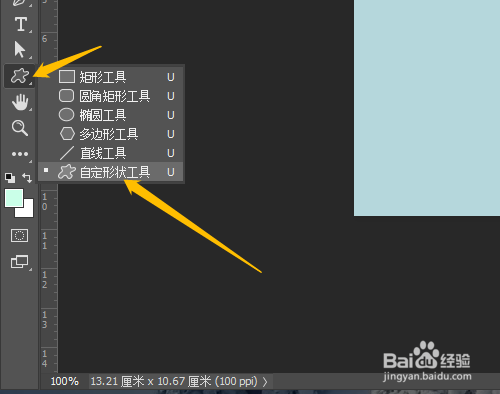
1、1. 新建空白文档,选自定形状工具。
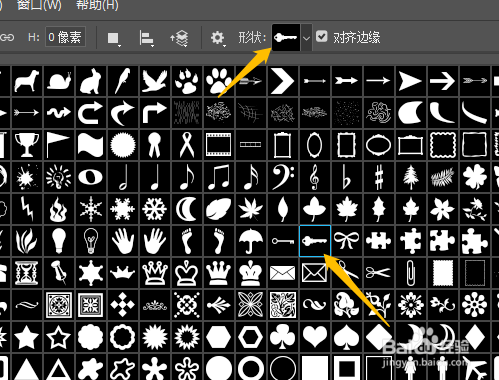
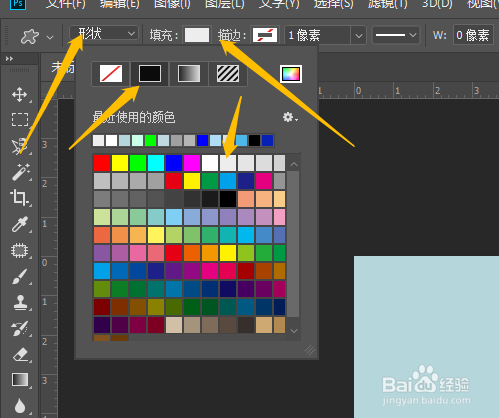
2、2. 选项栏形状下拉选项中找到钥匙,模式选形状,10%灰色。
3、3. 按Shift键不放松拖动鼠标绘制出钥匙图形。选图层,图层样式,斜面和浮雕。
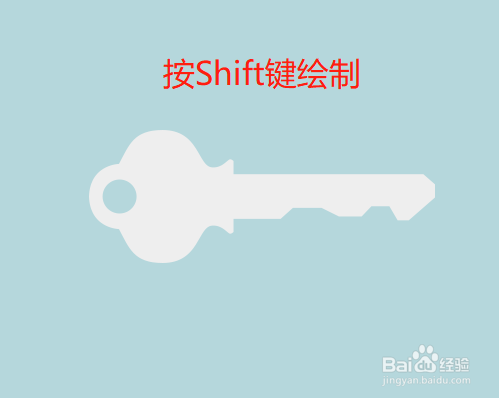

4、4. 对话框中样式选枕状浮雕,参数默认,确定,完成制作。


时间:2026-05-04 18:30:00
1、1. 新建空白文档,选自定形状工具。
2、2. 选项栏形状下拉选项中找到钥匙,模式选形状,10%灰色。
3、3. 按Shift键不放松拖动鼠标绘制出钥匙图形。选图层,图层样式,斜面和浮雕。
4、4. 对话框中样式选枕状浮雕,参数默认,确定,完成制作。
