1、打开Word,双击上方空白处,编辑页眉

2、在上方面板勾选奇偶页不同,然后输入页眉内容

3、在开始面板选择左对齐
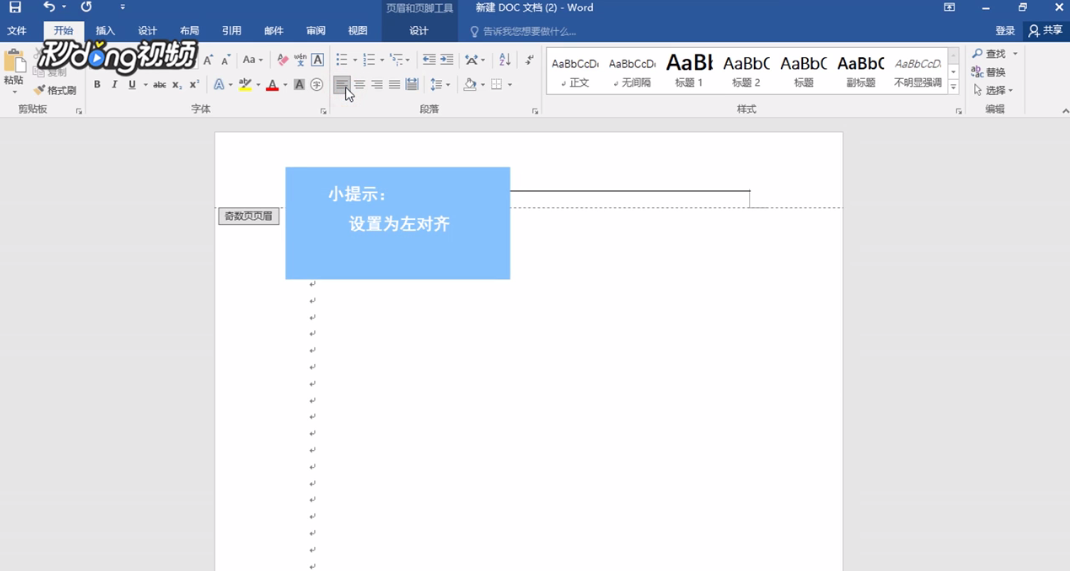
4、再插入面板选择页码,选择普通数字
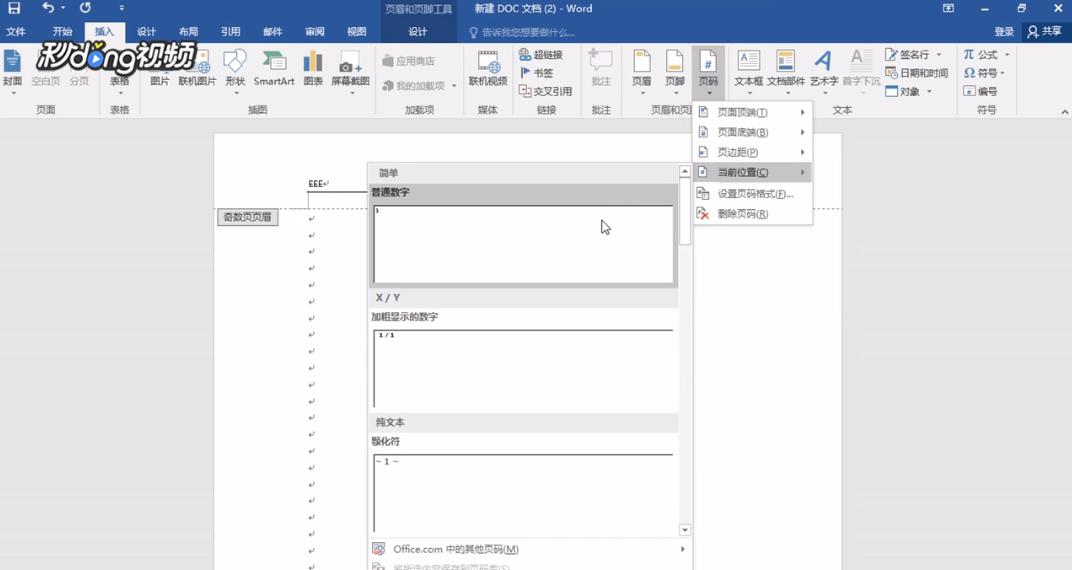
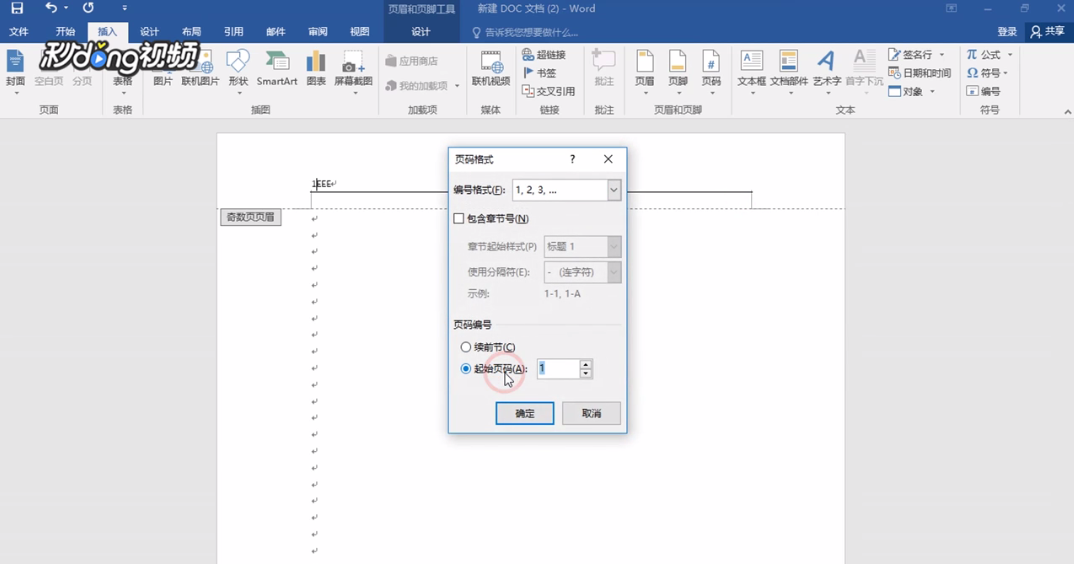
5、选择设置页码格式,设醅呓择锗置起始页码为1,然后输入偶数页页眉内容,在开始面板选择右对齐,重复上述操作即可完成设置
时间:2024-10-30 13:27:27
1、打开Word,双击上方空白处,编辑页眉
2、在上方面板勾选奇偶页不同,然后输入页眉内容
3、在开始面板选择左对齐
4、再插入面板选择页码,选择普通数字
5、选择设置页码格式,设醅呓择锗置起始页码为1,然后输入偶数页页眉内容,在开始面板选择右对齐,重复上述操作即可完成设置
