OpenOffice软件中怎样求数据最大值

 时间:2024-10-26 15:32:32

1、 打开OpenOffice软件,鼠标左键单击菜单下的【打开】,选择创建好的文档,如下图所示。

OpenOffice软件中怎样求数据最大值

2、 接着,在表格中输入注释文本,如下图所示。

OpenOffice软件中怎样求数据最大值

3、 然后,选择求和的函数,如下图所示。

OpenOffice软件中怎样求数据最大值

4、 接着,在表格中,选择函数的求和的区域,如下图所示。

OpenOffice软件中怎样求数据最大值

5、 然后,给表格中的列使用求和函数,如下图所示。

OpenOffice软件中怎样求数据最大值

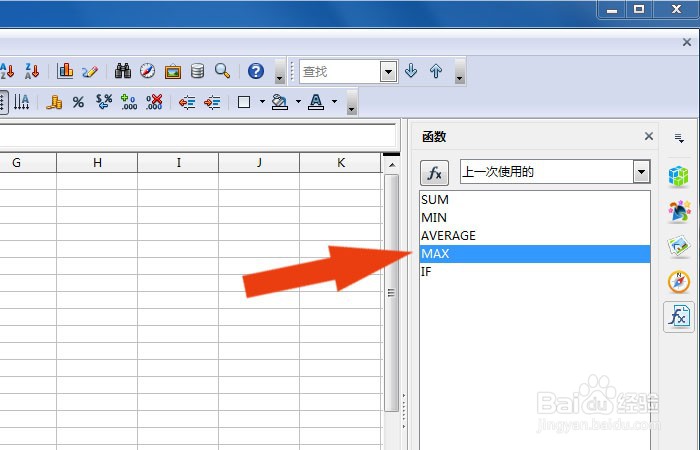
6、 接着,在表格中选择求最大值函数,如下图所示。

OpenOffice软件中怎样求数据最大值

7、 然后,在表格中,选择求最大值函数的单元格区域,如下图所示。

OpenOffice软件中怎样求数据最大值

8、 最后,在表格中,就可以看到求最大值的数据了,如下图所示。通过这样的步骤和方法,在OpenOffice软件中就学会求数据最大值了。

OpenOffice软件中怎样求数据最大值
  • OpenOffice软件中怎样对数据求平均
  • OpenOffice软件中如何对文字排版
  • OpenOffice软件中如何给文档设置分栏
  • OpenOffice软件中如何求数据最小值
  • OpenOffice软件中如何使用图片框工具
  • 热门搜索
    10月24日是什么星座 如何美容 pcs是什么意思 生活服务类节目 上海生活信息 向往的生活第四季在线观看 女人的生活用品 暴风城怎么去达拉然 公司欠款不还怎么办 如何增强性功能