1、首先打开一个未经编辑的空白文档。
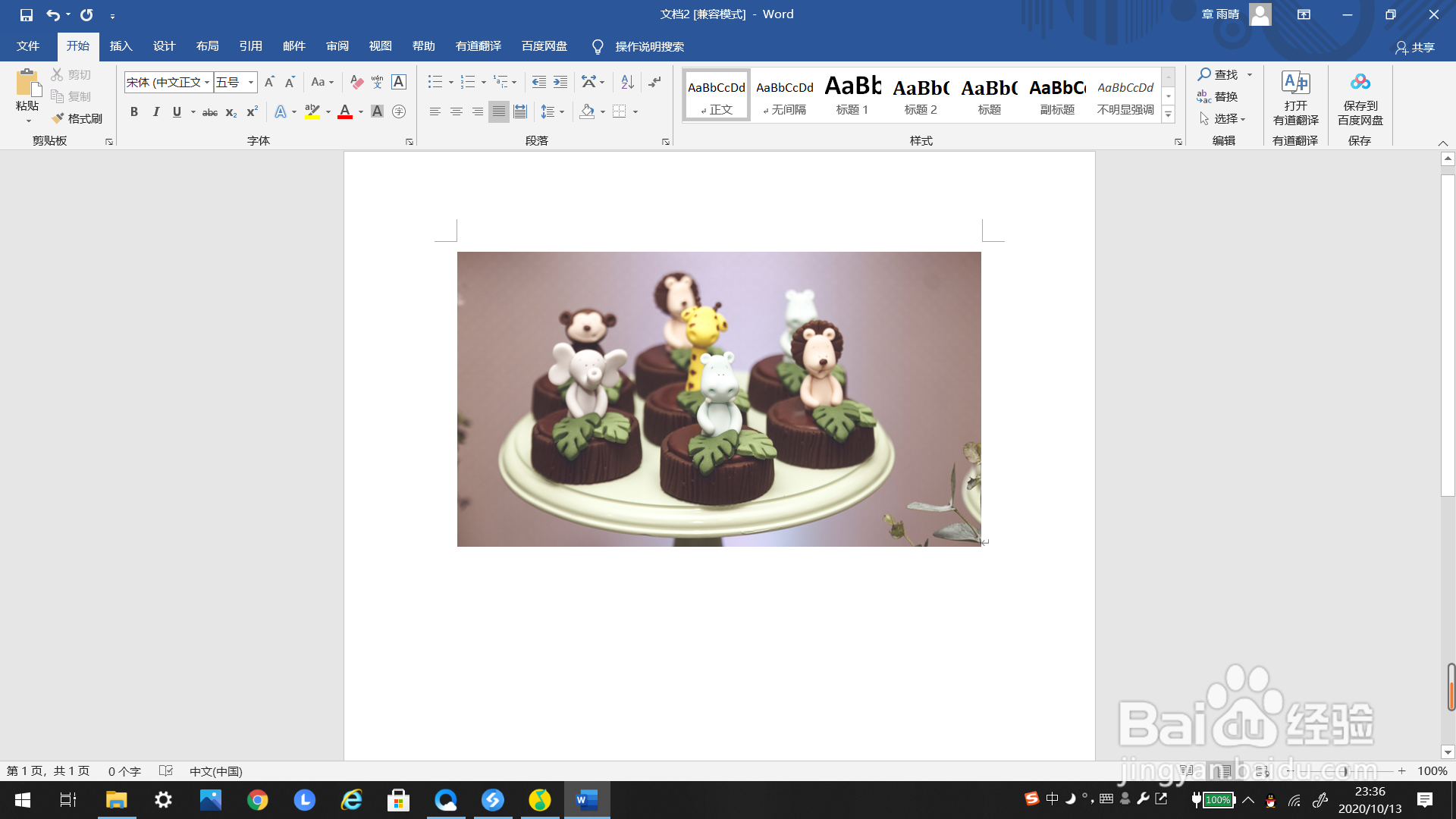
2、点击上方工具栏里的“插入”,弹出插入界面。
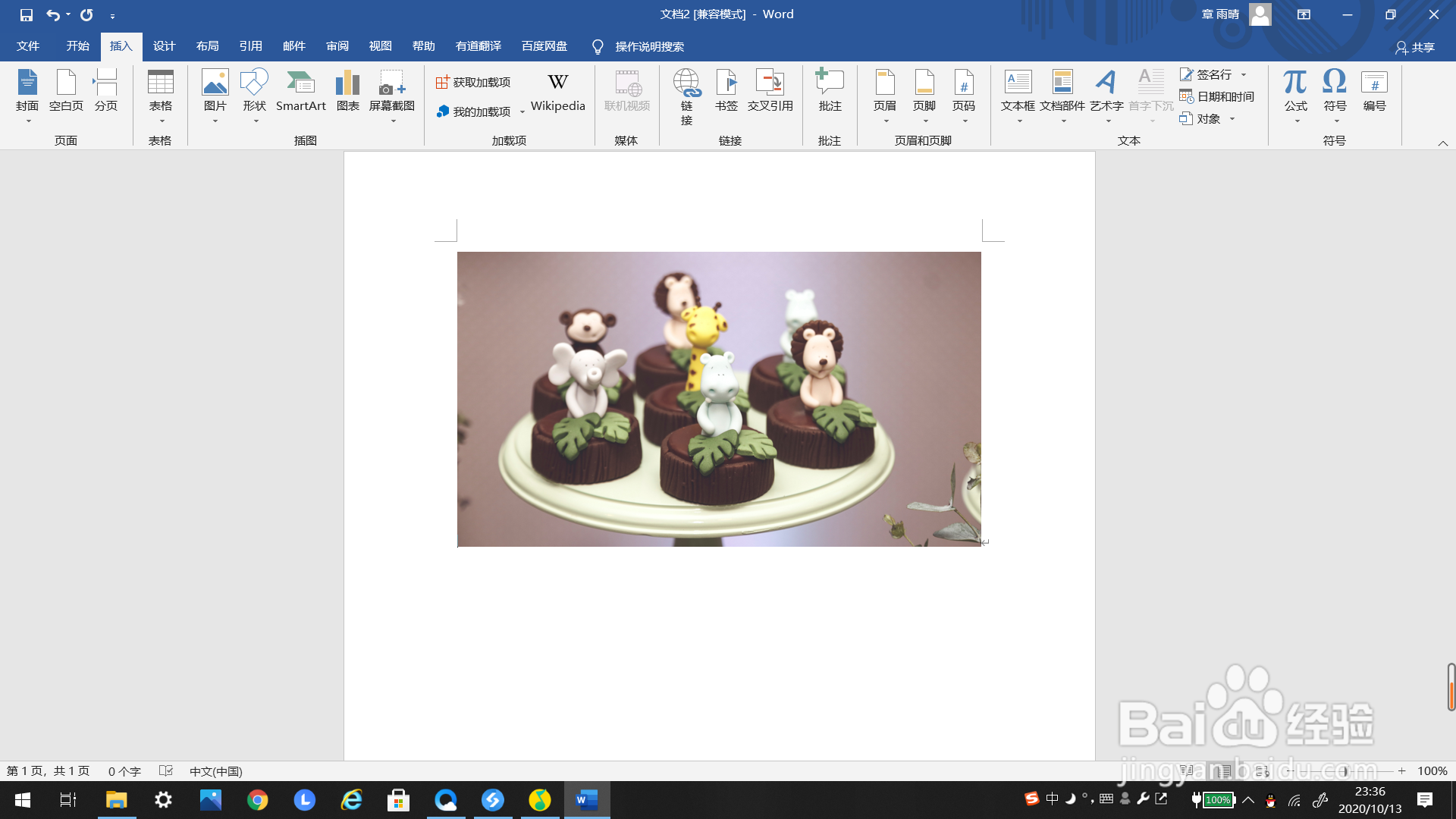
3、在插入界面里找到“文本框”,点击弹出下选框。
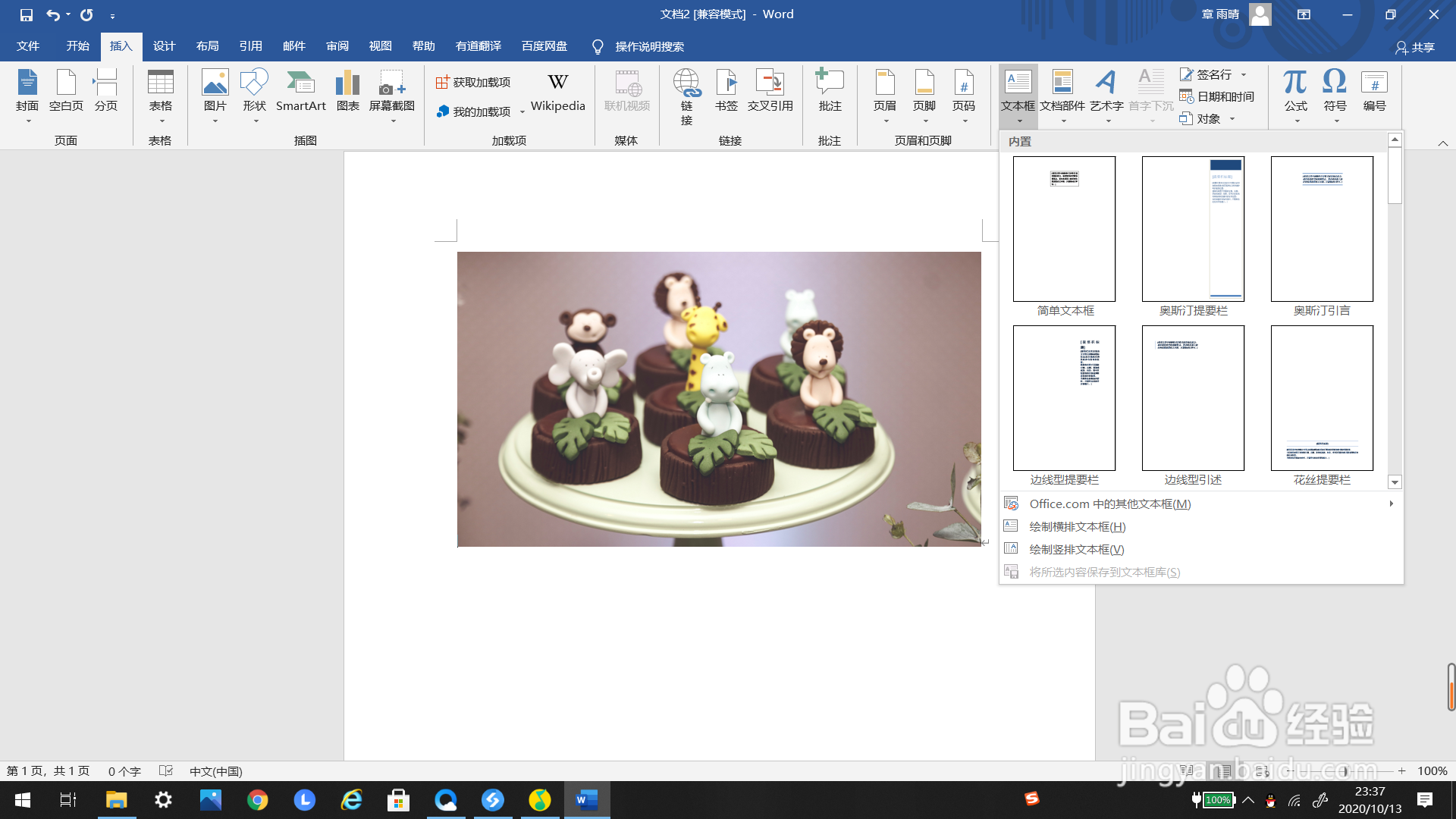
4、在弹出下选框里选择“绘制横排文本框”,点击。
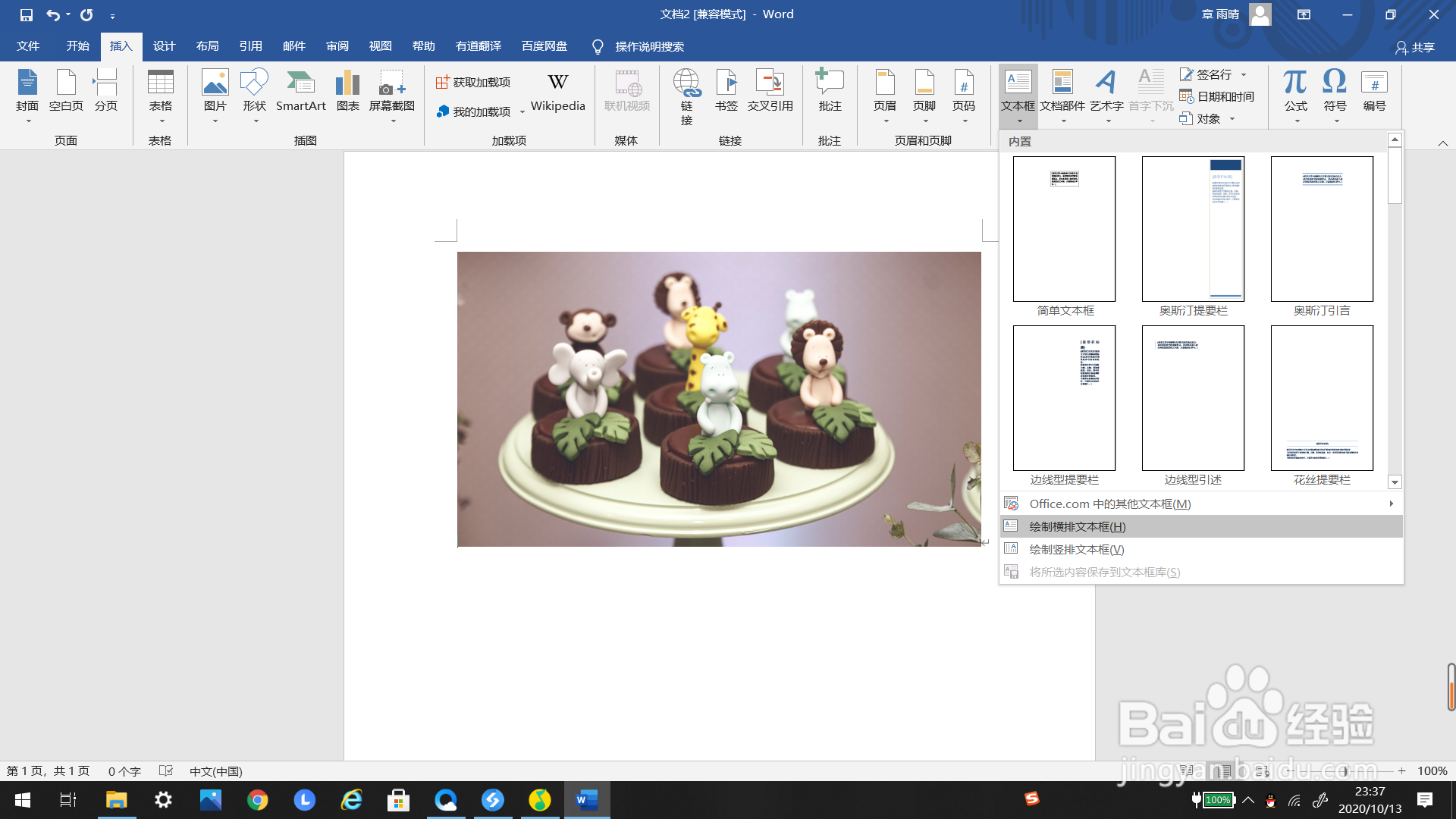
5、在文档中进行绘制,绘制完成后还可以进行编辑。
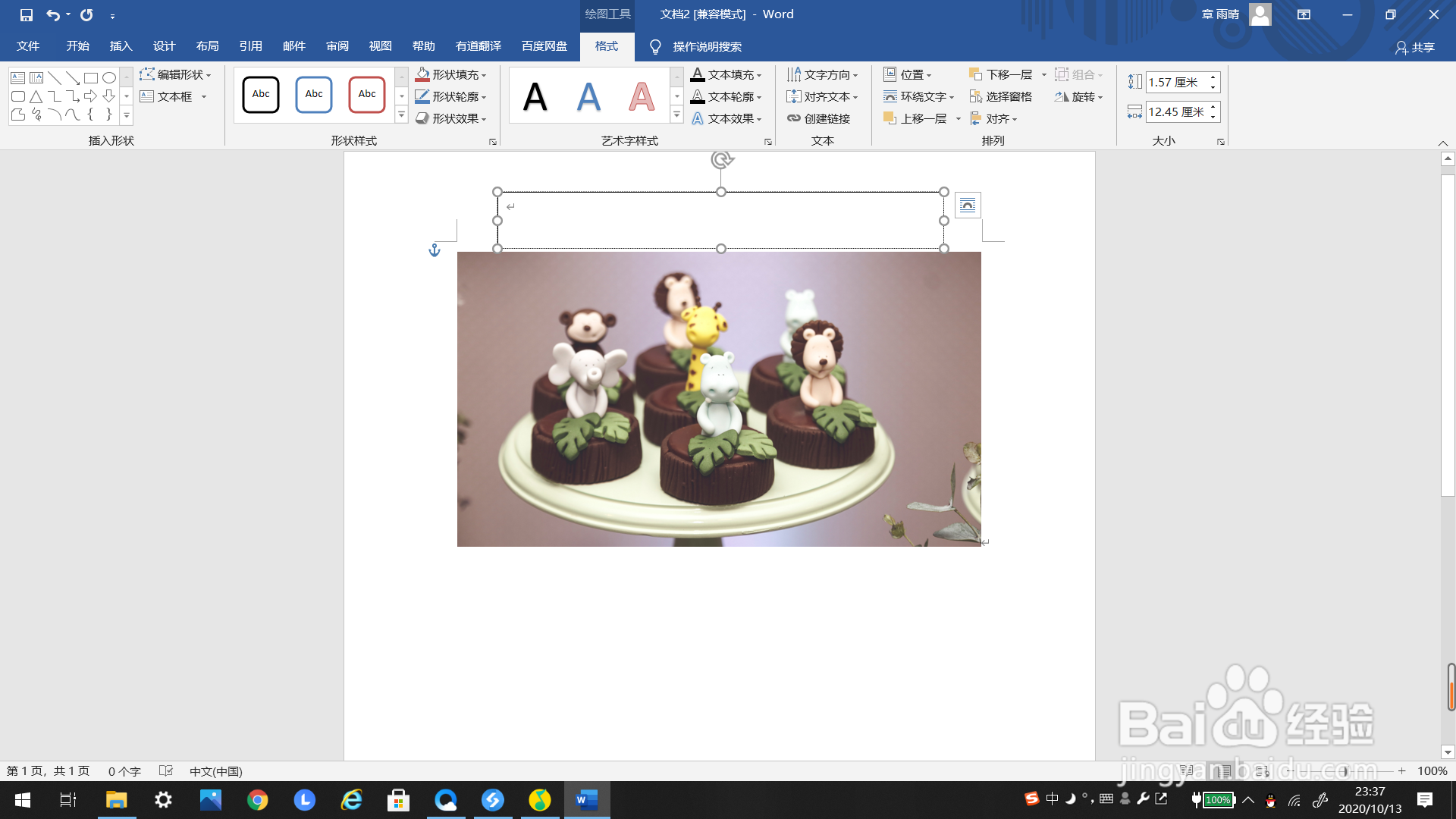
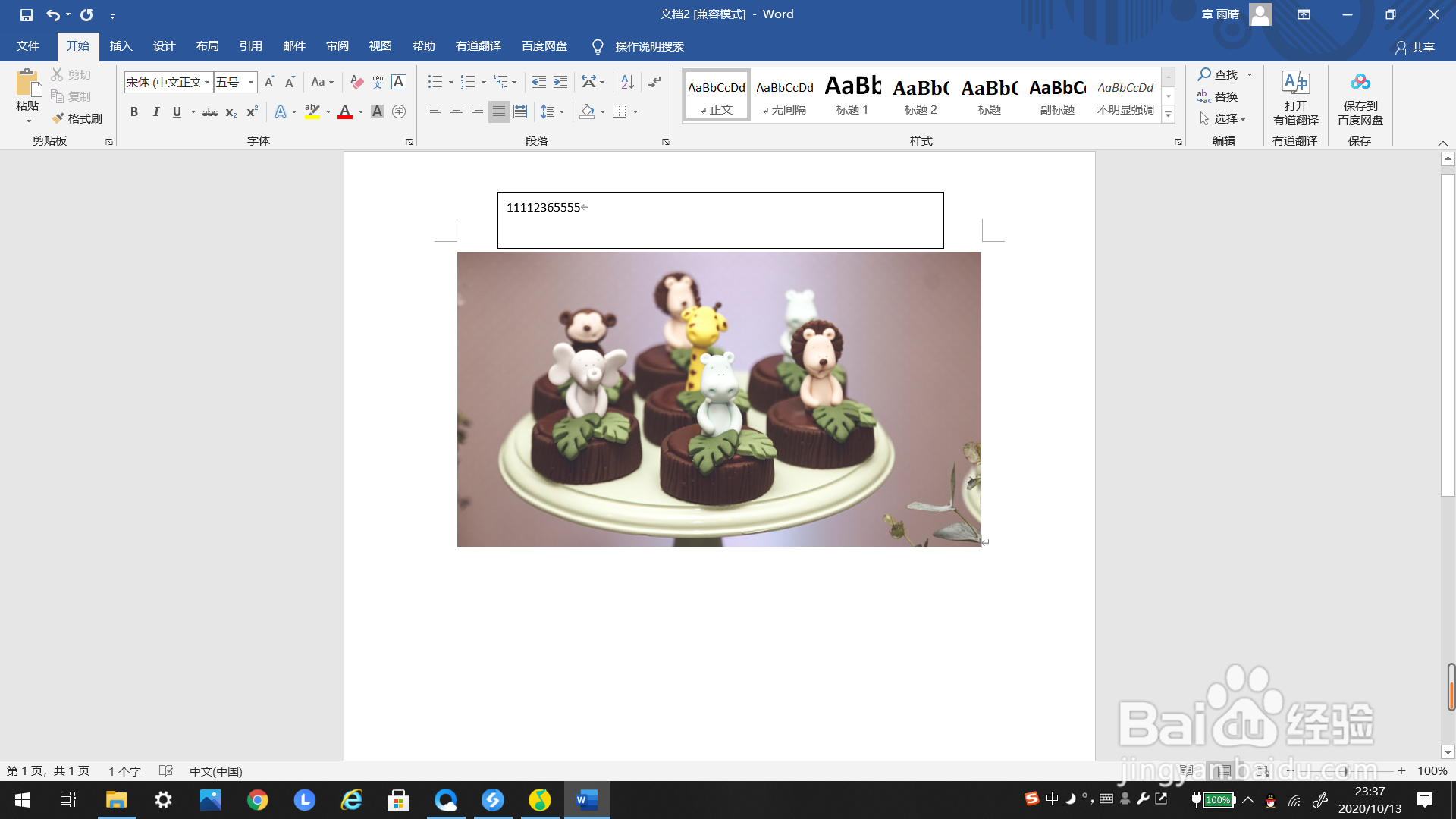
6、最后横排文本框就绘制好了。
时间:2026-05-01 18:18:53
1、首先打开一个未经编辑的空白文档。
2、点击上方工具栏里的“插入”,弹出插入界面。
3、在插入界面里找到“文本框”,点击弹出下选框。
4、在弹出下选框里选择“绘制横排文本框”,点击。
5、在文档中进行绘制,绘制完成后还可以进行编辑。
6、最后横排文本框就绘制好了。
