(Photoshop)PS怎么抠头发丝?

 时间:2026-02-15 13:35:40

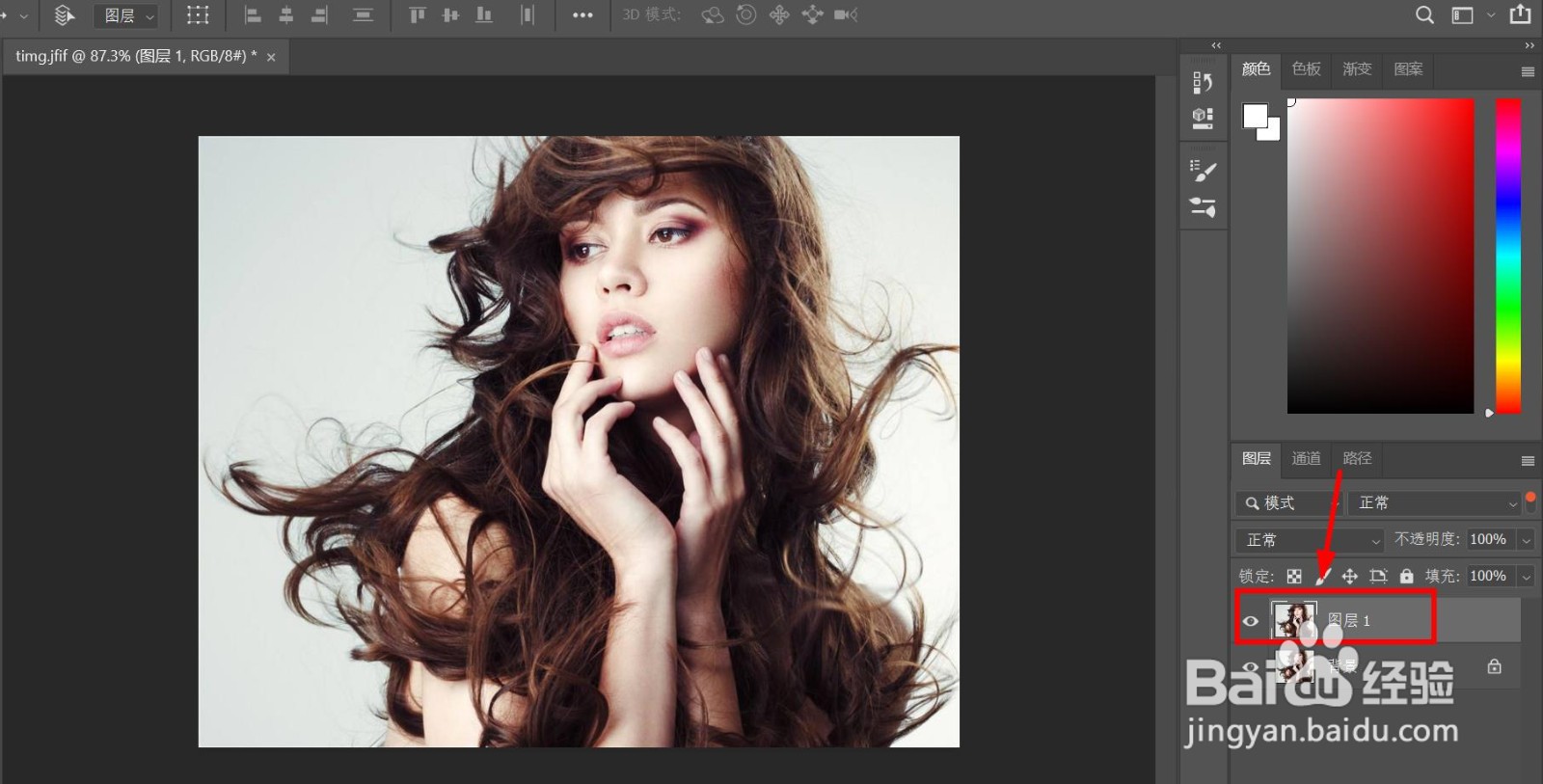
1、打开PS图片。Ctrl+J先复制一个新图层为“图层1”

(Photoshop)PS怎么抠头发丝?

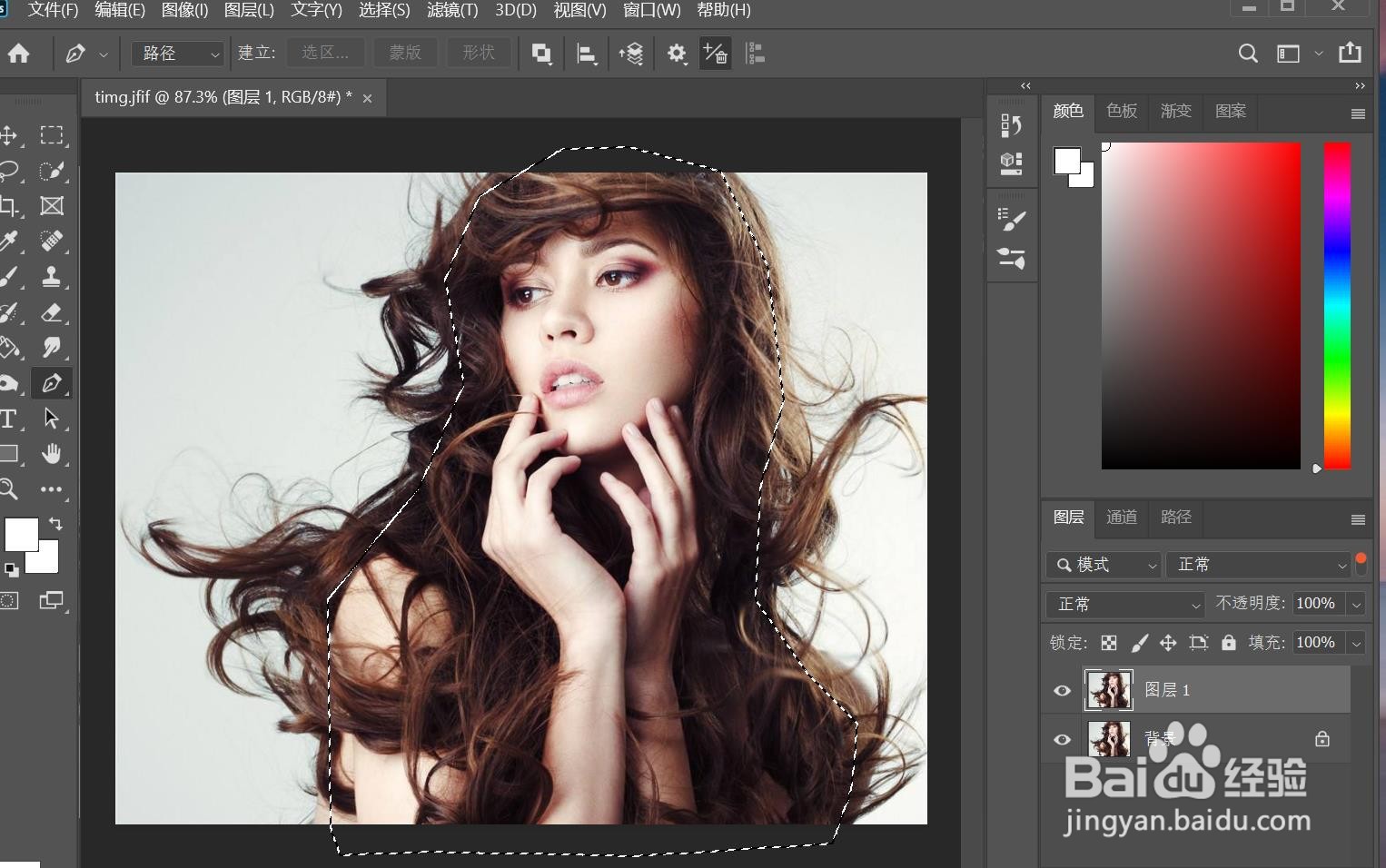
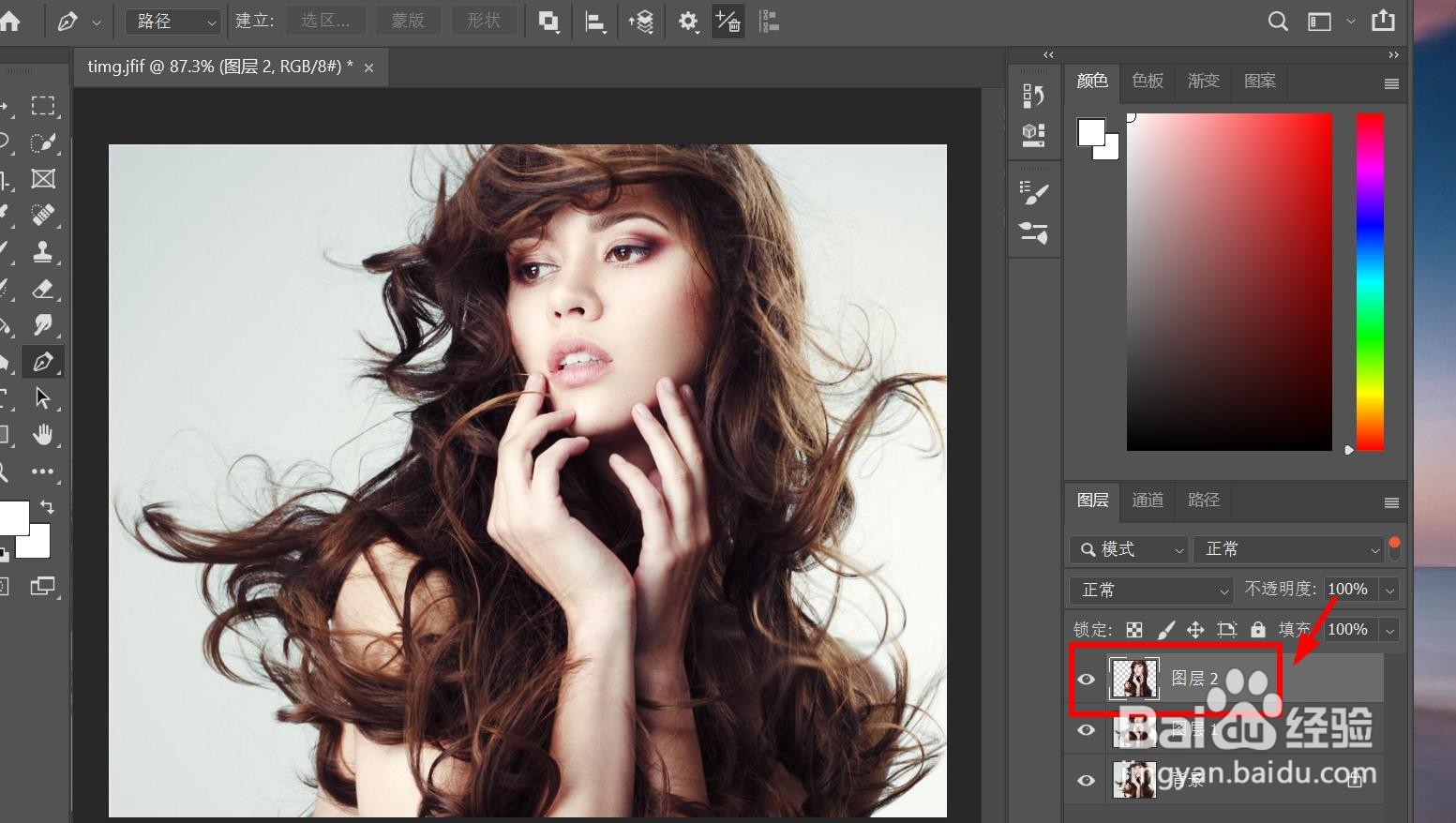
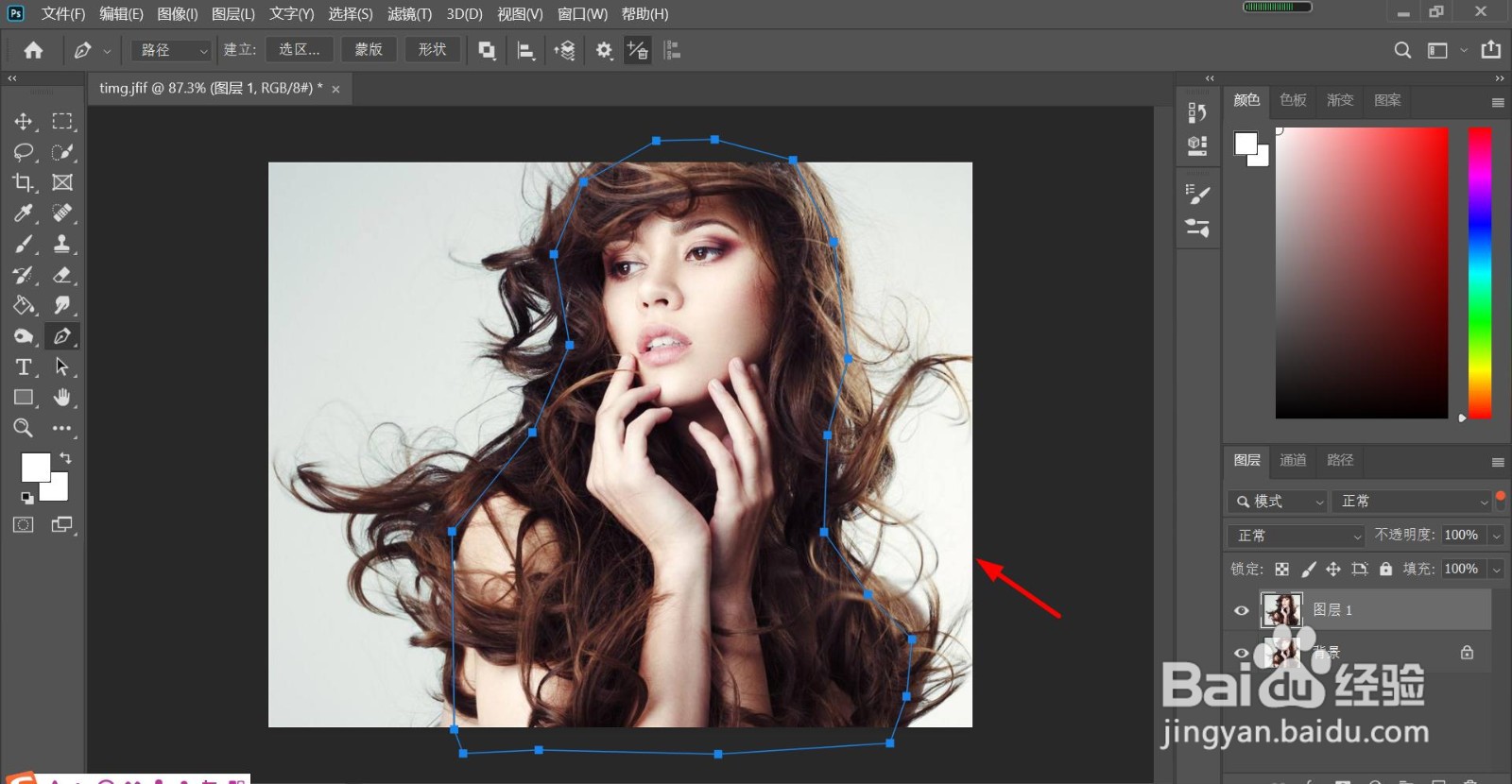
2、用钢笔工具抠出人物的主体部分,然后建立选区。Ctrl+J,复制这个选区为新的图层,为“图层2”。
(Photoshop)PS怎么抠头发丝?

(Photoshop)PS怎么抠头发丝?

(Photoshop)PS怎么抠头发丝?

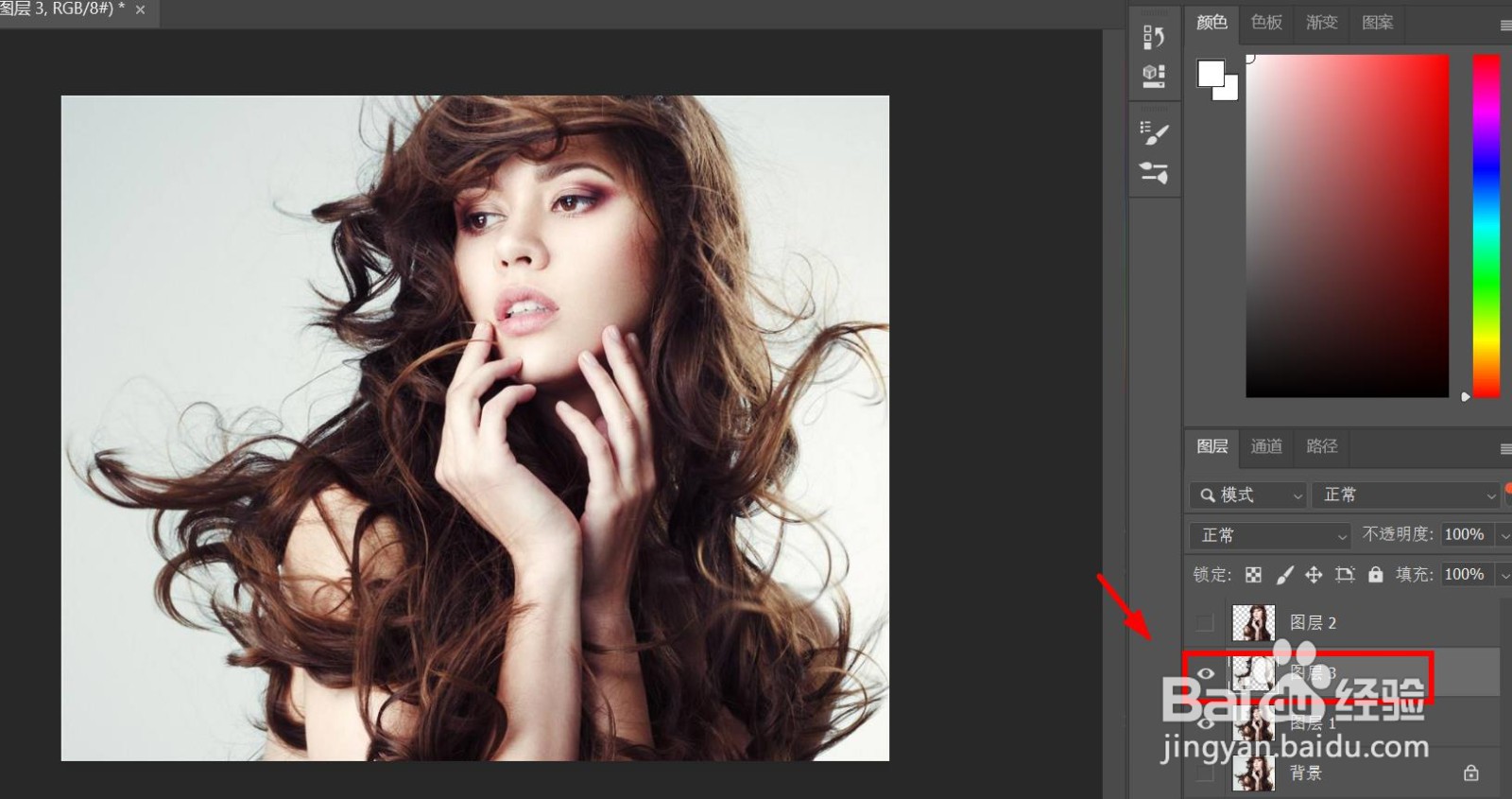
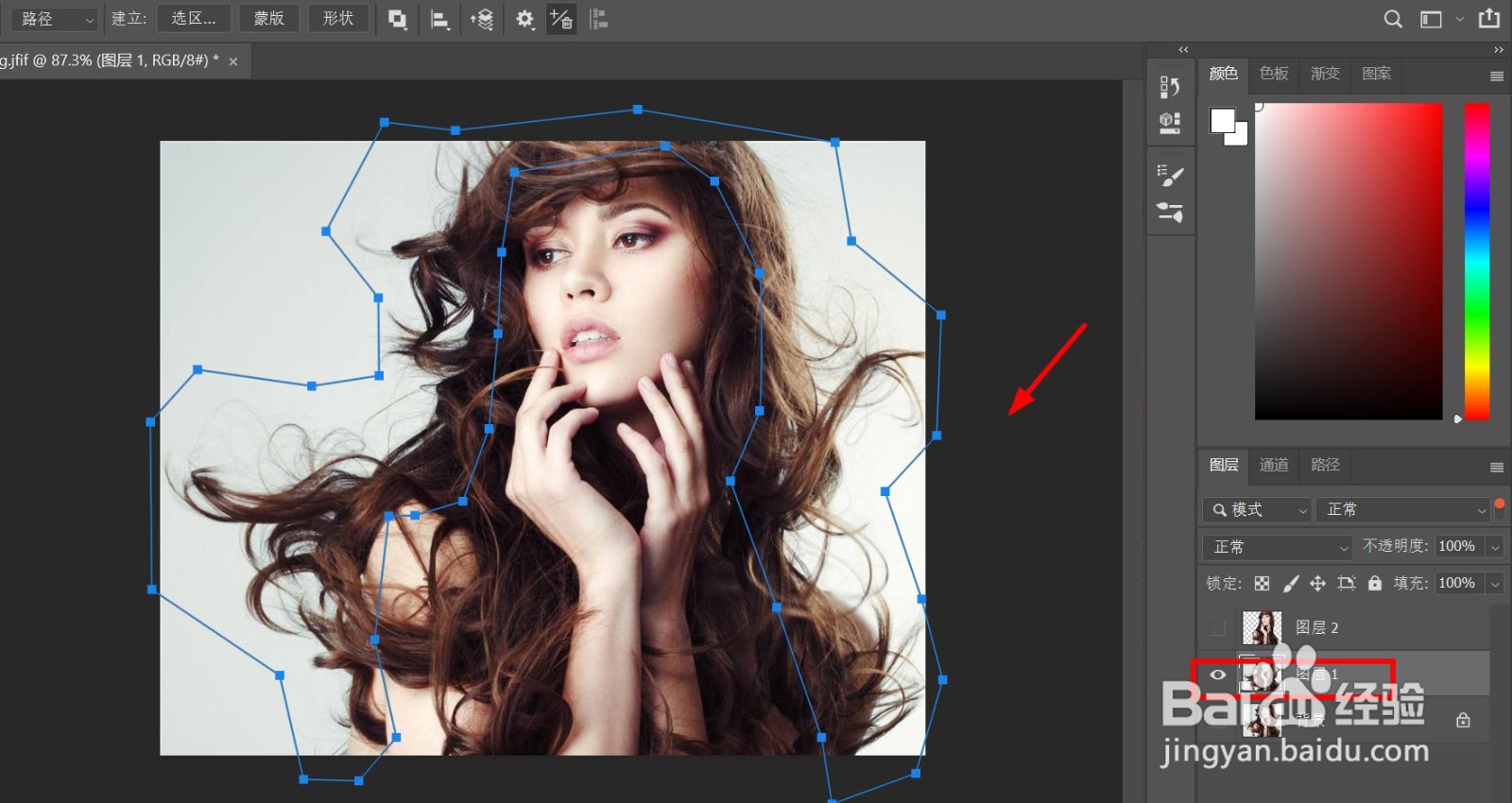
3、将图层2、背景图层关闭眼睛,设置为不可见,然后选中“图层1”,用钢笔工具将人物头发周边的区域框出来,建立选区,Ctrl+J建立新图层,为“图层3”。
(Photoshop)PS怎么抠头发丝?

(Photoshop)PS怎么抠头发丝?

(Photoshop)PS怎么抠头发丝?

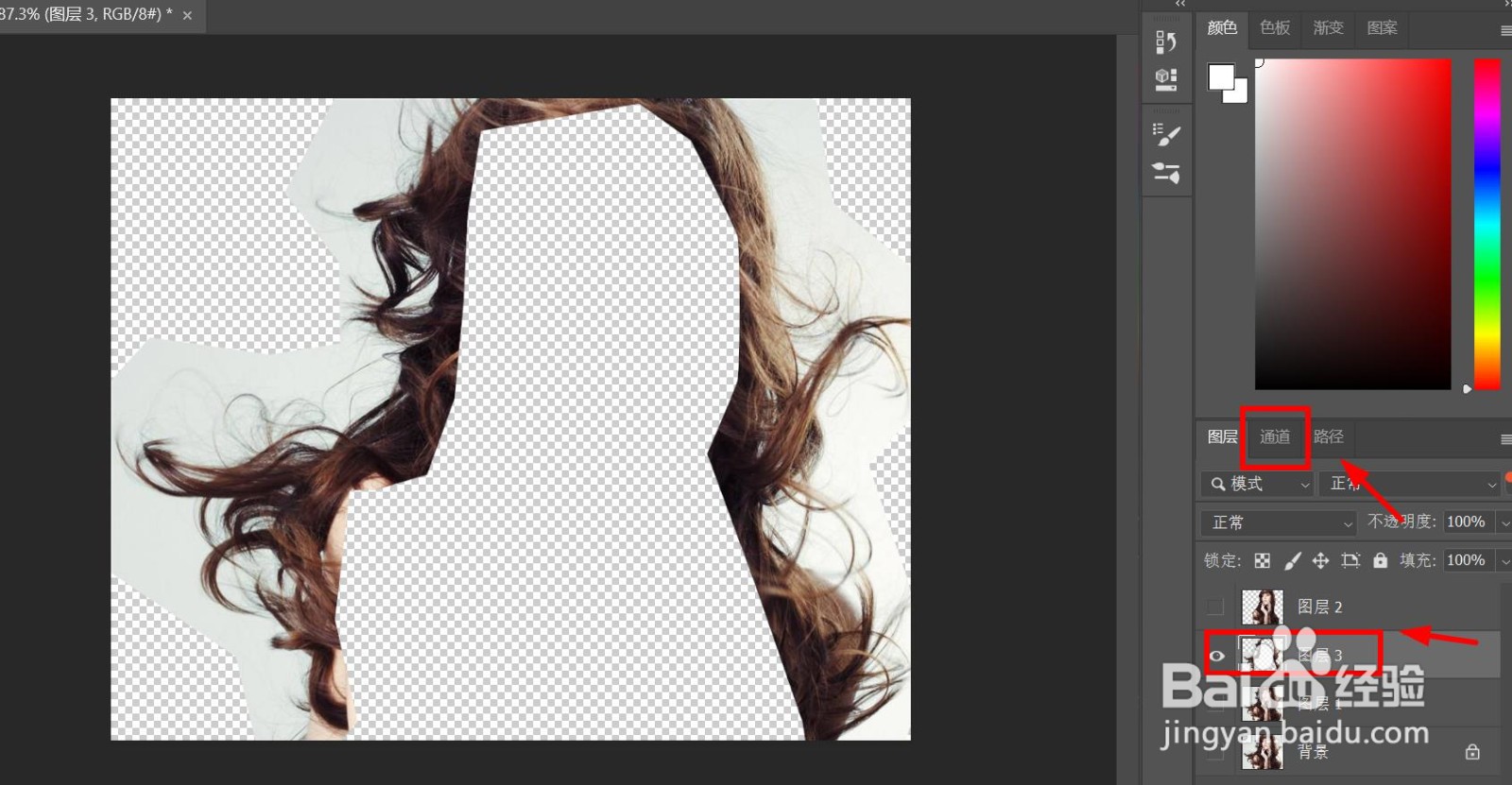
4、将“图层1”关闭眼睛,设为不可见,选中图层3,点击“通道”

(Photoshop)PS怎么抠头发丝?

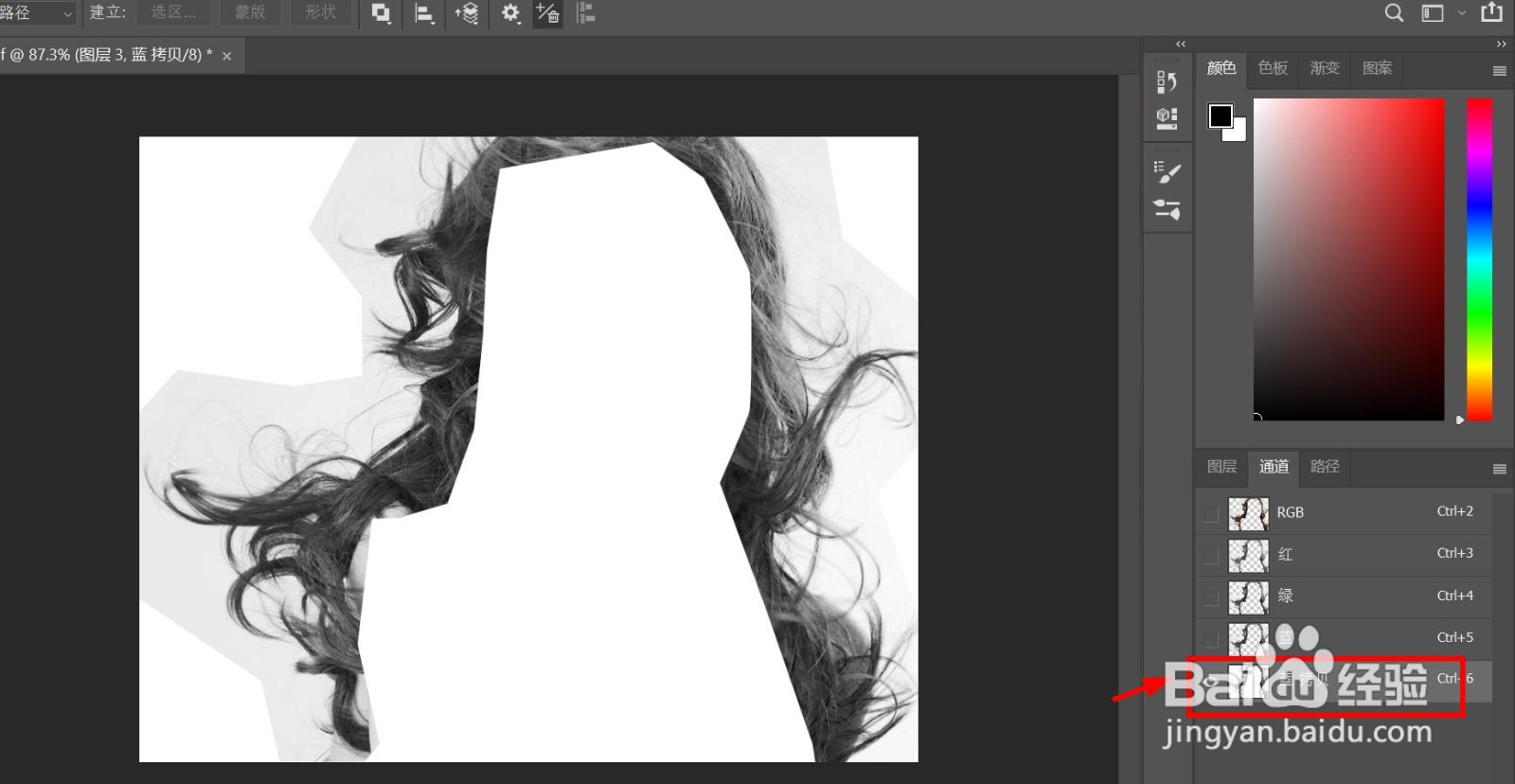
5、分别单击红、蓝、绿三个通道,对比一下头发跟周边背景,选择反差最大的颜色通道(这里选择蓝色),复制这个通道,如图为“蓝 拷贝”。

(Photoshop)PS怎么抠头发丝?

(Photoshop)PS怎么抠头发丝?

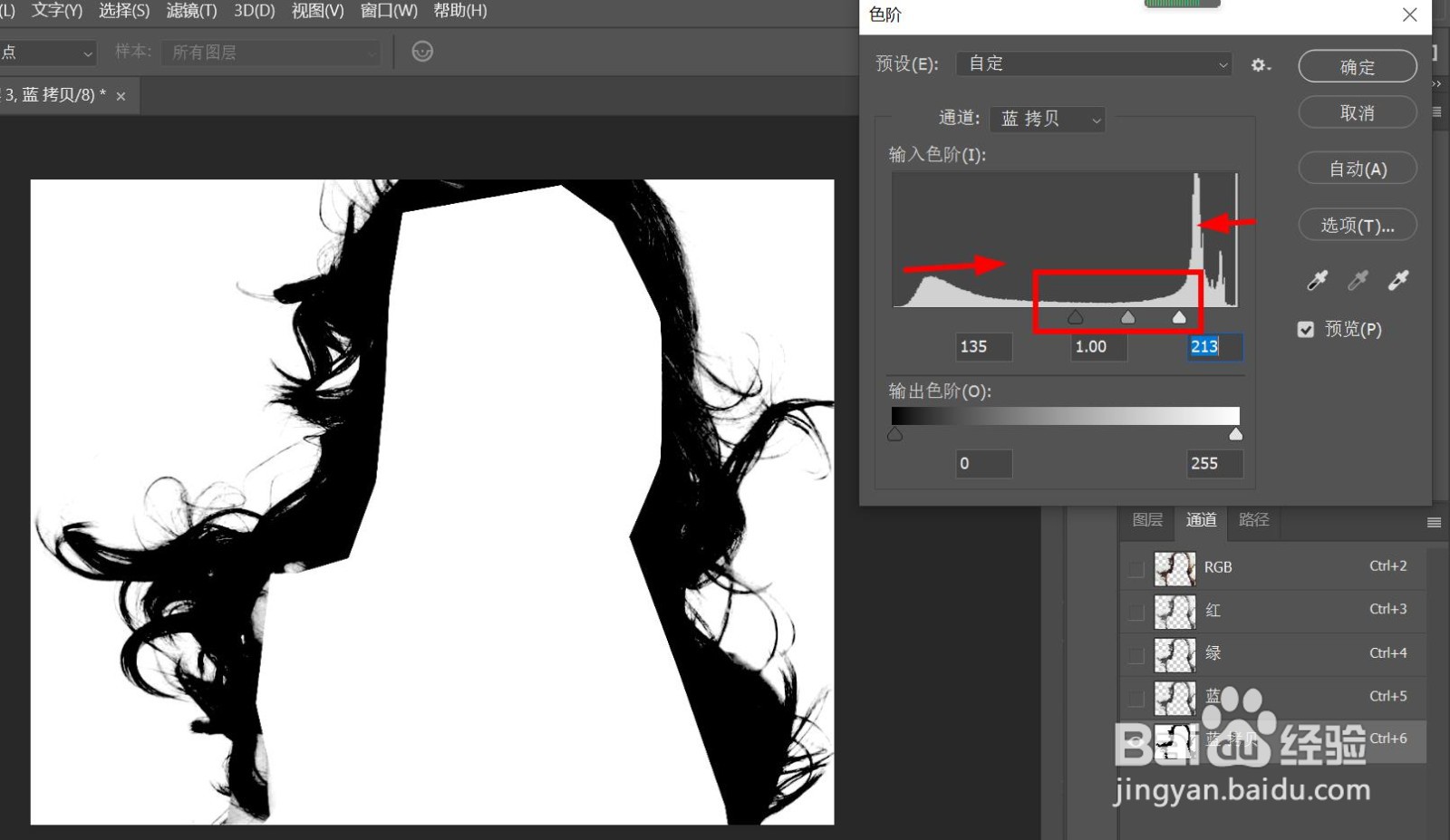
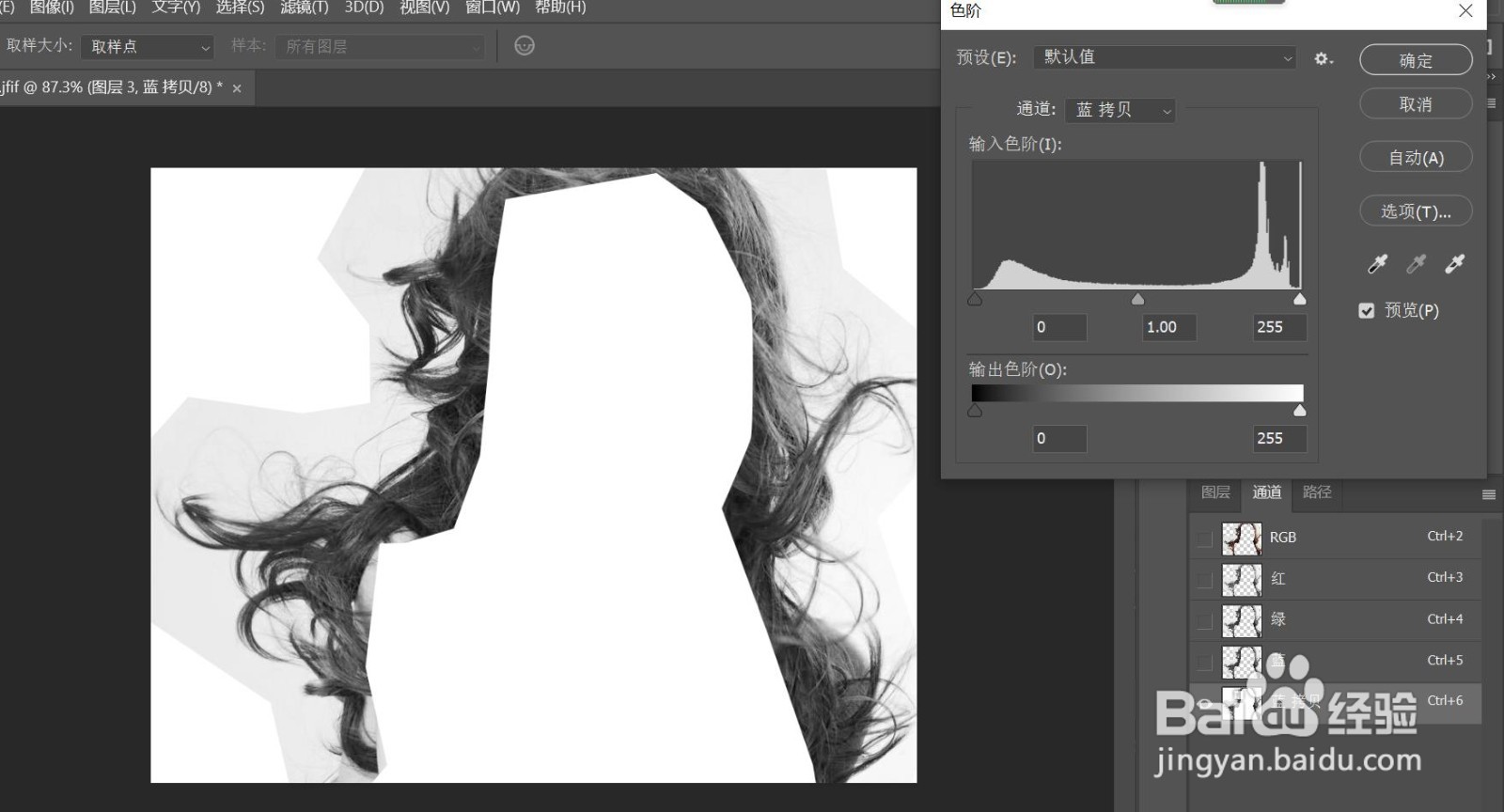
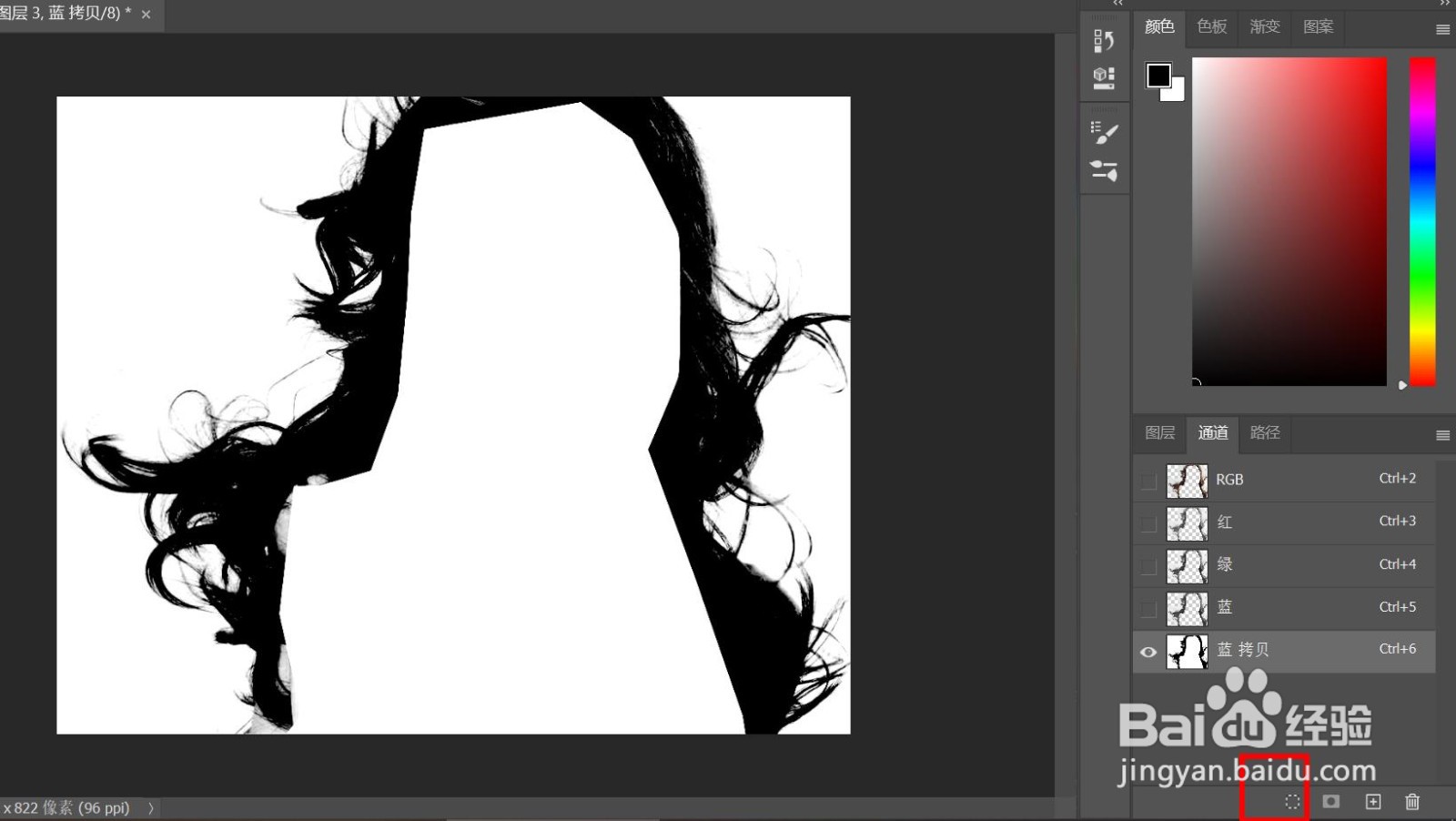
6、选中拷贝的通道,Ctrl+L打开色阶,黑色的滑块慢慢向右,白色的滑块慢慢向左,使得头发为黑色,背景为白色。(注意:拉动滑块的时候要注意查看头发,肉眼判断发丝合理程度。)
(Photoshop)PS怎么抠头发丝?

(Photoshop)PS怎么抠头发丝?

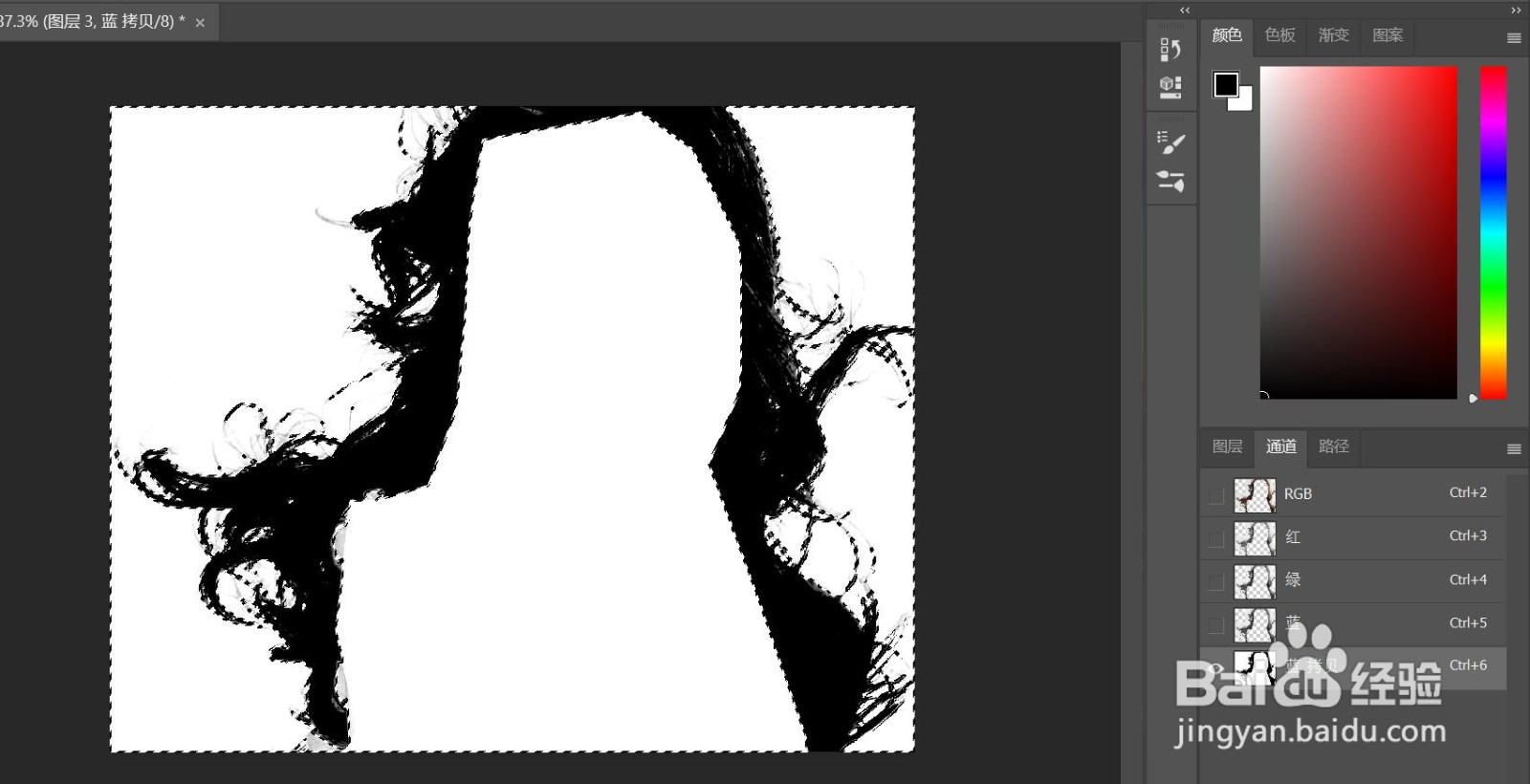
7、点击页面下方小圆圈,将拷贝的通道作为选区载入。此时黑色的头发就被框选出来了。
(Photoshop)PS怎么抠头发丝?

(Photoshop)PS怎么抠头发丝?

8、返回“图层”页面。点击“图层3”,点击删除键,此时会删除头发以外的图像。

(Photoshop)PS怎么抠头发丝?

(Photoshop)PS怎么抠头发丝?

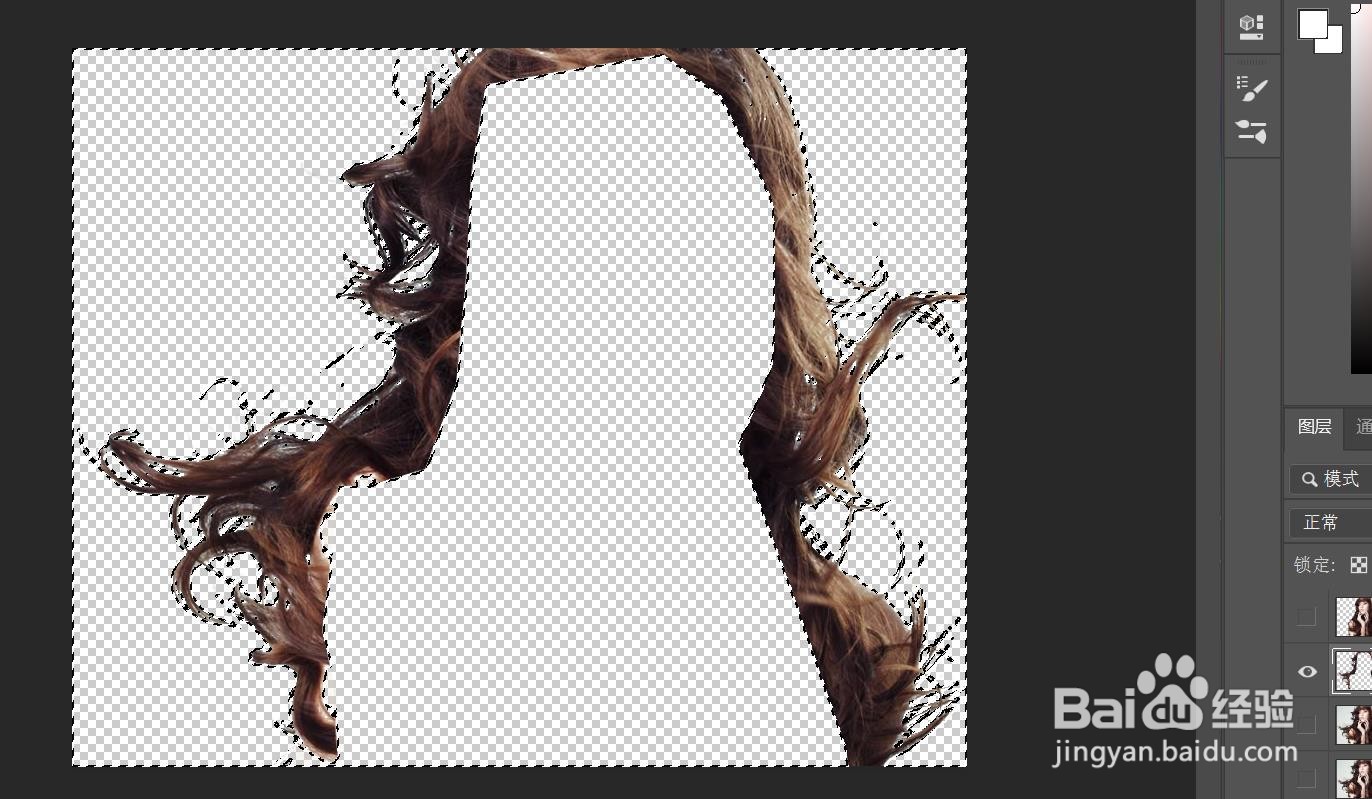
9、将图层2眼睛打开,抠图就完成了。效果如图所示。

(Photoshop)PS怎么抠头发丝?

  • 如何用PS做透视效果?
  • PS中如何将水果融入背景?
  • ps怎样制作贴近人像的纹理
  • PS如何填充圆角矩形的日落天空样式
  • 怎么用PS制作文字人物穿插立体效果
  • 热门搜索
    mo生活移动商城 腿关节响是怎么回事 天谕怎么样 roe是什么意思 摇钱树苗怎么种 如何鉴别玉的真假 c1驾照能开什么车 3d玻璃材质怎么调 hrbp是什么职位 东风标致308怎么样