Excel如何查找指定数据最近出现的一条数据

 时间:2026-02-13 21:13:35

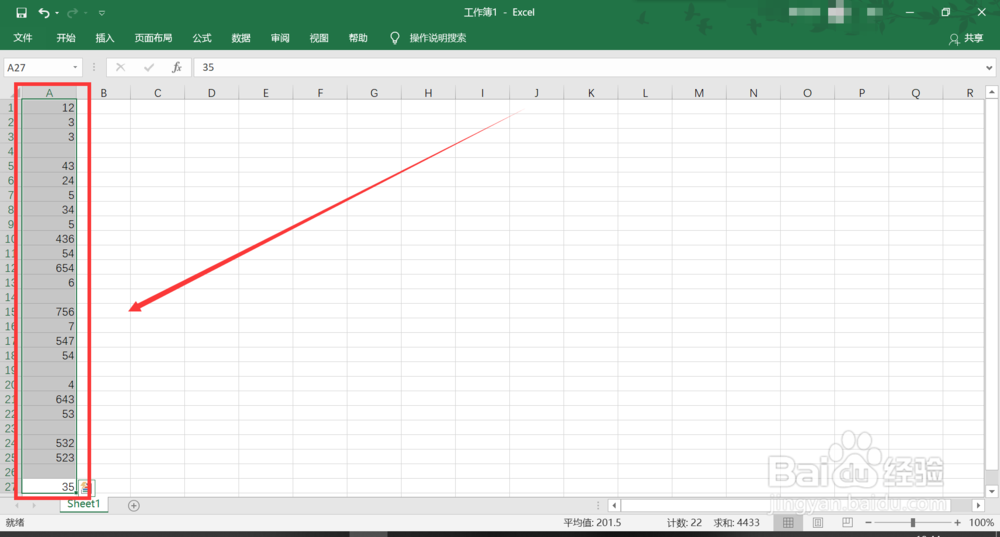
1、打开我们的Excel,在其中输入数据。

2、或者打开我们已经输入好数据的文档。

Excel如何查找指定数据最近出现的一条数据

3、打开文档后,接下来我们需要把所有数据框选出来。

Excel如何查找指定数据最近出现的一条数据

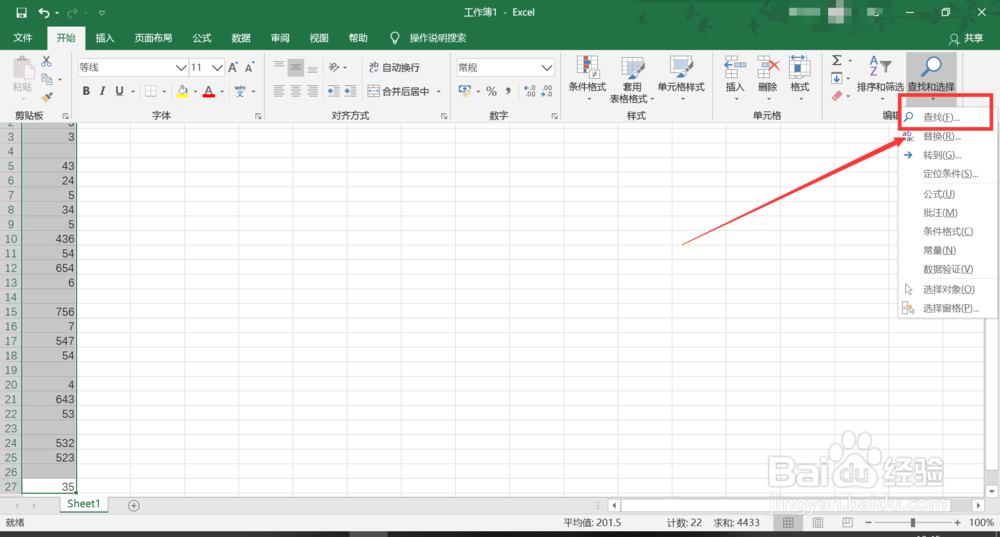
4、 我们会看到上方菜单栏中的开始,点击开始,会出现下拉菜单。

Excel如何查找指定数据最近出现的一条数据

5、在下拉菜单中,我们需要找到查找和选择,找到后点击。

Excel如何查找指定数据最近出现的一条数据

6、点击后,同样会出现下拉菜单,我们需要找到查找并点击。

Excel如何查找指定数据最近出现的一条数据

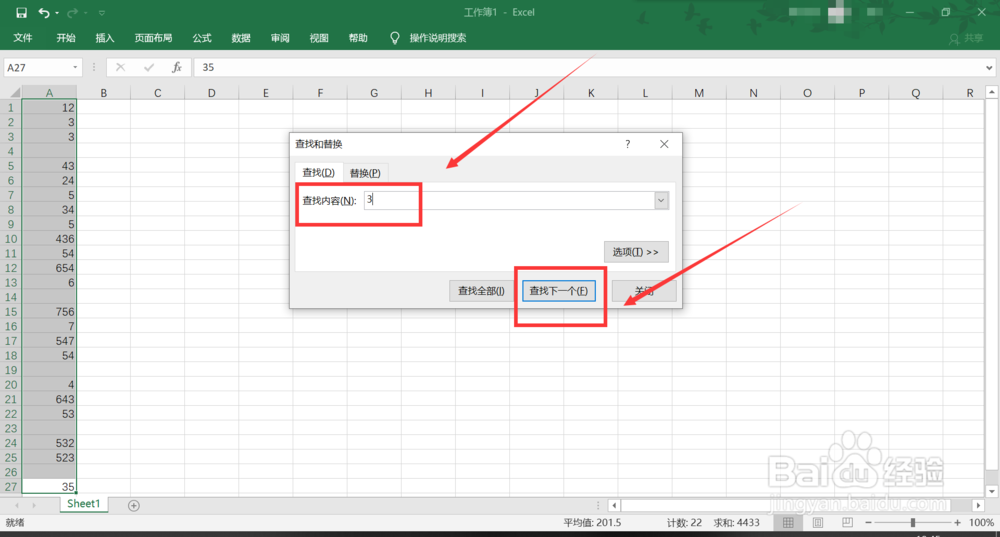
7、这时候会弹出一个对话框,在查找内容处,输入要查找的内容。

Excel如何查找指定数据最近出现的一条数据

8、 然后点击查找下一个,我们就会在单元格中看到我们要查找的内容了。

Excel如何查找指定数据最近出现的一条数据

1、1. 点击开始,找到查找和搜索并点击

2. 在查找内容处输入内容

3. 最后点击查找下一个

  • excel怎么用countif函数取出不重复的值?
  • Excel怎样使用公式提取单元格中特定的文字/内容
  • EXCEL公式筛选提取不重复唯一值内容得8种方法
  • excel按条件提取数据
  • Excel表格如何查找数据中是否包含某些内容
  • 热门搜索
    保理是什么意思 auto什么意思 旅游管理专业学什么 s和m是什么意思 钝化是什么意思 beside是什么意思 花木兰是什么朝代 女生第一次是什么感觉 眼睛干涩用什么眼药水 期房是什么意思