怎么用 Cool Edit Pro 2.1 剪裁一段音频和在中间加入静音

 时间:2026-04-25 03:53:38

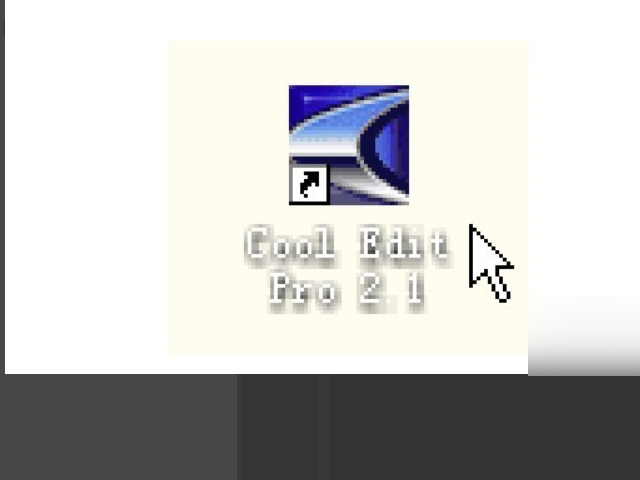
1、在电脑上安装好Cool Edit Pro 2.0。双击图标打开。
怎么用 Cool Edit Pro 2.1 剪裁一段音频和在中间加入静音

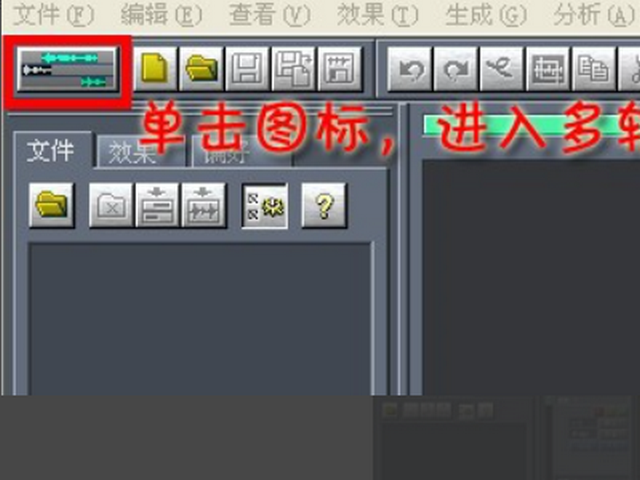
2、左上角的图标上单击,进入“多轨模式”。

怎么用 Cool Edit Pro 2.1 剪裁一段音频和在中间加入静音

3、左上角→文件→打开波形→选择文件并“确定”→按住鼠标左键,将音乐拖入右边的轨道中。
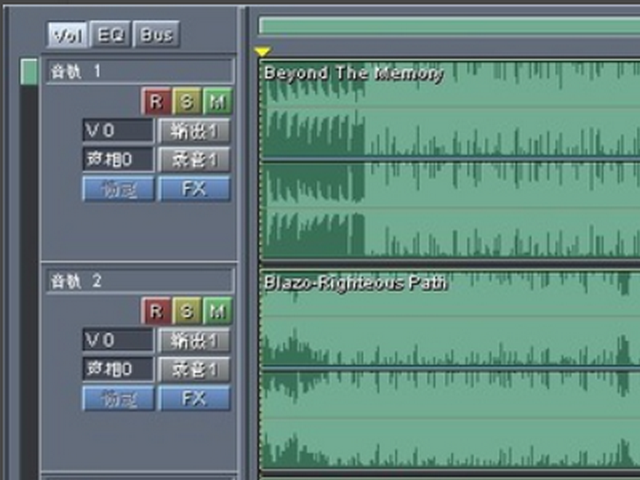
怎么用 Cool Edit Pro 2.1 剪裁一段音频和在中间加入静音

4、在一个音乐的波形上,单击鼠标左键,它会变色,表示它被选中了。

怎么用 Cool Edit Pro 2.1 剪裁一段音频和在中间加入静音

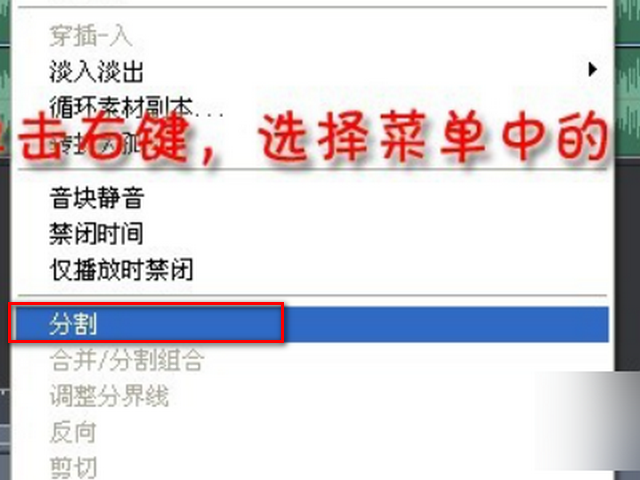
5、在不想要的音块上,单击鼠标左键,选中它,按键盘上的“Delete”键,它就会被删除了。或者选中它后单击右键,在菜单中选择“移除音块”。
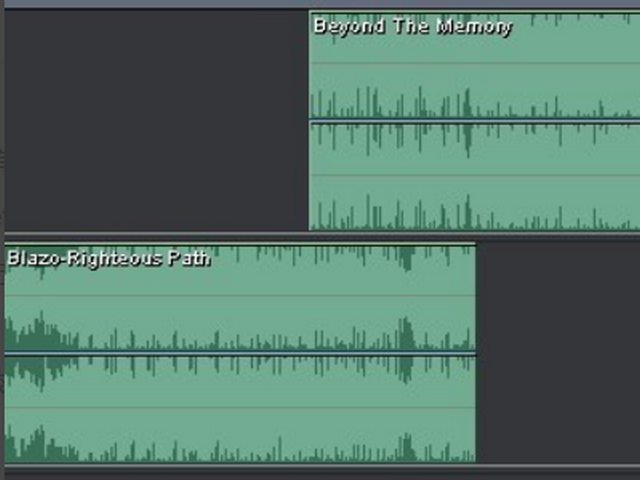
怎么用 Cool Edit Pro 2.1 剪裁一段音频和在中间加入静音

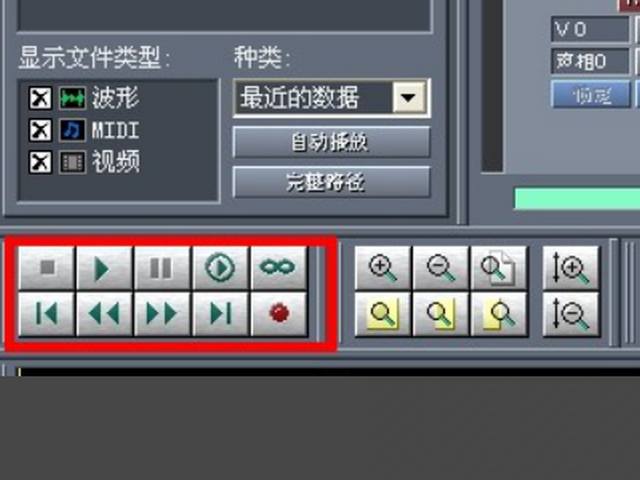
6、按键盘上的“空格”键。按一下音乐就开始播放,再按一下停止。

怎么用 Cool Edit Pro 2.1 剪裁一段音频和在中间加入静音

7、左上角→文件→混缩另存为→选择一个保存类型→命名→保存。这时合成后的音乐就保存到我们的电脑上了
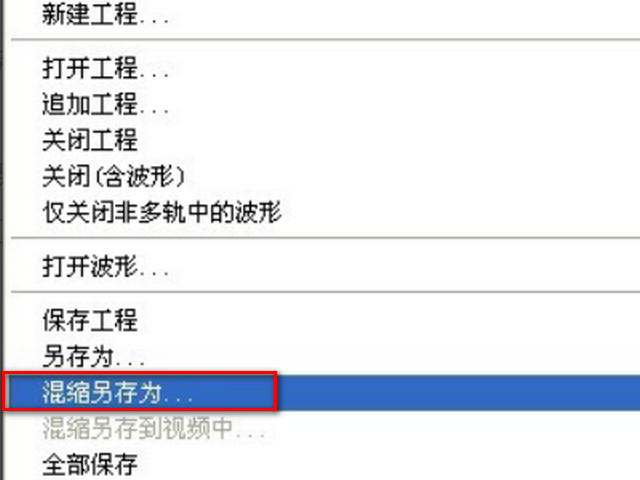
怎么用 Cool Edit Pro 2.1 剪裁一段音频和在中间加入静音

  • 怎样在cool edit pro中剪切不需要的音乐
  • 如何在Cool Edit Pro中将两首音乐合成一首音乐
  • 使用CoolEdit节选音乐片段的方法
  • 使用Cool Edit 调大音频音量教程
  • 如何利用Cooledit给伴奏升降掉?
  • 热门搜索
    元宝怎么叠 租房合同怎么写 潘石屹为什么要跑 土豆炖牛肉怎么做 为什么胸那么大 手指关节痛是怎么回事 爽口萝卜的做法 羊肉面片的做法 公积金怎么提取 走向共和为什么禁播