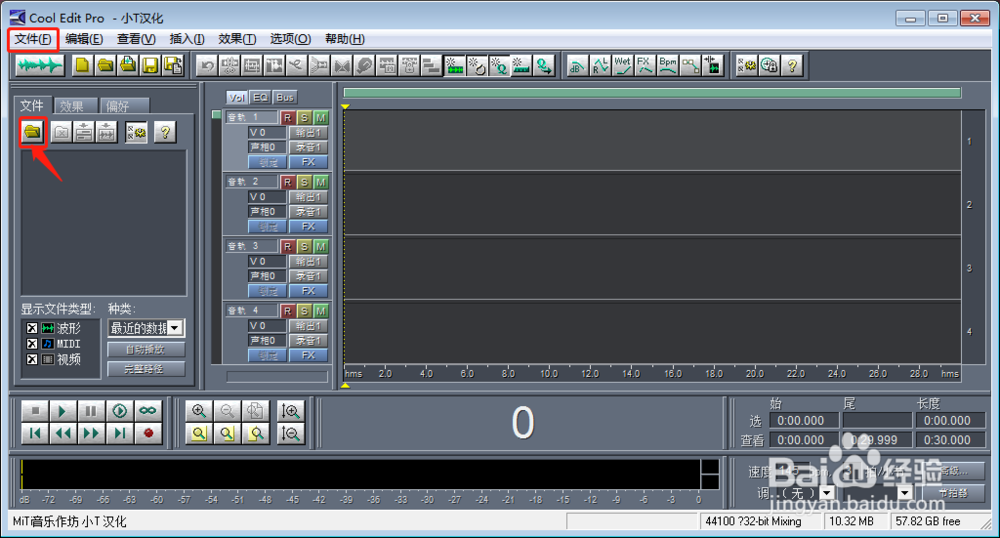
1、首先我们打开Cool Edit 软件,看到如下界面,按箭头指示点击文件夹图标导入音频文件(软件最好是汉化版,使用起来更顺手,如果没有安装程序,可以关注私信小编,小编免费提供安装程序)
2、第二,如下图所示,点击界面左上角红色标记区域,切换为多轨界面


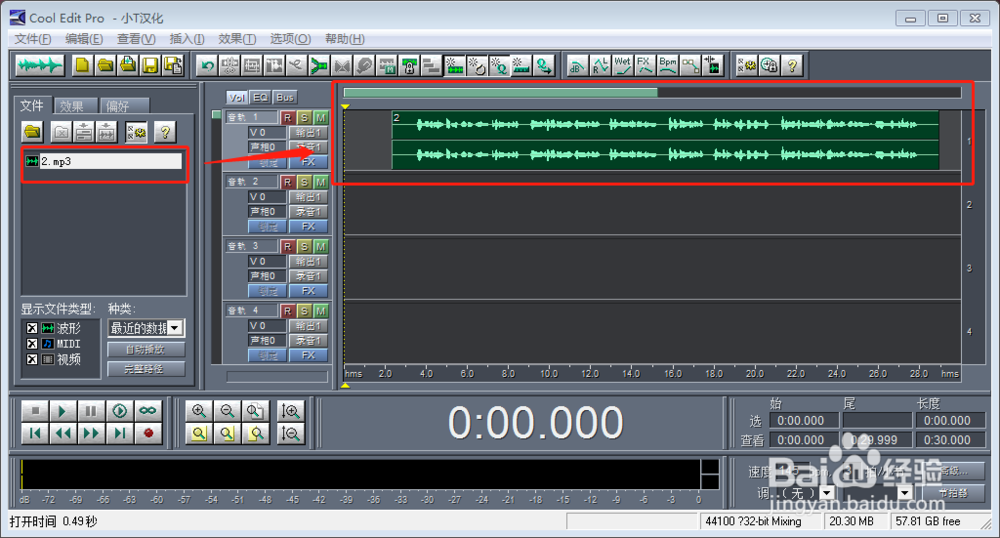
3、第三,鼠标左键选中音频文件,向右拖去,界面如下图所示
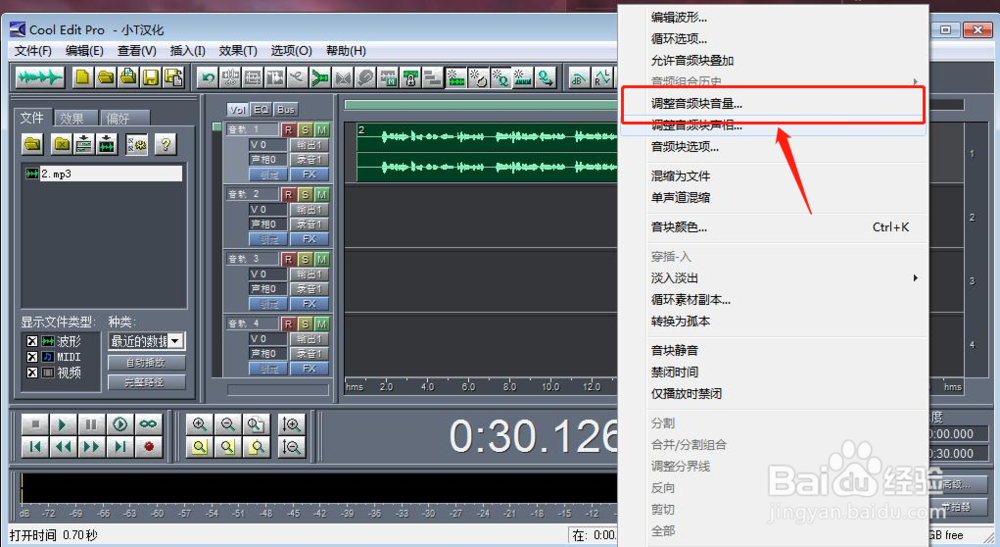
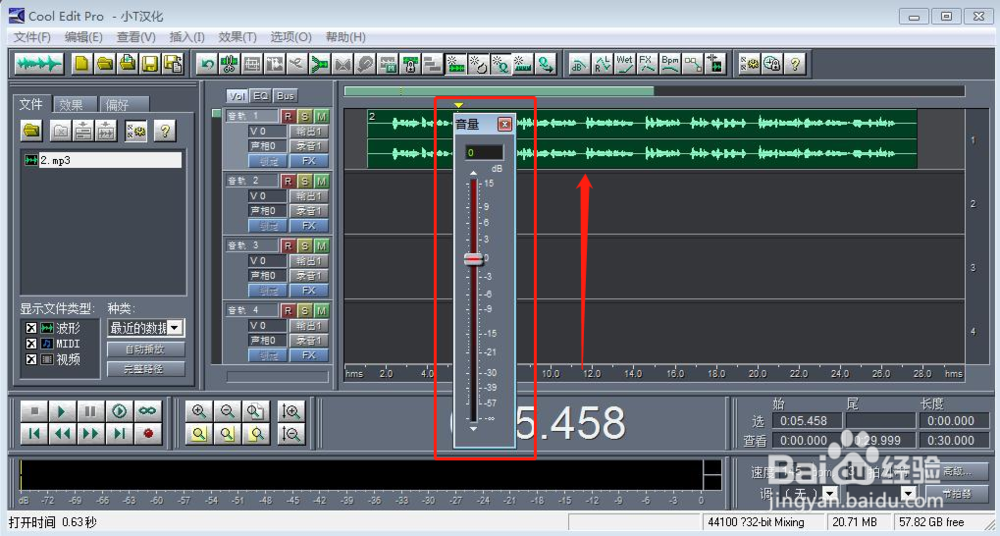
4、第四,选中音频轨道,右键单击,选择【调整音频块音量】,按照自己需要的来进行调整即可
5、调整结束后,点击右上角【文件】,另存文件即可

时间:2026-04-30 21:04:40
1、首先我们打开Cool Edit 软件,看到如下界面,按箭头指示点击文件夹图标导入音频文件(软件最好是汉化版,使用起来更顺手,如果没有安装程序,可以关注私信小编,小编免费提供安装程序)
2、第二,如下图所示,点击界面左上角红色标记区域,切换为多轨界面
3、第三,鼠标左键选中音频文件,向右拖去,界面如下图所示
4、第四,选中音频轨道,右键单击,选择【调整音频块音量】,按照自己需要的来进行调整即可
5、调整结束后,点击右上角【文件】,另存文件即可
