1、新建一个图层,采用默认大小

2、同文字工具“T”在画布上写入你想要的文字
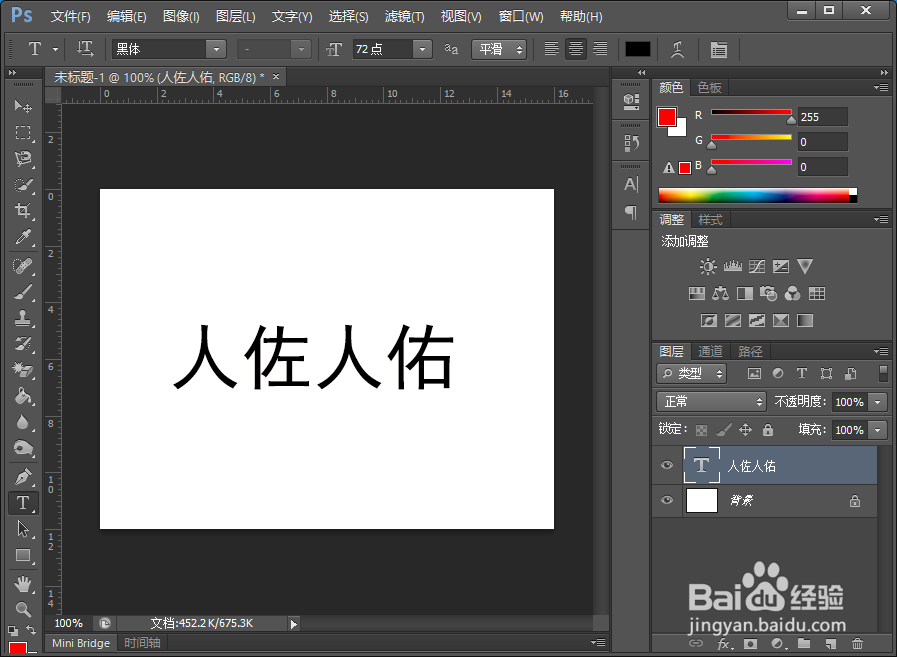
3、栅格化图层
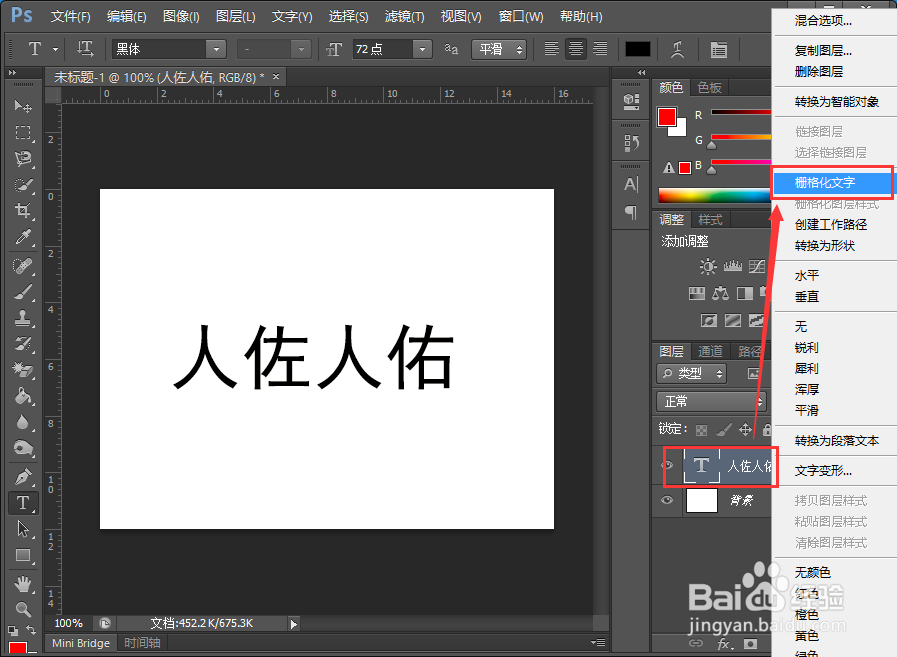
4、复制图层,并将原图层隐藏

5、在 滤镜-扭曲-极坐标 中选择极坐标到平面坐标
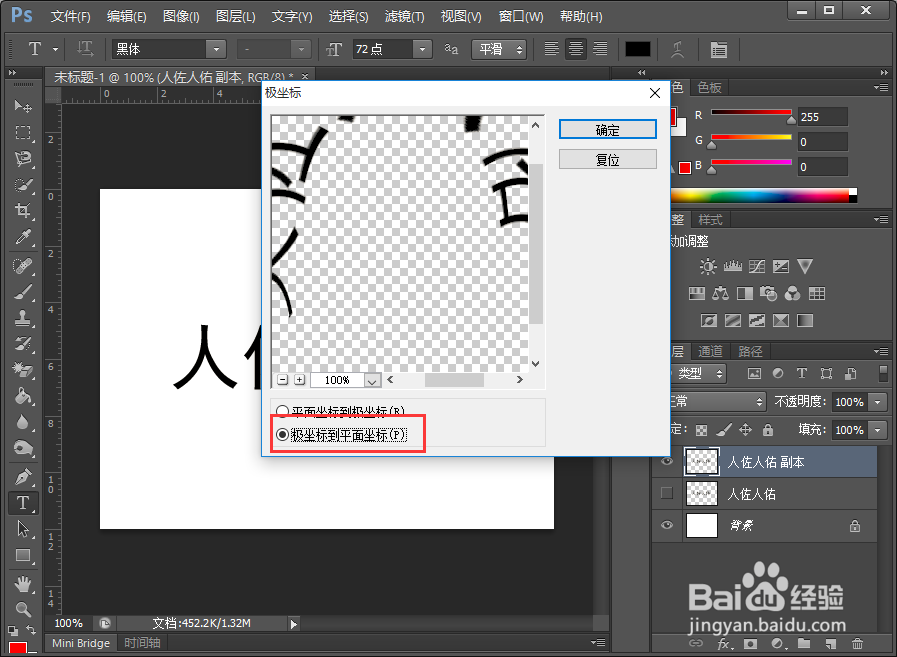
6、选择 图像-图像旋转-旋转90度(顺时针) 将图片旋转90度

7、选择 滤镜-风格化-风 单击确定
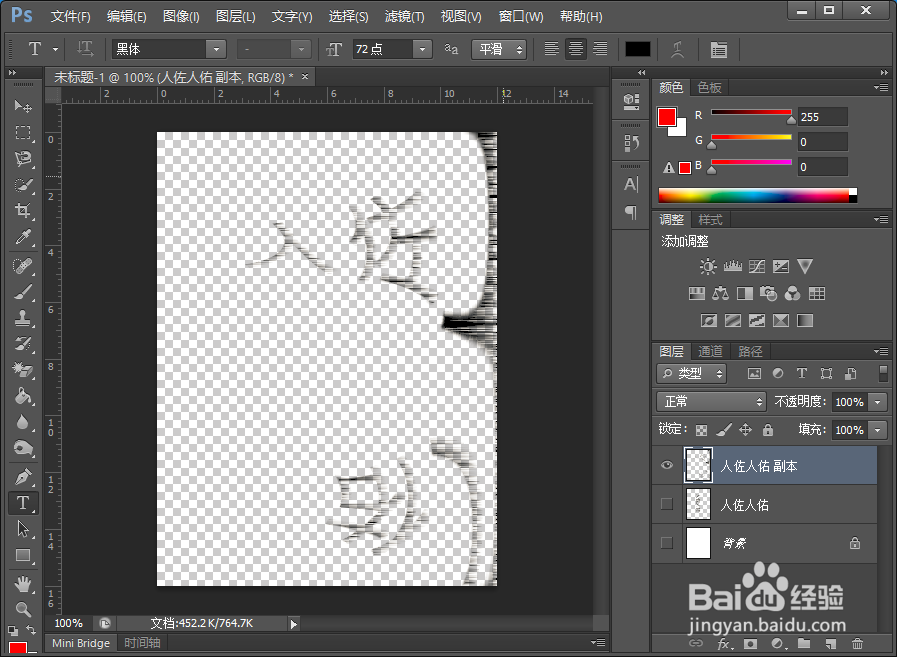
8、选择 图像-图像旋转-旋转90度(逆时针)
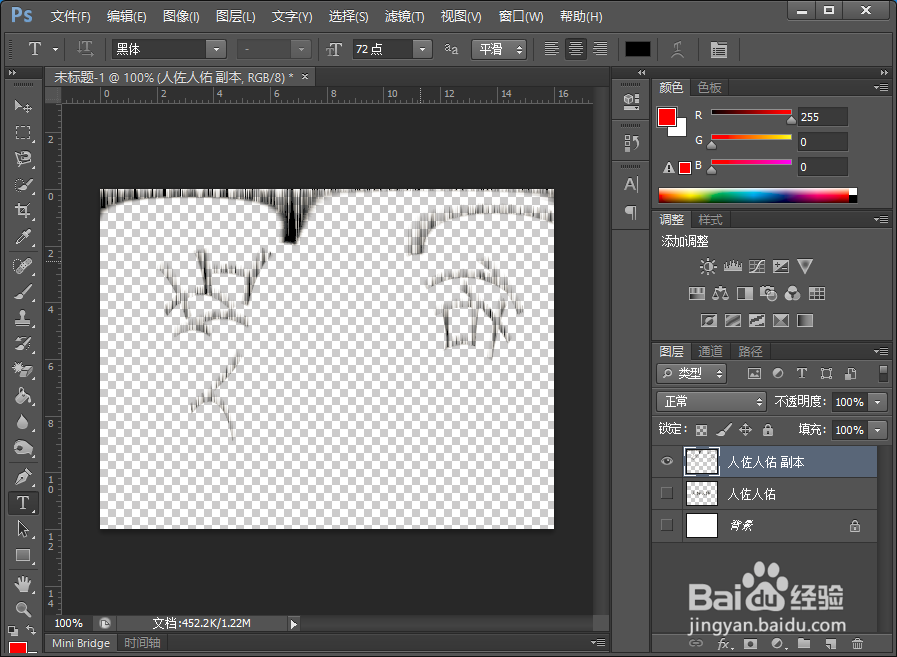
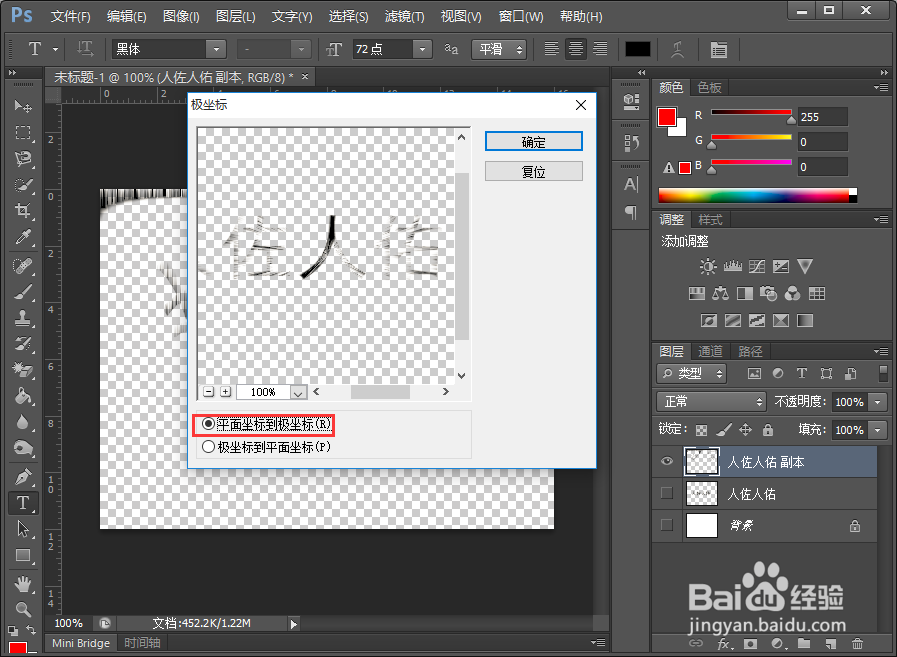
9、在 滤镜-扭曲-极坐标 中选择平面坐标到极坐标
10、保存即可
时间:2026-05-11 06:43:59
1、新建一个图层,采用默认大小
2、同文字工具“T”在画布上写入你想要的文字
3、栅格化图层
4、复制图层,并将原图层隐藏
5、在 滤镜-扭曲-极坐标 中选择极坐标到平面坐标
6、选择 图像-图像旋转-旋转90度(顺时针) 将图片旋转90度
7、选择 滤镜-风格化-风 单击确定
8、选择 图像-图像旋转-旋转90度(逆时针)
9、在 滤镜-扭曲-极坐标 中选择平面坐标到极坐标
10、保存即可
