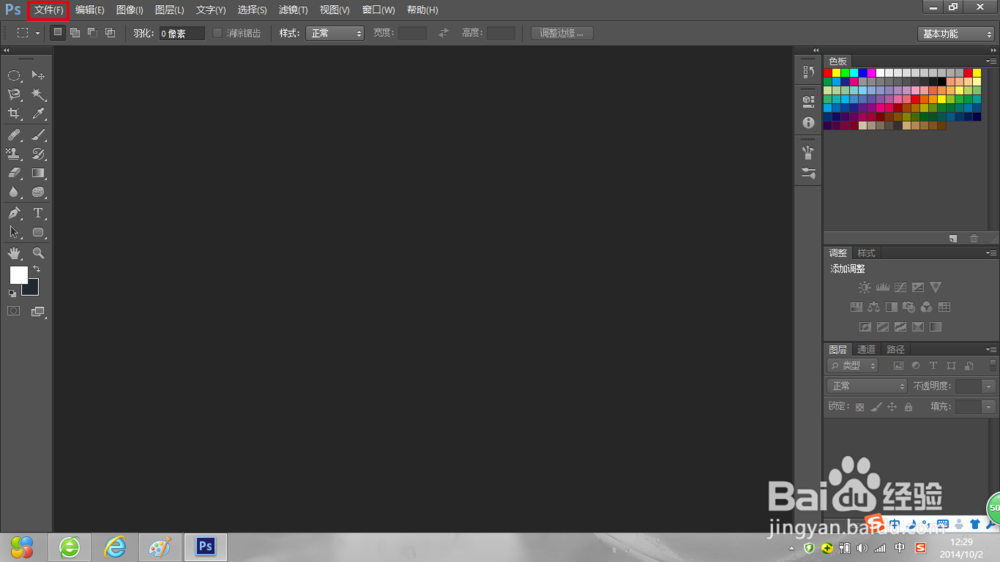
1、打开PS CS6软件,并用鼠标左键点击文件按钮。
2、用鼠标左键点击新建选项。

3、输入图片文件的名称。
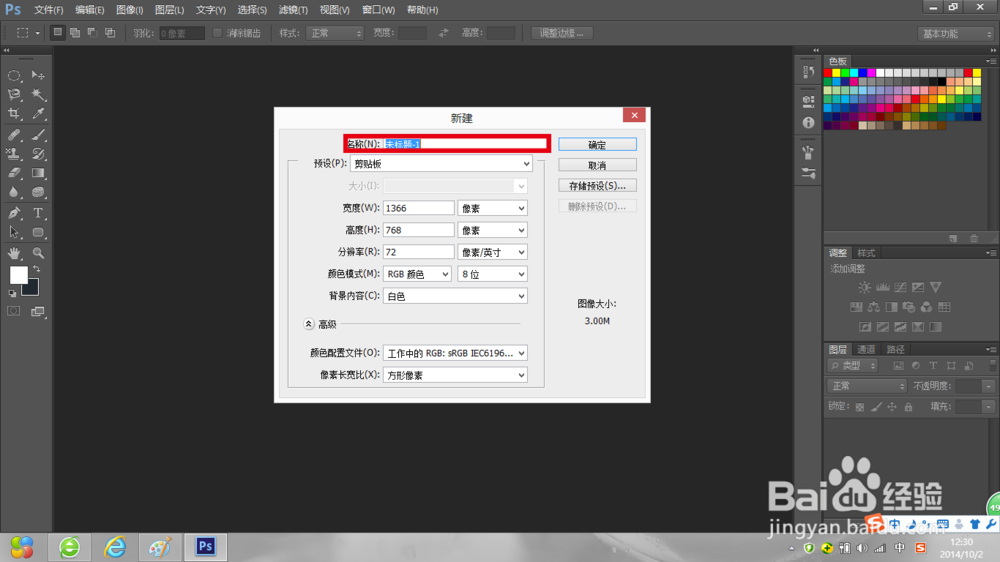
4、选择新建文档的预设样式。

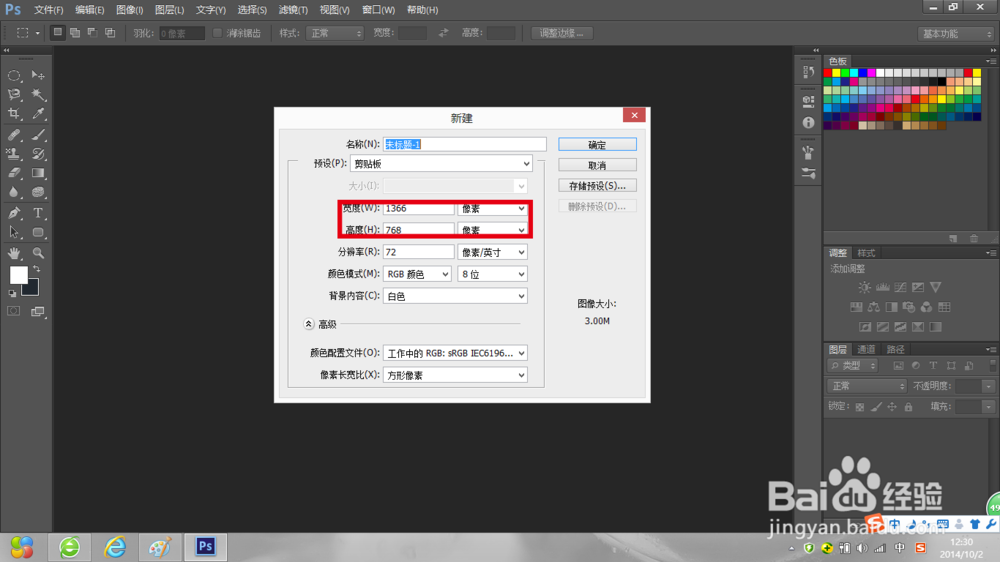
5、设置新建图片的大小(宽度、高度)。
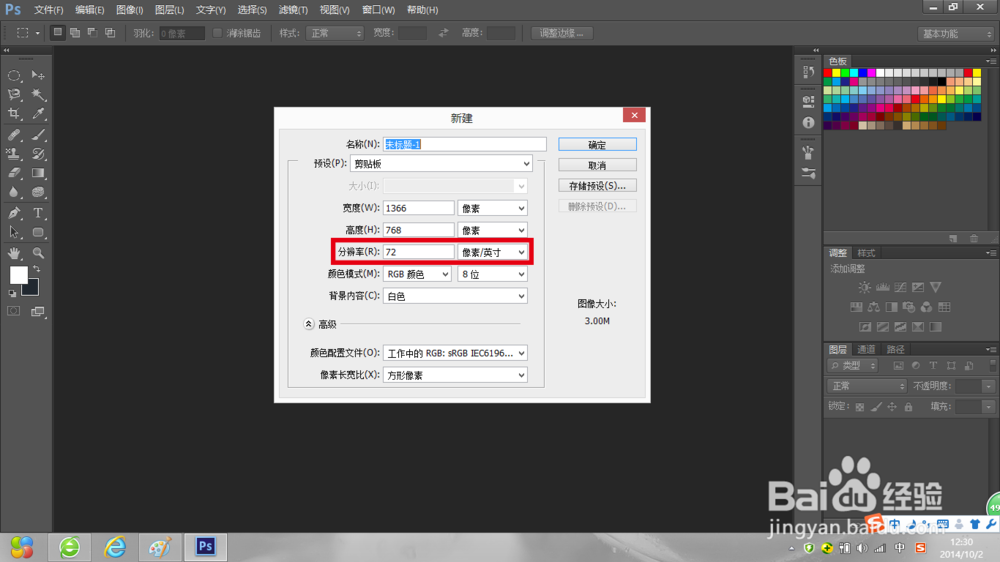
6、设置图片分辨率,一般用于网上流传的图片设为72像素/英寸,用于打印的图片设为300像素/英寸。
7、设置颜色模式,一般用于网上流传的图片选择RGB,用于打印的图片选择CMYK。
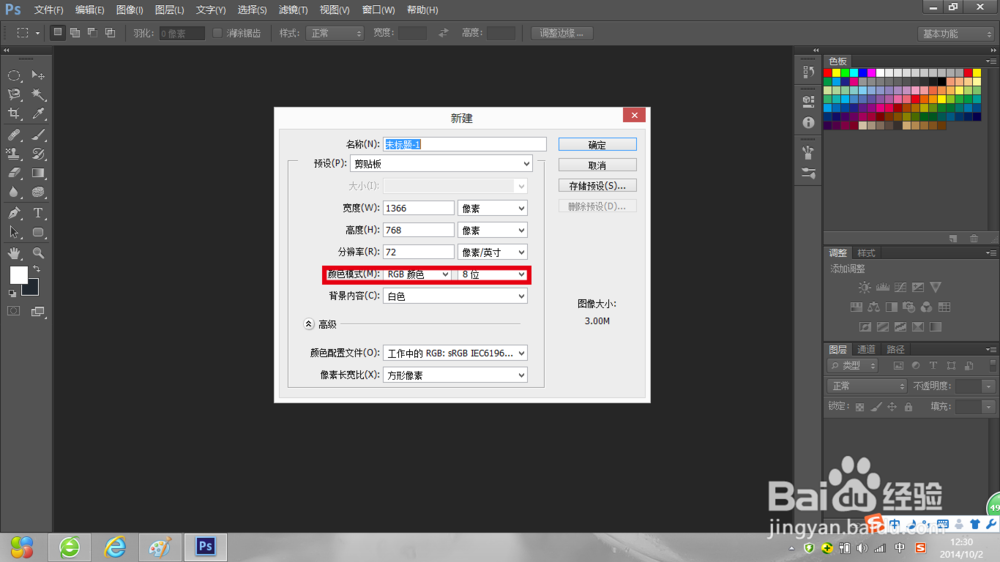
8、设置自己需要的背景颜色。
9、点击选项框右上位置的确定按钮,完成新建。

时间:2026-05-11 18:12:13
1、打开PS CS6软件,并用鼠标左键点击文件按钮。
2、用鼠标左键点击新建选项。
3、输入图片文件的名称。
4、选择新建文档的预设样式。
5、设置新建图片的大小(宽度、高度)。
6、设置图片分辨率,一般用于网上流传的图片设为72像素/英寸,用于打印的图片设为300像素/英寸。
7、设置颜色模式,一般用于网上流传的图片选择RGB,用于打印的图片选择CMYK。
8、设置自己需要的背景颜色。
9、点击选项框右上位置的确定按钮,完成新建。
