Word中怎么制作作文方格纸

 时间:2026-02-12 18:26:46

1、第一步:打开Word文档,点击【布局】

Word中怎么制作作文方格纸

2、第二步:点击【稿纸设置】

Word中怎么制作作文方格纸

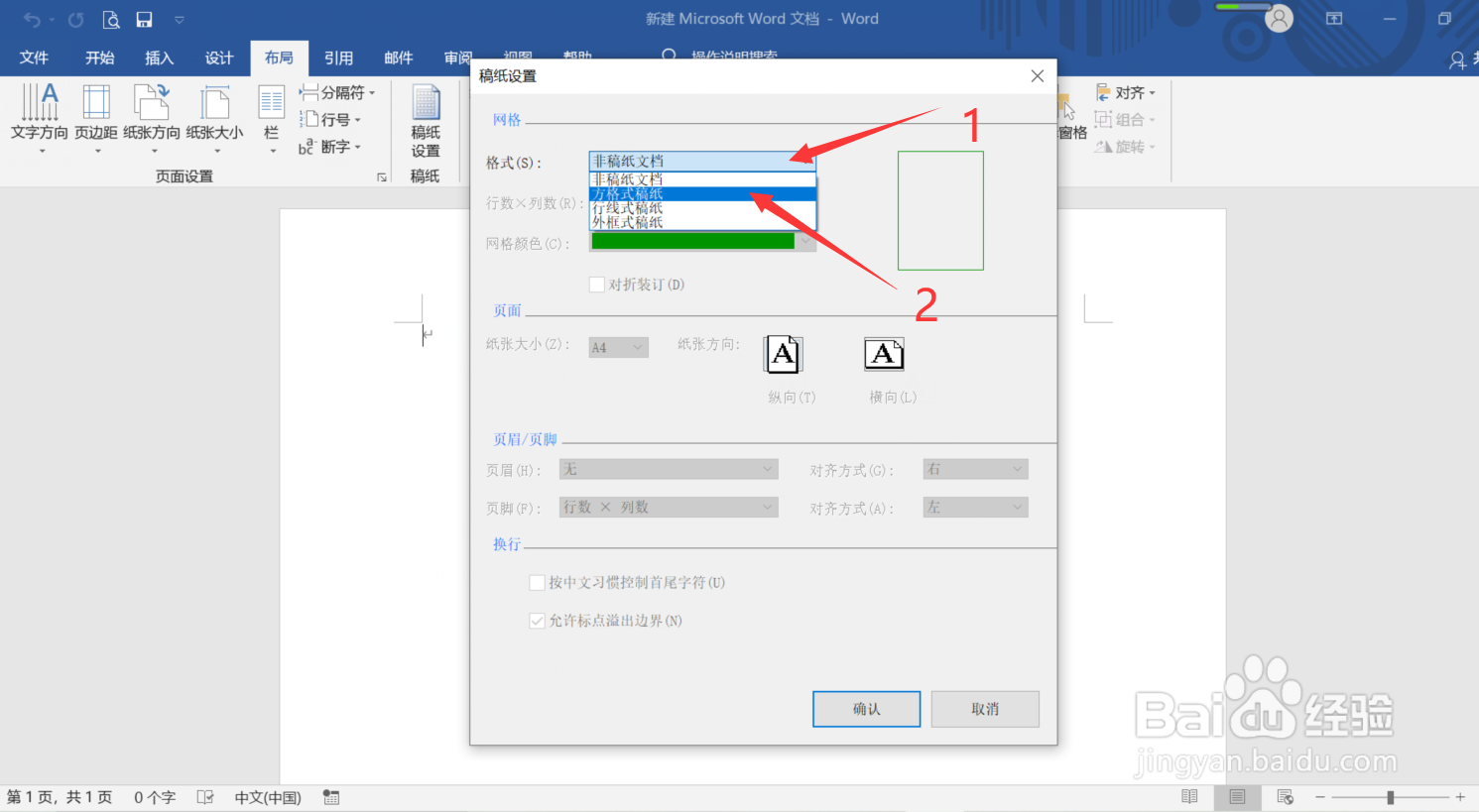
3、第三步:点击【格式】右侧的下拉箭头,选择【方格纸稿纸】

Word中怎么制作作文方格纸

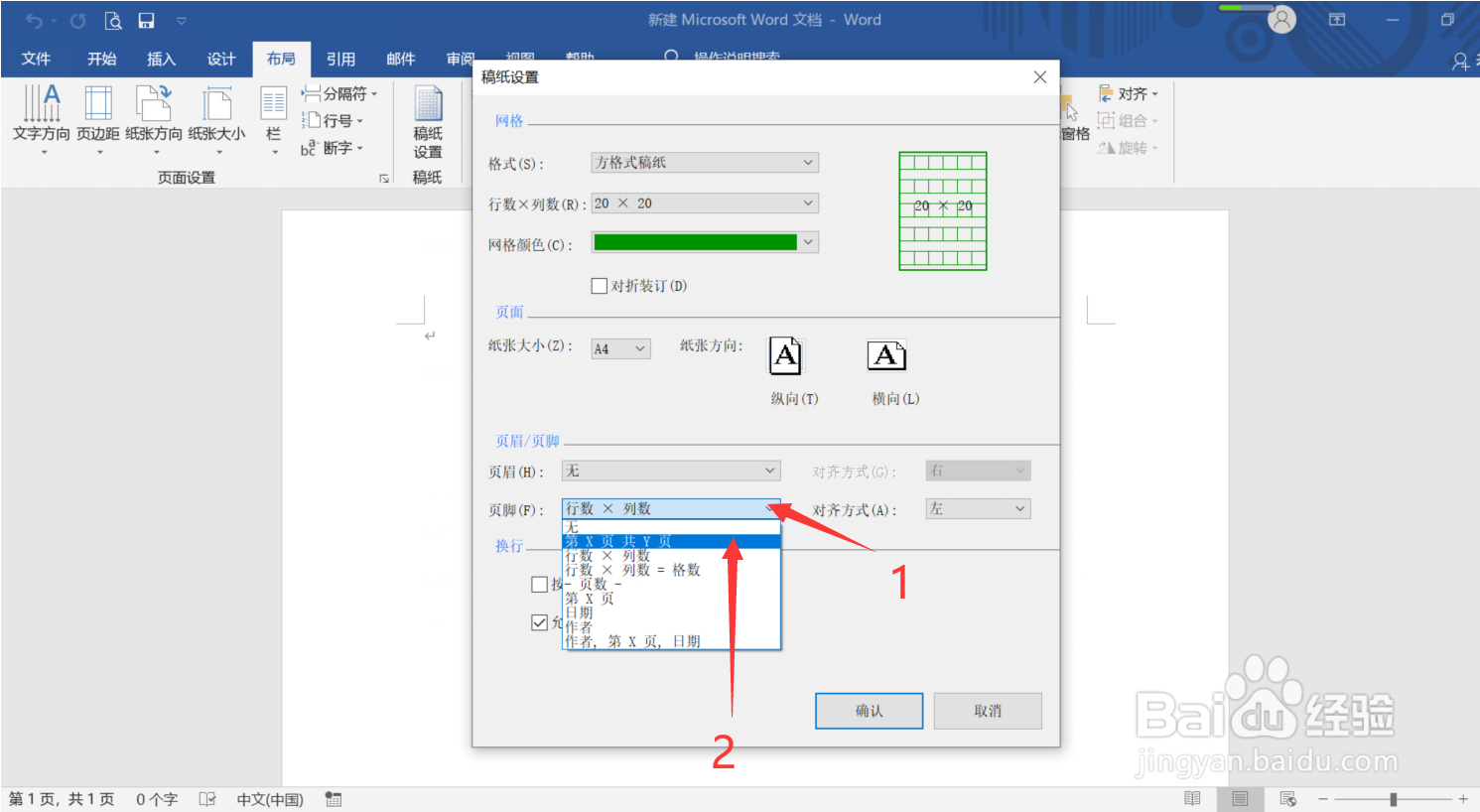
4、第四步:点击【页脚】右侧的下拉箭头,选择【第X页 共Y页】

Word中怎么制作作文方格纸

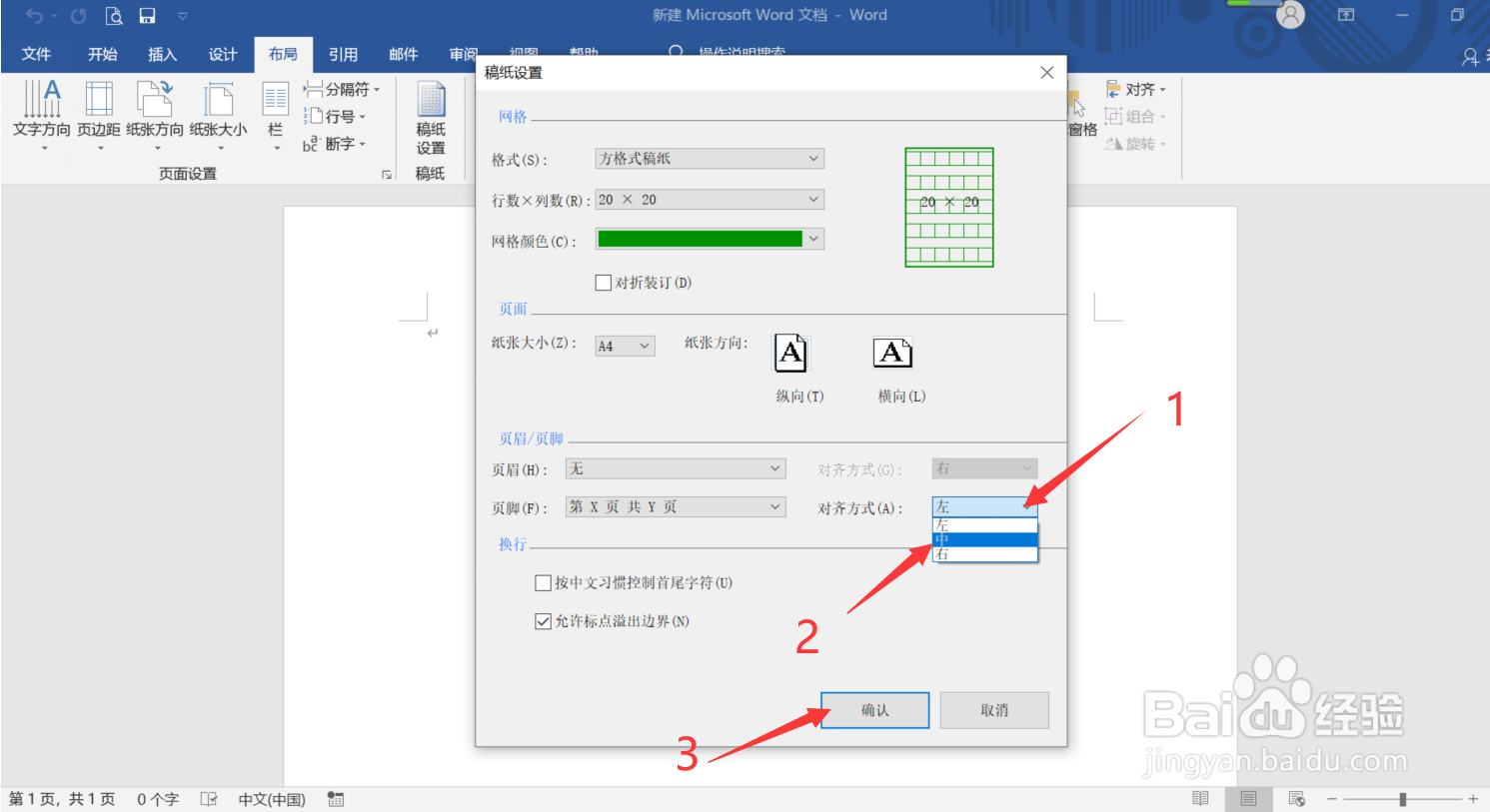
5、第五步:点击【对齐方式】右侧的下拉箭头,选择【中】,最后点击【确定】

Word中怎么制作作文方格纸

6、第六步:若下一页也需要这样的方格纸,按Ctrl+Enter即可

Word中怎么制作作文方格纸

1、打开Word文档,点击【布局】

2、点击【稿纸设置】

3、点击【格式】右侧的下拉箭头,选择【方格纸稿纸】

4、点击【页脚】右侧的下拉箭头,选择【第X页 共Y页】

5、点击【对齐方式】右侧的下拉箭头,选择【中】,点击【确定】

6、若下一页也需要这样的方格纸,按Ctrl+Enter即可

  • 如何利用Word制作写作文的方格纸
  • 怎么用word制作方格纸 Word2016如何做方格纸
  • 如何在Word中制作方格稿纸?
  • 如何将文档转为ppt?
  • 用网络画板演示随机游动
  • 热门搜索
    鹅图片大全 李菁菁个人资料简介 海带丝怎么凉拌 读书手抄报内容大全 起名字大全女孩 便血怎么治疗 新鲜猴头菇怎么吃 安全生产标语口号大全 地下城怎么赚钱 戏曲大全下载