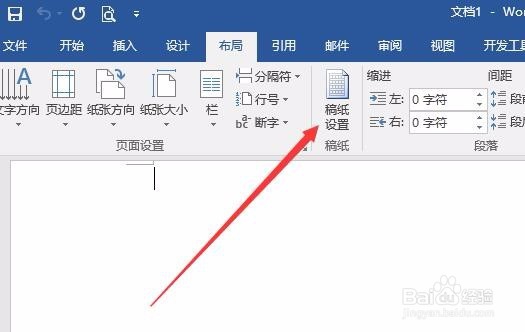
1、打开Word2016,然后点击上面的“布局”菜单

2、在打开的工具条上我们点击“稿纸设置”图标
3、这时会打开稿纸设置窗口,点击格式下拉菜单

4、在弹出的菜单中选择“方格式稿纸”菜单项

5、接下来我们设置行数与列数,点击下拉菜单直接选择就可以了。

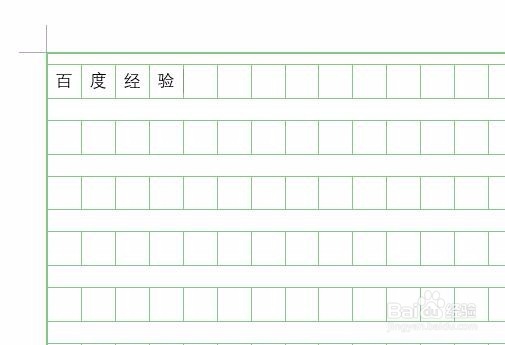
6、这时我们就可以看到在Word文档中自动生成方格纸了,再用打印机打印出来就可以了,我们也可以先编辑好文档内容然后一起来打印。
时间:2026-04-21 23:40:59
1、打开Word2016,然后点击上面的“布局”菜单
2、在打开的工具条上我们点击“稿纸设置”图标
3、这时会打开稿纸设置窗口,点击格式下拉菜单
4、在弹出的菜单中选择“方格式稿纸”菜单项
5、接下来我们设置行数与列数,点击下拉菜单直接选择就可以了。
6、这时我们就可以看到在Word文档中自动生成方格纸了,再用打印机打印出来就可以了,我们也可以先编辑好文档内容然后一起来打印。
