怎么让VMware虚拟机使用电脑中的打印机

 时间:2026-04-22 02:12:18

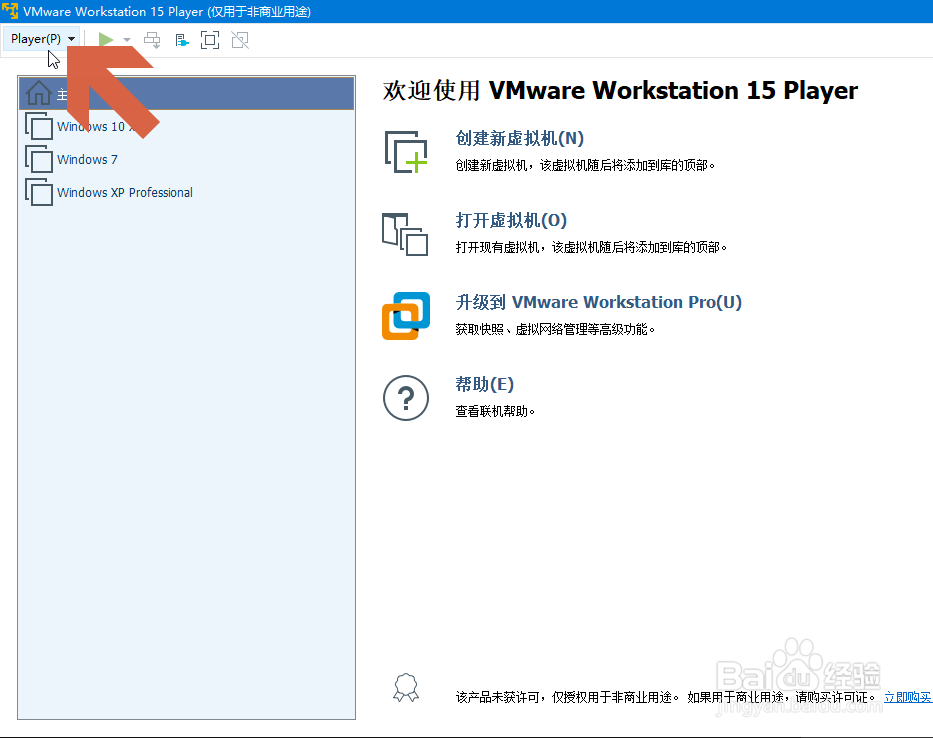
1、打开VMware Workstation Player虚拟机程序后,点击界面左上方的【Player】按钮。
怎么让VMware虚拟机使用电脑中的打印机

2、点击弹出菜单中的【文件】--【首选项】。

怎么让VMware虚拟机使用电脑中的打印机

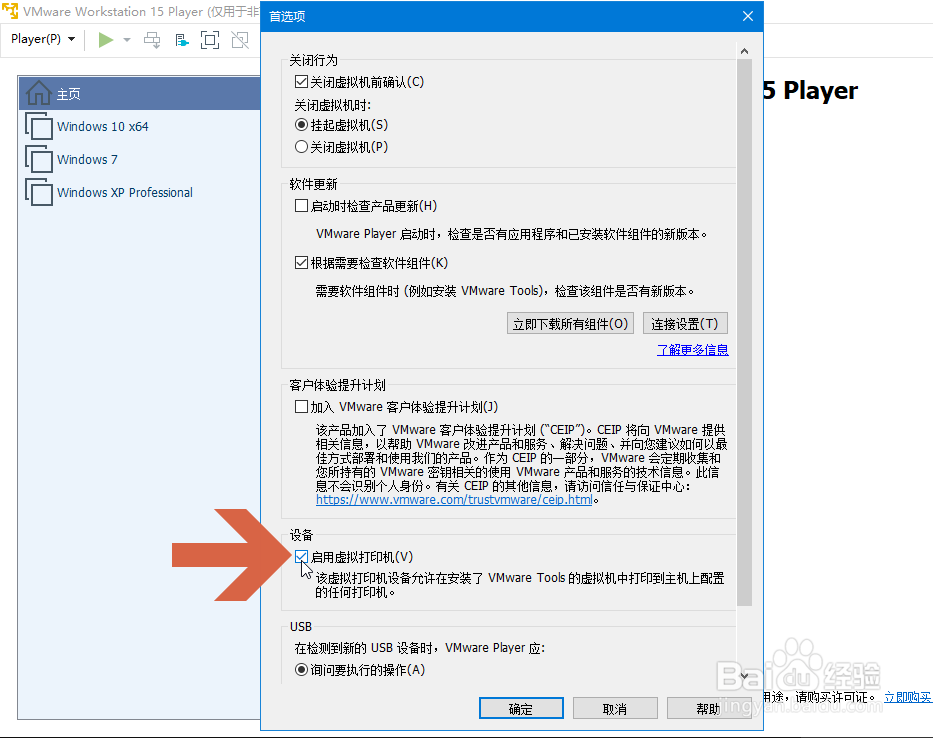
3、在打开的首选项对话框中勾选图示的【启用虚拟打印机】选项。

怎么让VMware虚拟机使用电脑中的打印机

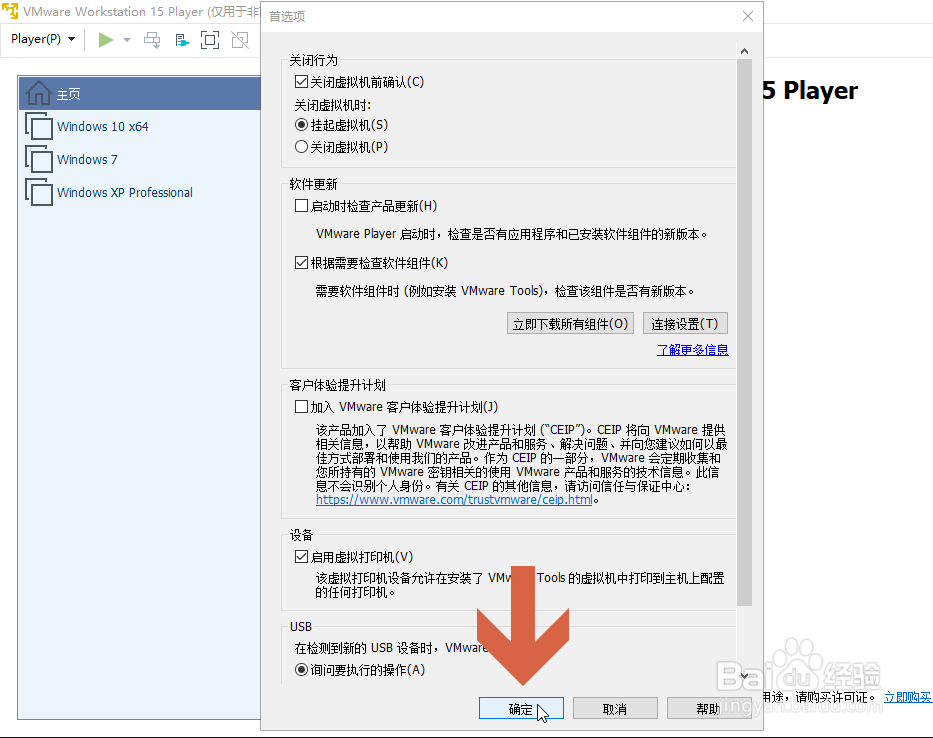
4、然后点击确定按钮。

怎么让VMware虚拟机使用电脑中的打印机

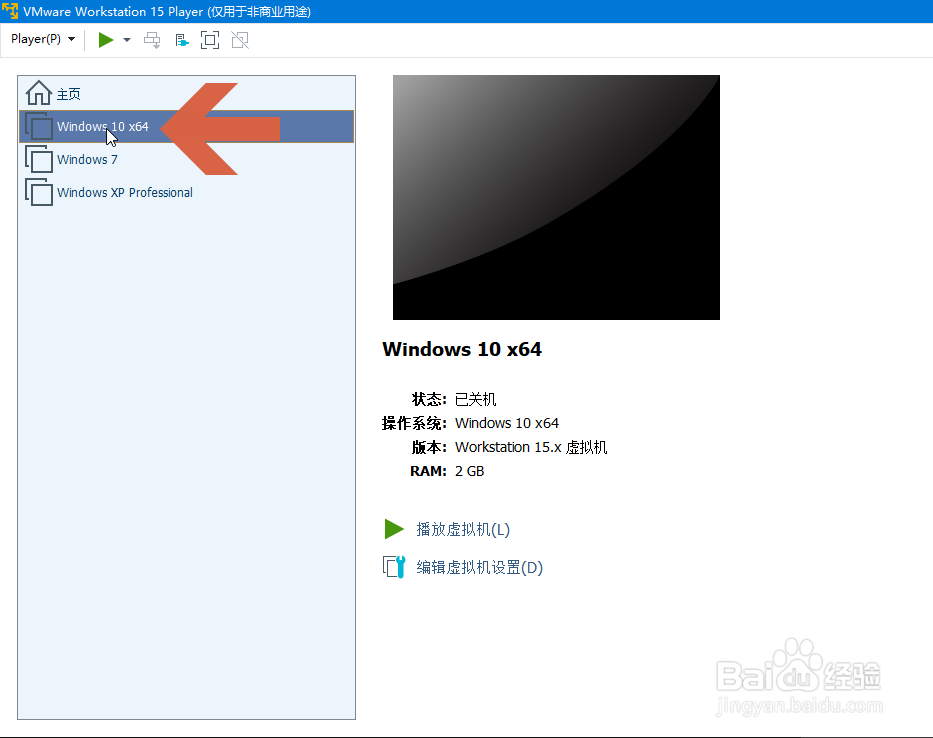
5、再选择VMware Workstation Player中要使用打印机的虚拟机名称。
怎么让VMware虚拟机使用电脑中的打印机

6、点击图示的【编辑虚拟机设置】。

怎么让VMware虚拟机使用电脑中的打印机

7、在打开的虚拟机设置对话框中的硬件选项卡中点击图示的【添加】按钮。

怎么让VMware虚拟机使用电脑中的打印机

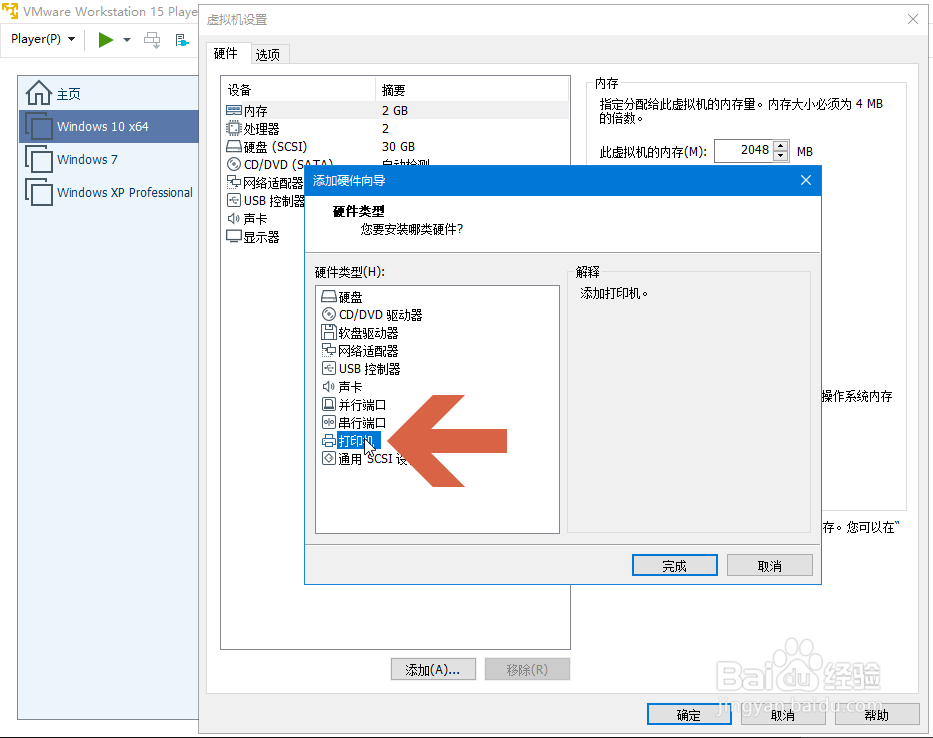
8、在弹出的设备列表中点击选择【打印机】。

怎么让VMware虚拟机使用电脑中的打印机

9、点击【完成】按钮。

怎么让VMware虚拟机使用电脑中的打印机

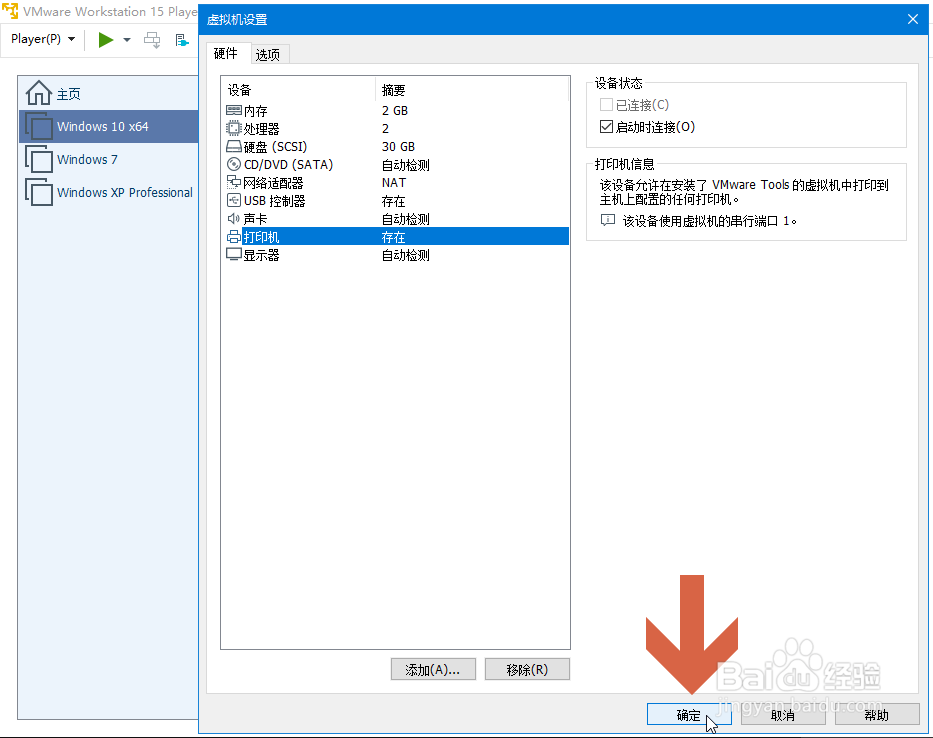
10、再点击虚拟机设置对话框中的确定按钮。然后再在虚拟机中安装电脑中连接的打印机的驱动程序,虚拟机即可使用电脑的打印机。
怎么让VMware虚拟机使用电脑中的打印机

  • Windows server 2012安装教程
  • sql2000数据库如何安装
  • 如何在VMware安装usb和打印机
  • Windows Server 2019如何安装?
  • Windows server 2012如何启用远程桌面
  • 热门搜索
    怎么把图片做成视频 手湿疹最佳治疗方法 海藻面膜怎么用 黄花菜怎么做好吃 生鱼片好吃吗 治疗非淋最好方法 天津商业大学怎么样 陕西工业职业技术学院怎么样 淘宝推广方法有哪些 教育孩子的方法