PS图片渐变透明

 时间:2026-04-26 17:04:02

1、在电脑上打开ps,打开需要进行修改的图片;

PS图片渐变透明

2、打开图片后,找到右下方的“背景图层”,点击小锁图标解锁(或者再复制一层);

PS图片渐变透明

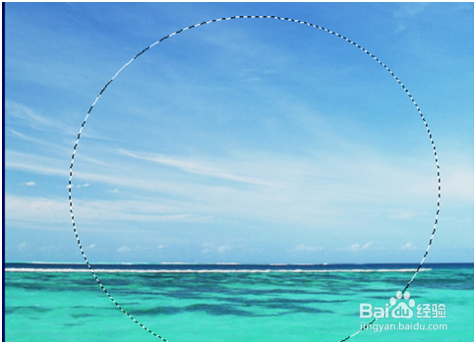
3、接着按住鼠标左键同时拖动鼠标,在图片上对你想要进行渐变修改的区域做选区,如图做了一个圆形选区;
PS图片渐变透明

4、然后在选区点击鼠标右键,选择“羽化”;

PS图片渐变透明

5、调整羽化数值,数值越大渐变的范围越大,设置好后点击“确定”;

PS图片渐变透明

6、设置好后,暂时还看不到效果,需要在选区再次单击鼠标右击,然后在弹出的菜单上单击“选择反向”;

PS图片渐变透明

7、最后按下键盘delete键(删除键),就可以得到下面的渐变透明效果了。

PS图片渐变透明

  • 怎么用PS调整图片的渐变透明度
  • PS怎样制作图片透明渐变
  • ps图片渐变透明怎么做
  • 怎样在ps中对一个图片设置局部渐变透明的效果
  • 怎么用PS制作图片渐变透明
  • 热门搜索
    什么是人民币贬值 i dare you是什么意思 转码是什么意思 相机调控是什么意思 increase是什么意思 香港脚是什么意思 生日的祝福 指日可待的意思 霁的意思 什么安全软件好