1、添加图片设置前景色,应在两图片相接的地方选择更容易过度的颜色。
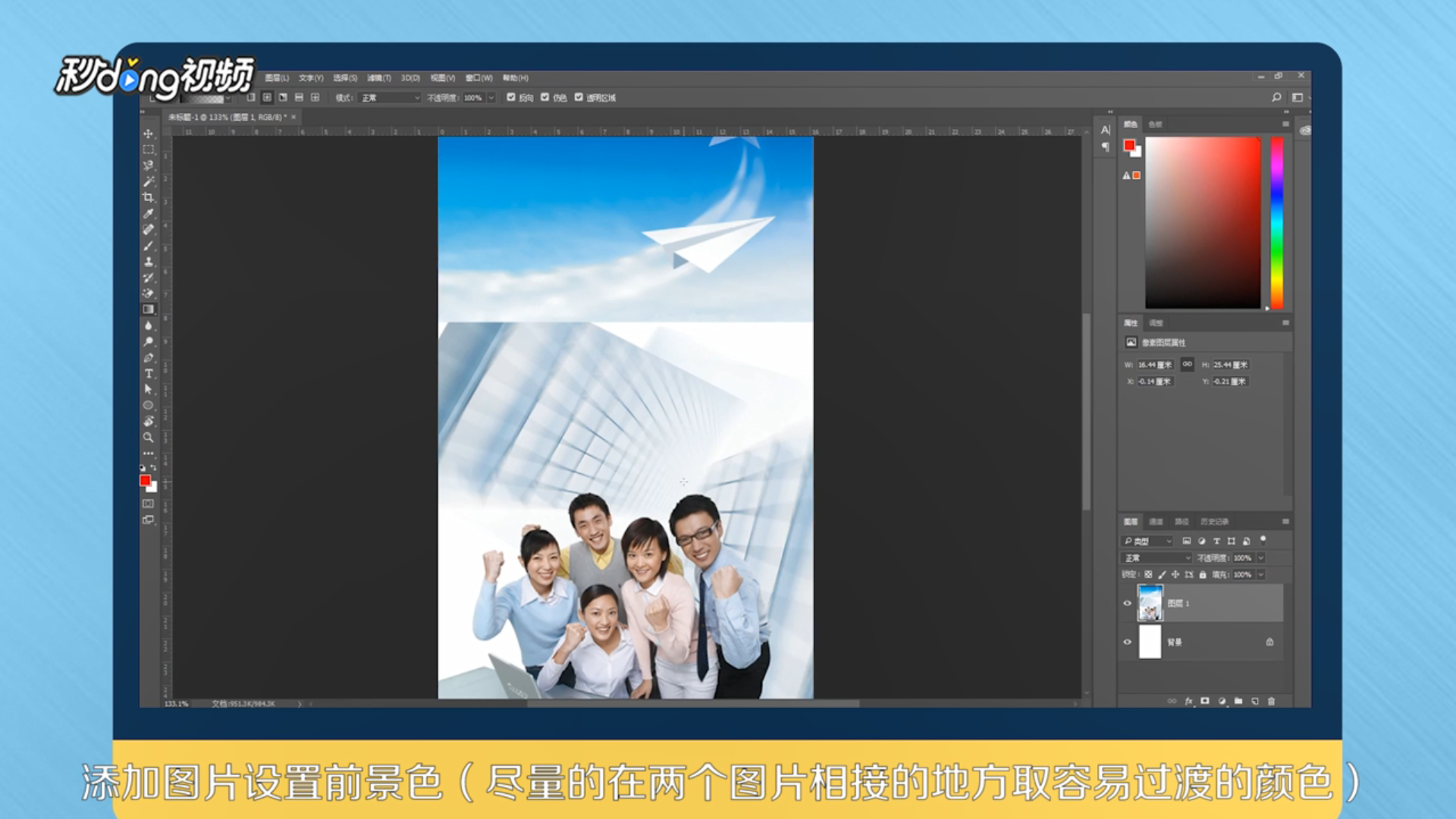
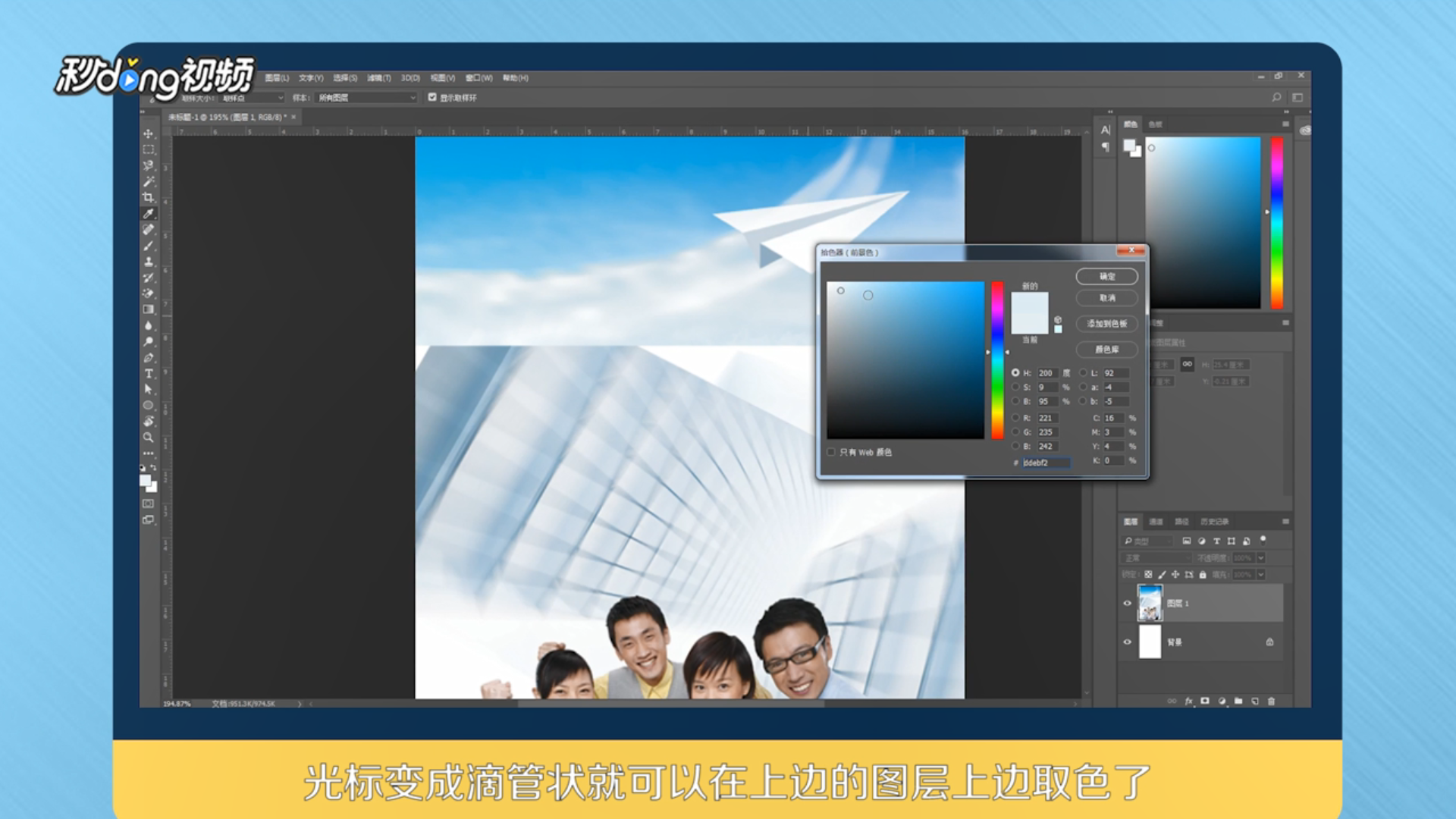
2、先选中上边的图层并点击左侧的前景色工具,在弹出的界面中取色即可。
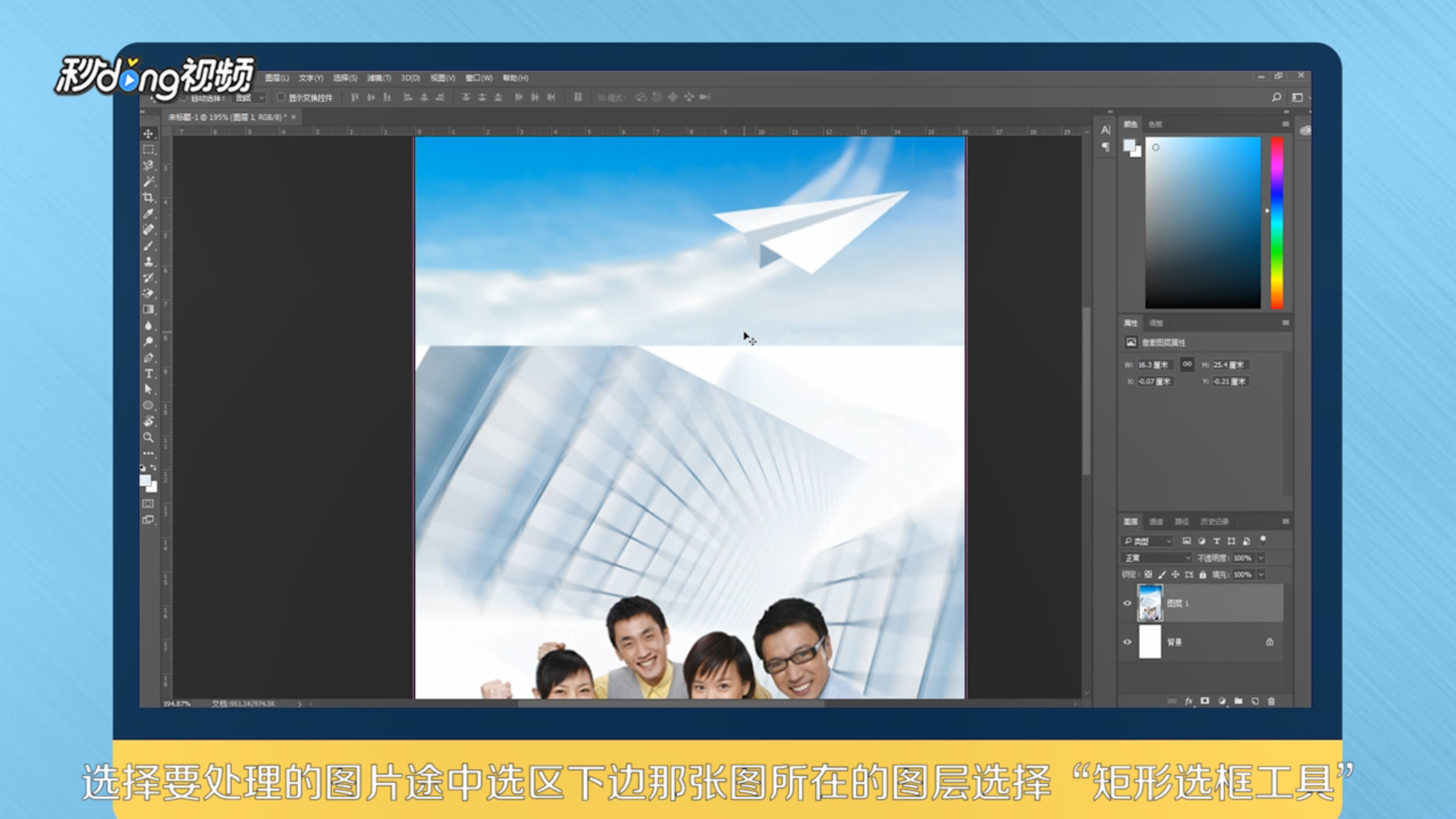
3、在下图层选择“矩形选框工具”。
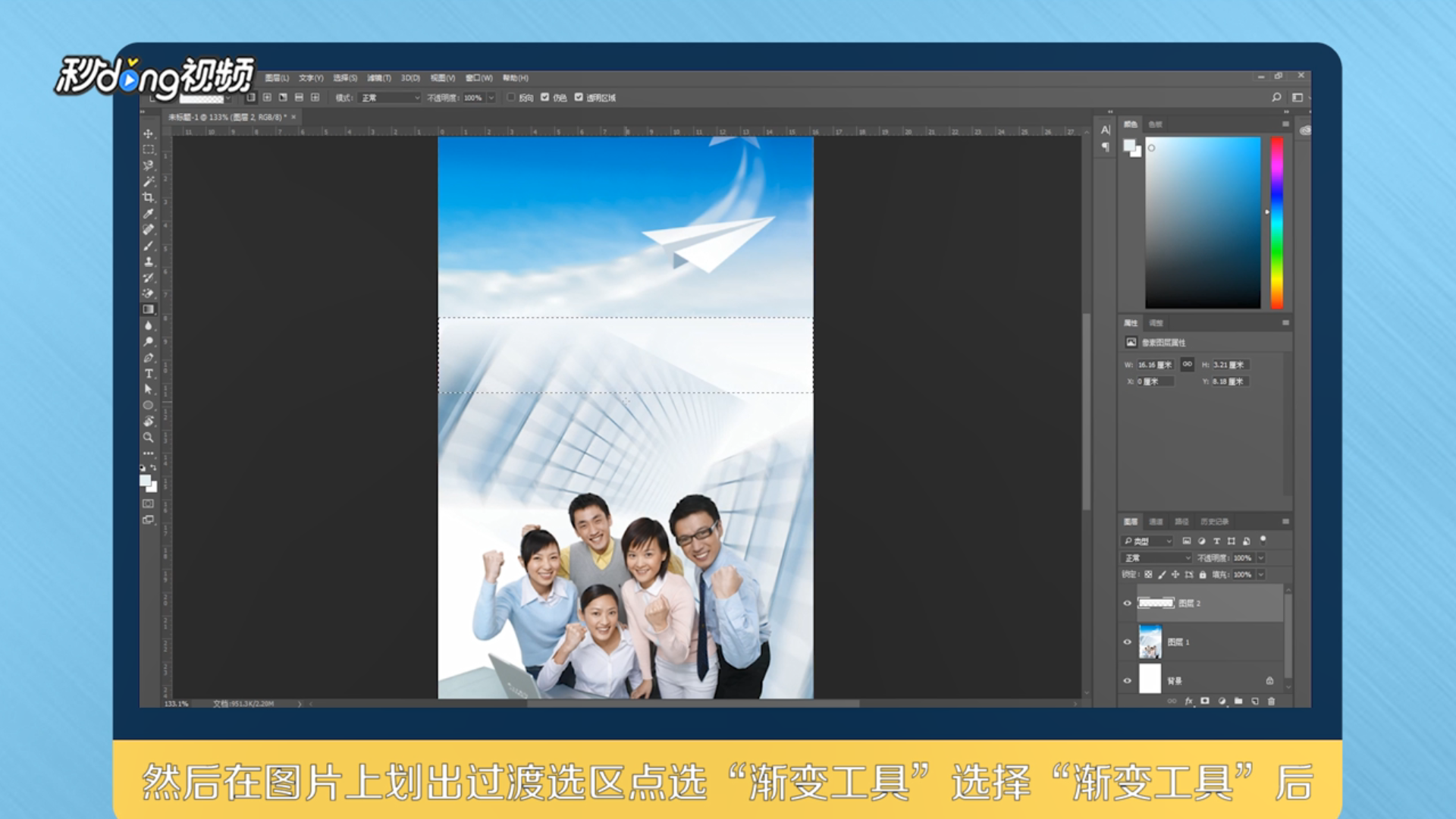
4、在图片上划出过渡区后点选“渐变工具”。
5、点击界面左上角的渐变图标就会弹出渐变编辑器。
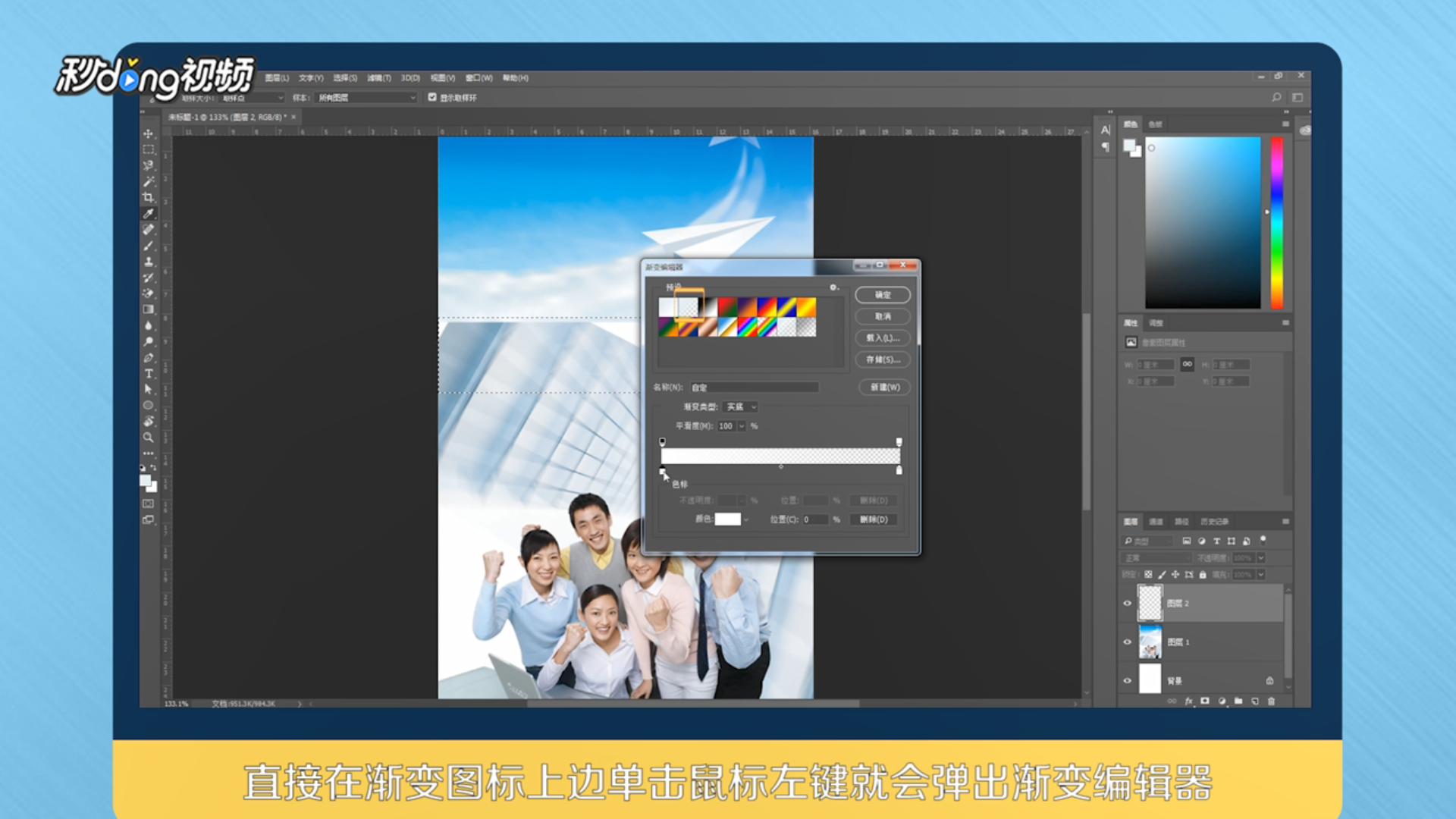
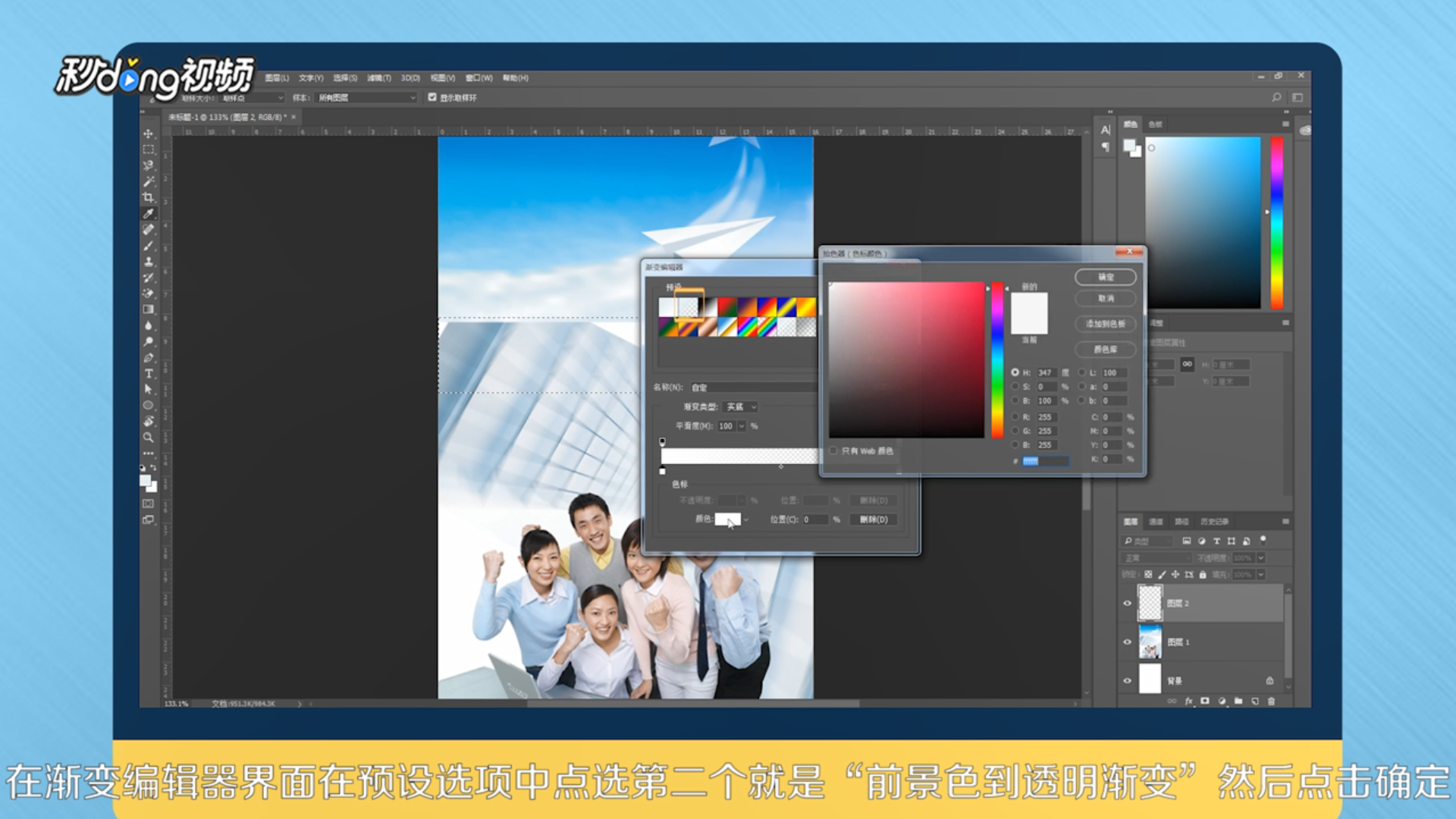
6、在渐变编辑器界面预设选项中点选第二个“前景色到透明渐变”,再点击确定。
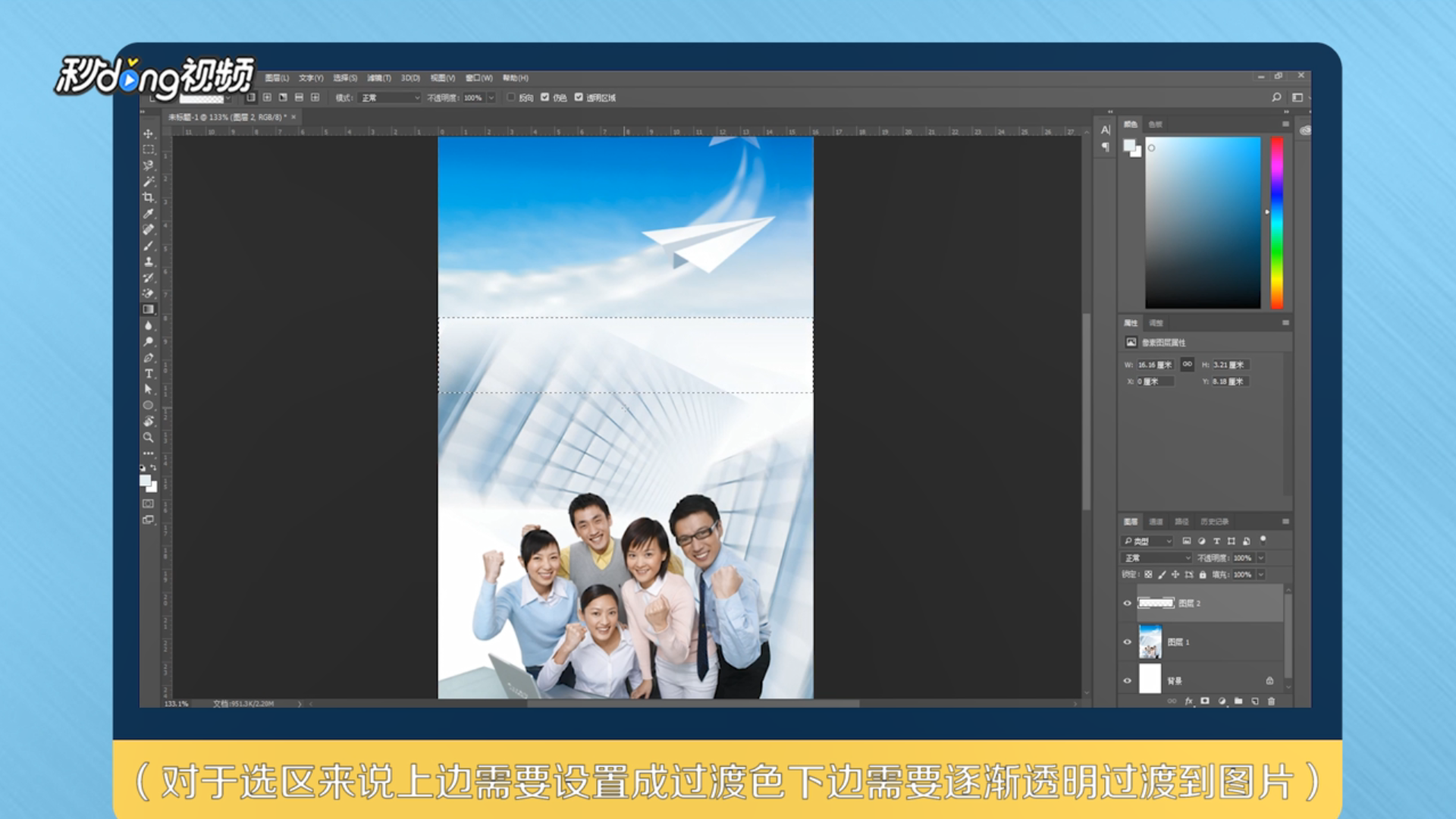
7、添加渐变效果,本文是从上到下设置渐变透明效果,故将光标从上向下拉动,并滑动光标直到效果满意为止。
8、总结一如下。
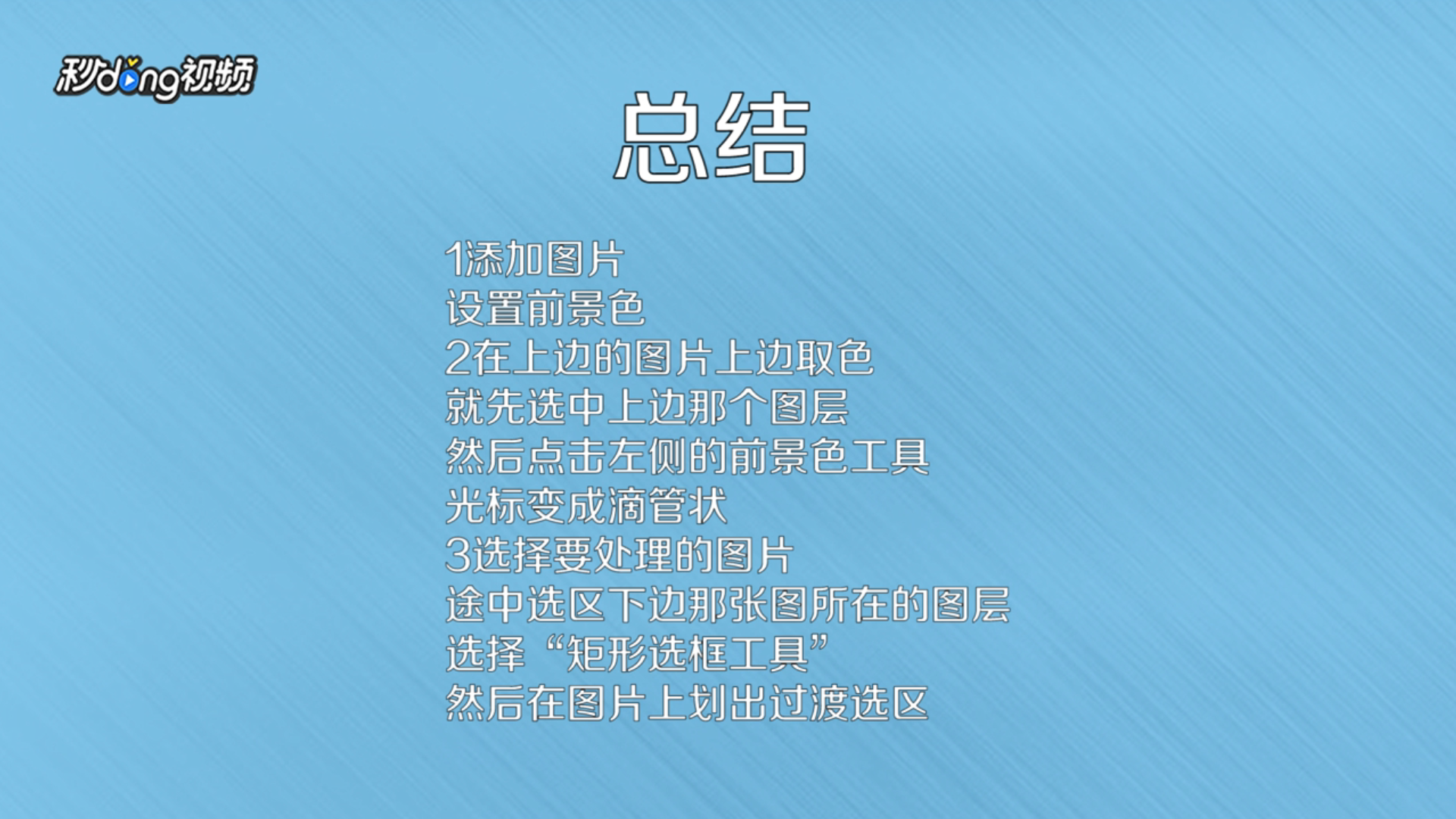
9、总结二如下。

时间:2026-04-24 08:46:41
1、添加图片设置前景色,应在两图片相接的地方选择更容易过度的颜色。
2、先选中上边的图层并点击左侧的前景色工具,在弹出的界面中取色即可。
3、在下图层选择“矩形选框工具”。
4、在图片上划出过渡区后点选“渐变工具”。
5、点击界面左上角的渐变图标就会弹出渐变编辑器。
6、在渐变编辑器界面预设选项中点选第二个“前景色到透明渐变”,再点击确定。
7、添加渐变效果,本文是从上到下设置渐变透明效果,故将光标从上向下拉动,并滑动光标直到效果满意为止。
8、总结一如下。
9、总结二如下。
