Excel中如何给内容添加上图片描述

 时间:2024-10-20 12:38:52

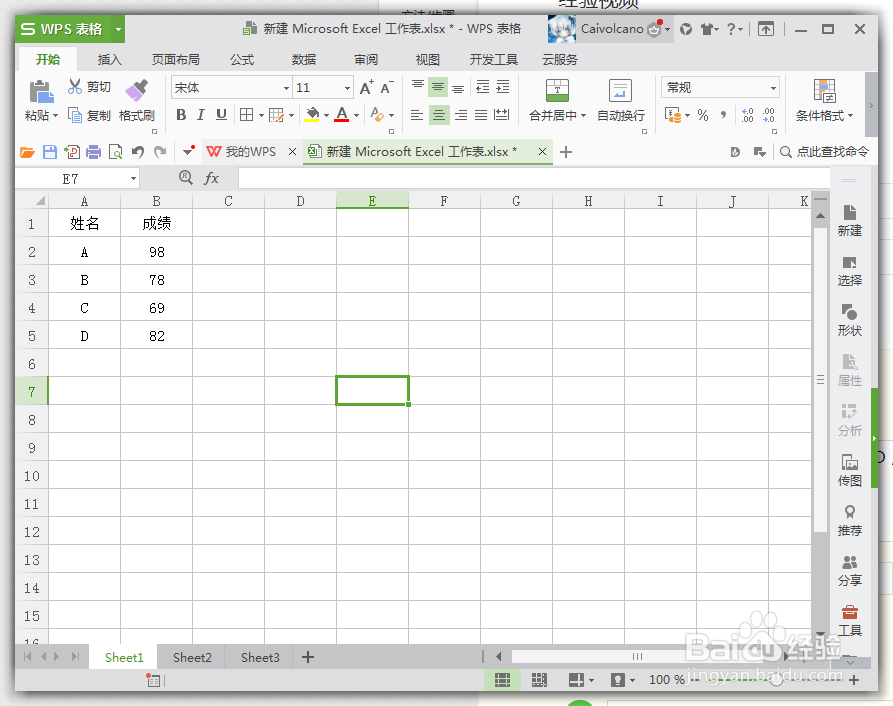
1、首先我这里有几行数据,A、B、C、D,现在需要把ABCD 全部加上图片批注。
Excel中如何给内容添加上图片描述

2、先准备好图片,这里就还是用ABCD 分别做一张png格式的图片,周围白色全部是透明色(其实无所谓,看自己需要)

Excel中如何给内容添加上图片描述

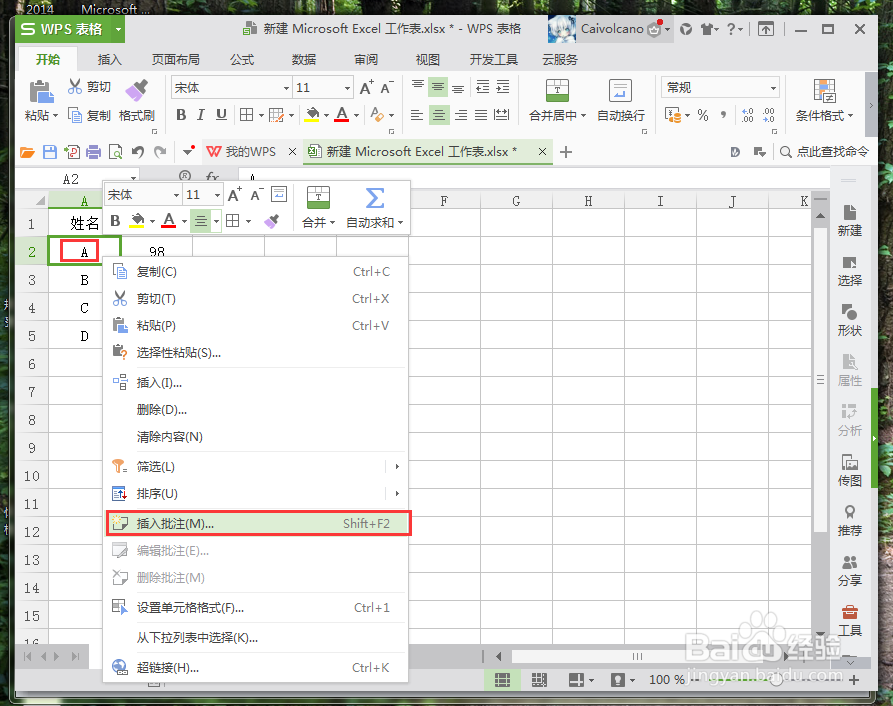
3、点击A单元格,右键点击,选择插入批注。

Excel中如何给内容添加上图片描述

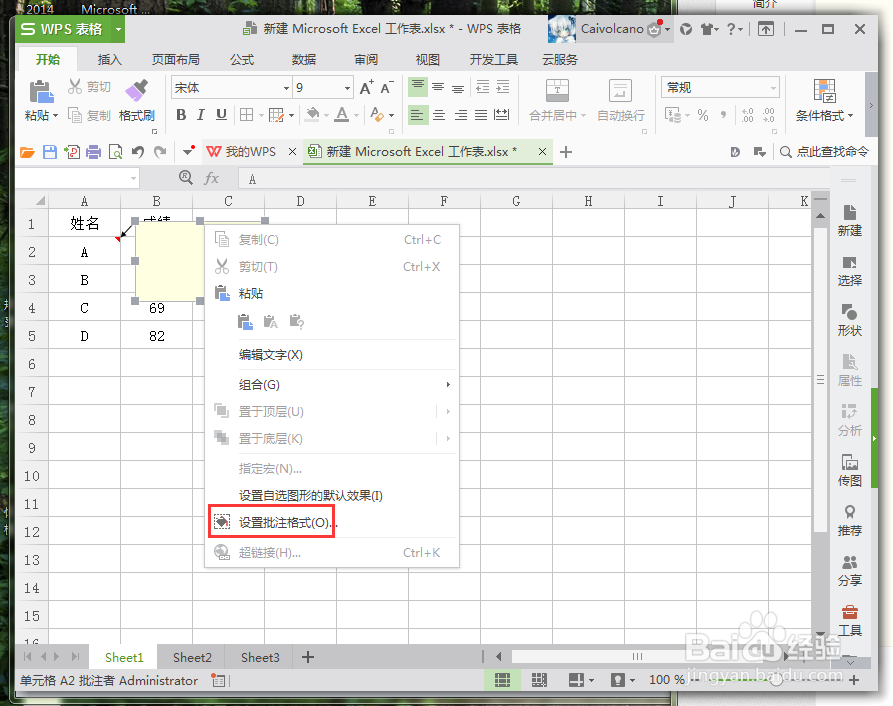
4、批注框里会有字,这里把字全部删除,然后在边框上右击,选择设置批注格式

Excel中如何给内容添加上图片描述

5、在设置批注格式的对话框里选择颜色与线条,现在我们需要设置颜色,颜色下拉点击填充效果
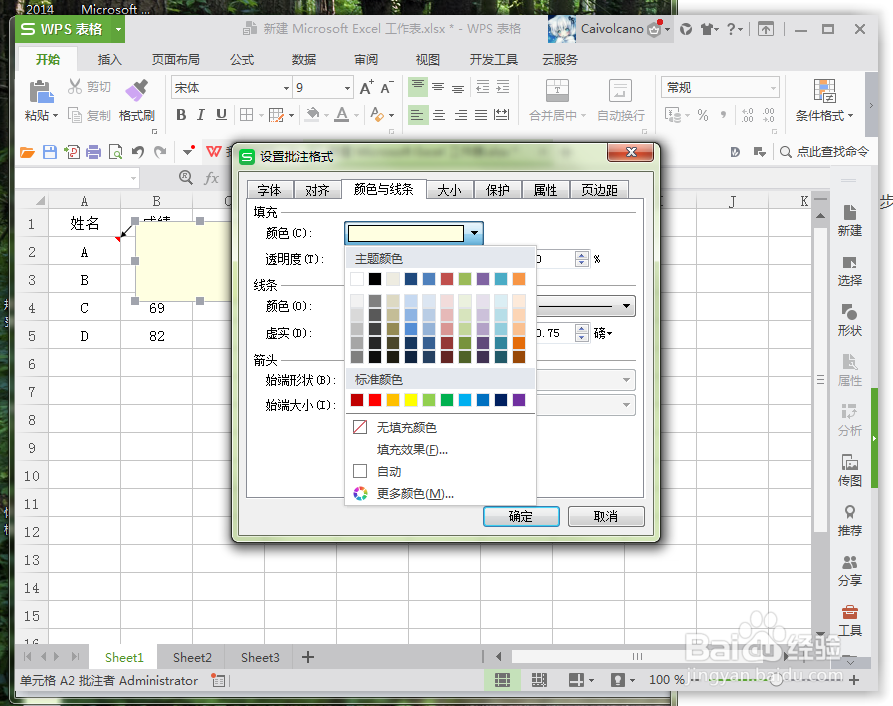
Excel中如何给内容添加上图片描述

6、再填充效果对话框中选择图片,将自己准备好的图片插入到这里。一直确定下去。
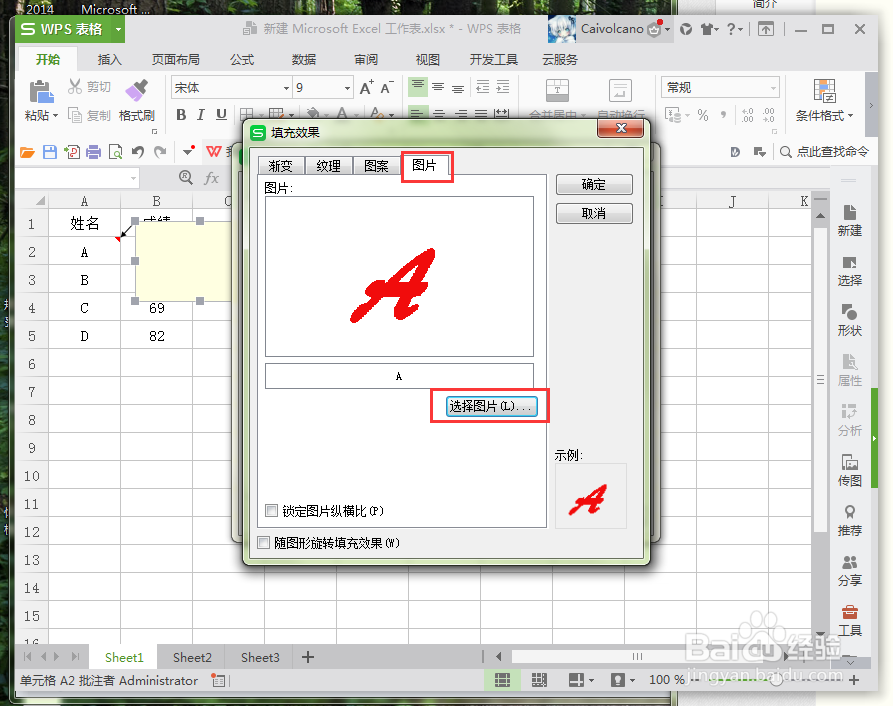
Excel中如何给内容添加上图片描述

7、依次将B、C、D都一样设置一下。

Excel中如何给内容添加上图片描述

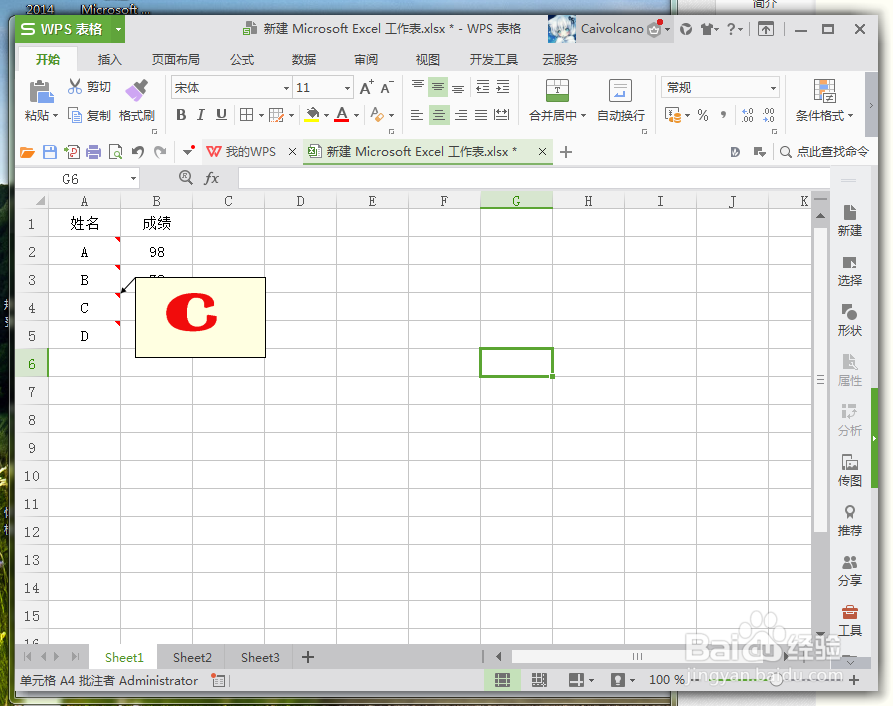
8、然后我们鼠标移动到相应单元格的时候就可以看到相对应的图片了。

Excel中如何给内容添加上图片描述
  • ppt如何统一调整图片大小
  • PPT底色设置
  • 怎样制作三角形边框效果的PPT封面
  • ppt中怎样设置图表的填充颜色?
  • PPT怎么使插入的箭头主体部分变细线
  • 热门搜索
    手机截图怎么截 小腹下坠疼痛怎么回事 怎么可以怀孕 电脑共享怎么设置 好怎么读 豆芽怎么发 淘宝怎么添加银行卡 多肉怎么养的又肥又胖 猎豹汽车怎么样 光大信用卡怎么样