1、打开PPT,建立空白演示文稿。

2、插入一个全屏矩形,设置填充色,取消轮廓。

3、插入三角形,取消轮廓,设置填充色,并设置少量的透明度。

4、把三角形复制多份。
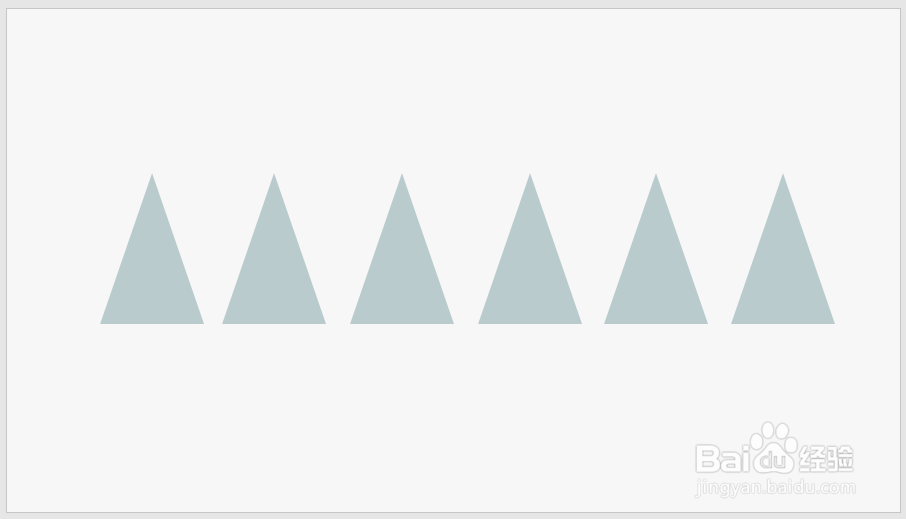
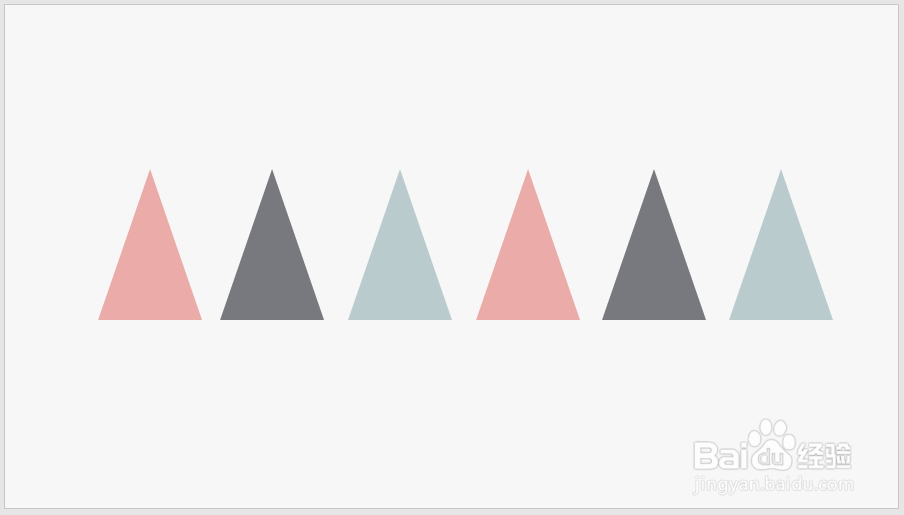
5、给三角形填充不同的颜色,都设置相同的透明度。
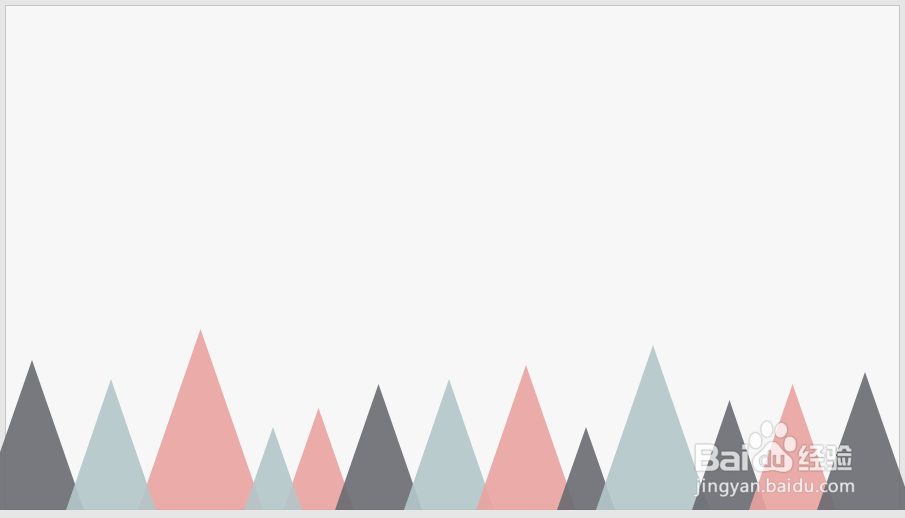
6、复制更多份的三角形,层叠放置,并改变大小,得到自然的效果。
7、把所有三角形组合起来,复制一份,执行垂直和水平翻转,放在页面顶部。则边框就得到了。
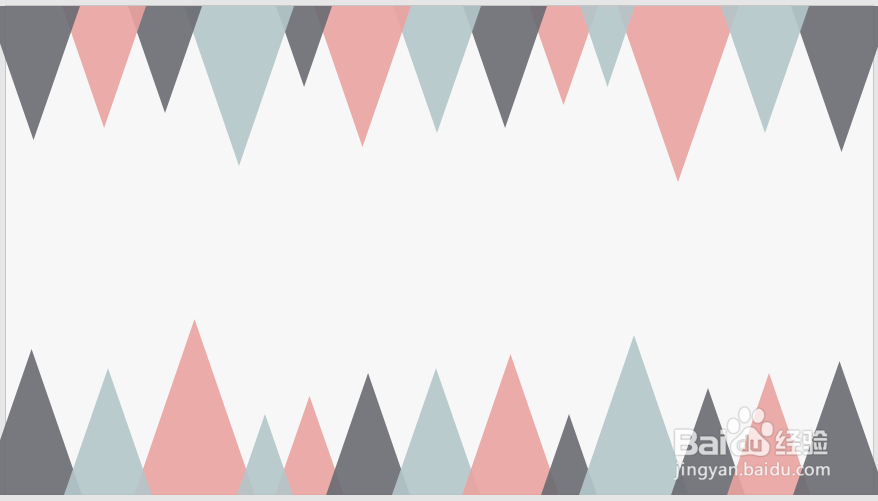
8、最后,插入文本框,输入PPT标题等文字信息,执行幻灯片放映,就得到了封面。

时间:2026-04-23 01:04:46
1、打开PPT,建立空白演示文稿。
2、插入一个全屏矩形,设置填充色,取消轮廓。
3、插入三角形,取消轮廓,设置填充色,并设置少量的透明度。
4、把三角形复制多份。
5、给三角形填充不同的颜色,都设置相同的透明度。
6、复制更多份的三角形,层叠放置,并改变大小,得到自然的效果。
7、把所有三角形组合起来,复制一份,执行垂直和水平翻转,放在页面顶部。则边框就得到了。
8、最后,插入文本框,输入PPT标题等文字信息,执行幻灯片放映,就得到了封面。
