1、用Adobe Acrobat软件打开一个多页PDF文件。

2、在对应的位置添加偶数页,点击添加。

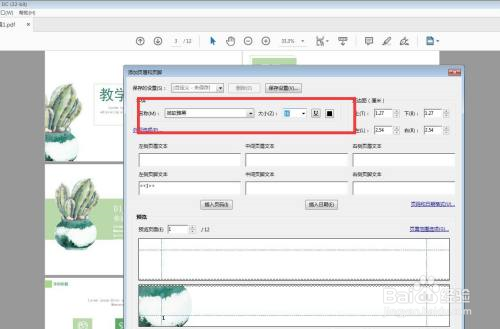
3、点击页眉页脚的图标,打开面板,设置字体和字号。
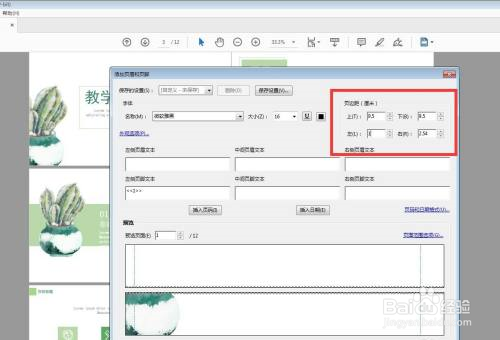
4、在左侧页脚位置插入页码,然后设置页边距为页面高度的一半。
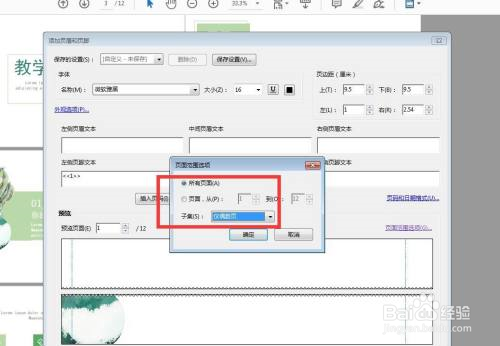
5、选择页码范围,这里选择所有偶数页。
6、点击确定,可以看到所有偶数页添加到对应中间的位置。

时间:2026-04-25 06:32:50
1、用Adobe Acrobat软件打开一个多页PDF文件。
2、在对应的位置添加偶数页,点击添加。
3、点击页眉页脚的图标,打开面板,设置字体和字号。
4、在左侧页脚位置插入页码,然后设置页边距为页面高度的一半。
5、选择页码范围,这里选择所有偶数页。
6、点击确定,可以看到所有偶数页添加到对应中间的位置。
