wps2019文档双面打印时怎么样设置奇偶页顺序

 时间:2026-02-16 08:57:44

1、在电脑上用WPS2019打开要编辑的文档,点击左上角的文件菜单。

wps2019文档双面打印时怎么样设置奇偶页顺序

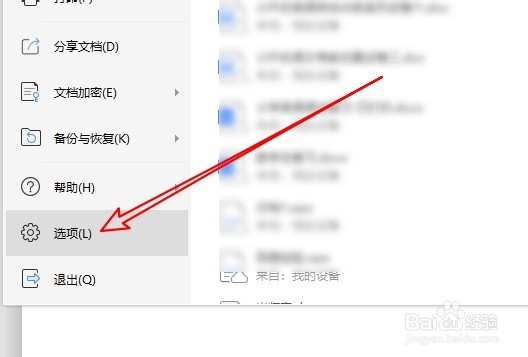
2、在弹出的下拉菜单中选择选项的菜单项。

wps2019文档双面打印时怎么样设置奇偶页顺序

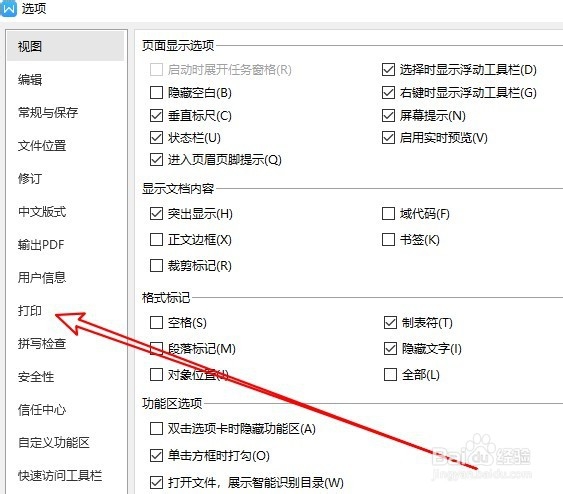
3、接下来在打开的WPS选项窗口中,点击打印的开单项。

wps2019文档双面打印时怎么样设置奇偶页顺序

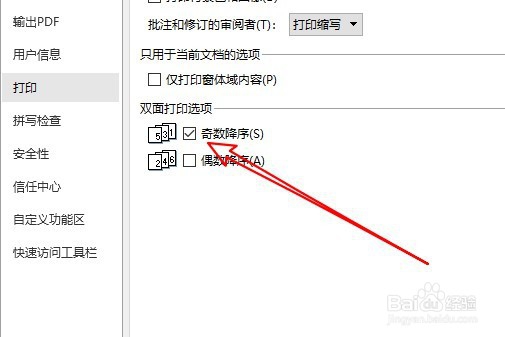
4、在右侧窗口找到并勾选指数降序的选项。

wps2019文档双面打印时怎么样设置奇偶页顺序

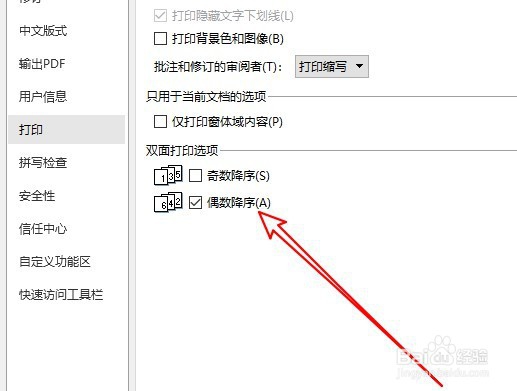
5、如果想要设置偶数的话,我们可以找到偶数教学的设置项。

wps2019文档双面打印时怎么样设置奇偶页顺序

6、点击勾选该设置项前面的复选框接口。

wps2019文档双面打印时怎么样设置奇偶页顺序

7、总结:

1、在电脑上用WPS2019打开要编辑的文档,点击左上角的文件菜单。

2、在弹出的下拉菜单中选择选项的菜单项。
3、接下来在打开的WPS选项窗口中,点击打印的开单项。
4、在右侧窗口找到并勾选指数降序的选项。
5、如果想要设置偶数的话,我们可以找到偶数教学的设置项。

6、点击勾选该设置项前面的复选框接口。
  • WPS如何给文档设置双面打印页码
  • WPS表格两种纸张方向调整的方法
  • 如何打印多份文档,word2007怎么打印多份?
  • Word文档打印奇数页和偶数页
  • WORD文档中,如何设置打印的手动双面打印?
  • 热门搜索
    春饼的做法 家常 虾仁饺子馅的做法大全 羊肉炖什么好吃 鸡怎么炒好吃 祛斑的方法 粤菜家常菜谱大全 黑白画图片大全 单位换算公式大全 对象不支持此属性或方法 家常小炒6000例