如何使用PS的表面模糊滤镜为人像磨皮

 时间:2024-10-23 17:18:07

1、打开PS,在菜单栏中执行:文件-打开,命令,打开需要表面模糊滤镜为人像磨皮的素材图片。

如何使用PS的表面模糊滤镜为人像磨皮

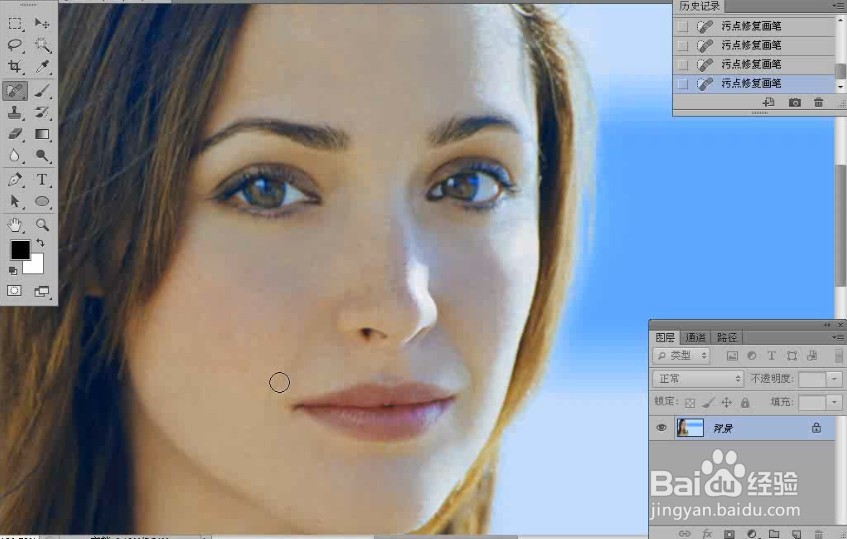
2、先使用“污点修复画笔工具”修复脸上最大的雀斑,完成后的效果如下图所示。

如何使用PS的表面模糊滤镜为人像磨皮如何使用PS的表面模糊滤镜为人像磨皮

3、执行“滤镜-模糊-表面模糊”菜单命令,打开“表面模糊”对话框,然后设置“半径”为4像素,效果如下图所示。

如何使用PS的表面模糊滤镜为人像磨皮

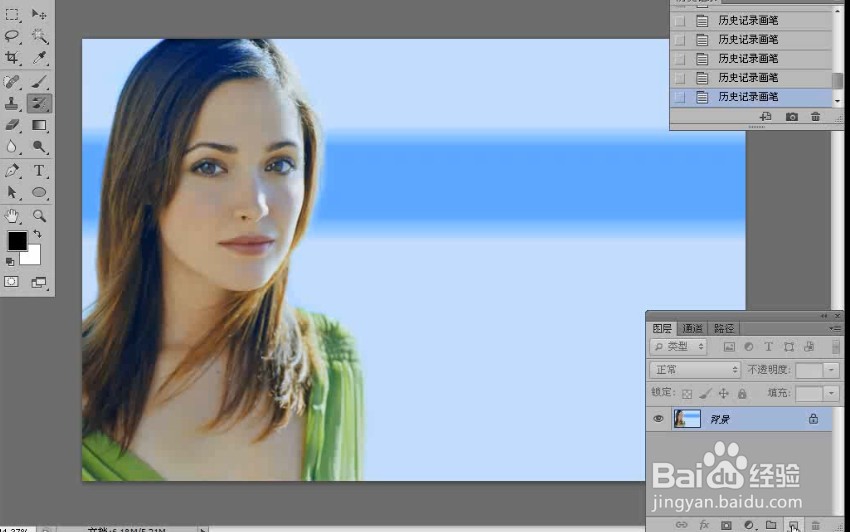
4、在“历史记录”面板中标记最后一项“表面模糊”操作,并返回到上一步操作状态,然后使用“历史记录画笔”在皮肤上绘制(不要绘制到嘴唇、眼睛、眉毛和头发),将其还原为模糊效果,效果如下图所示。

如何使用PS的表面模糊滤镜为人像磨皮如何使用PS的表面模糊滤镜为人像磨皮如何使用PS的表面模糊滤镜为人像磨皮

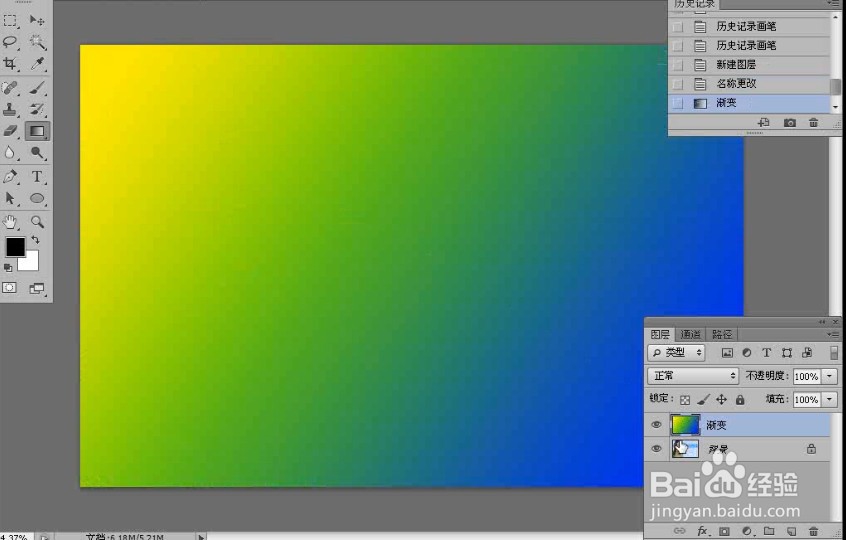
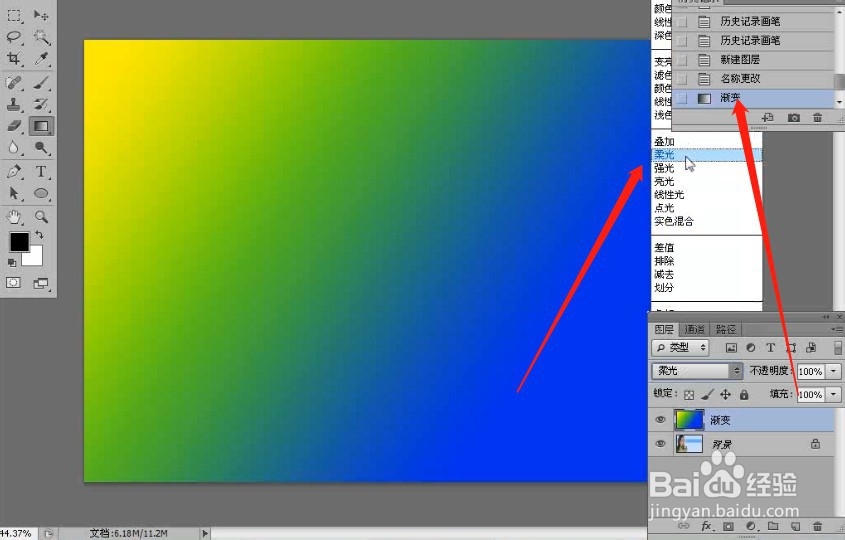
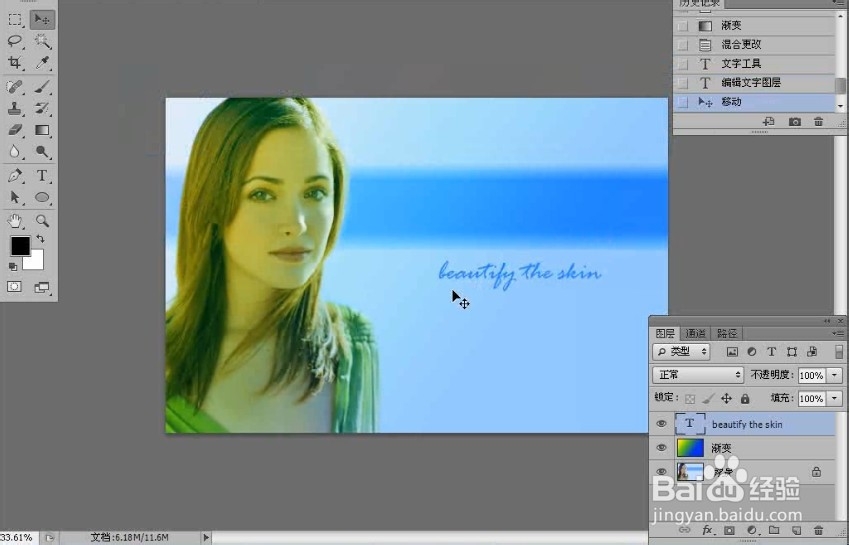
5、新建一个“渐变”图层,然后使用“渐筐毙险裆变工具”在该图层中填充预设的“绿色、黄色”渐变,接着设置该图层的“混合模式”为“柔光”,最后使用“横排文字工具”在图像的右侧输入装饰文字,最终效果如下图所示。

如何使用PS的表面模糊滤镜为人像磨皮如何使用PS的表面模糊滤镜为人像磨皮如何使用PS的表面模糊滤镜为人像磨皮如何使用PS的表面模糊滤镜为人像磨皮如何使用PS的表面模糊滤镜为人像磨皮
  • 如何用PS滤镜做出撕裂效果
  • 怎么用PS制作科幻紫色旋涡效果图片
  • 如何利用Photoshop进行图像局部的变换处理。
  • ps画一个Q版小女孩?
  • 怎样用PS做抖动文字特效
  • 热门搜索
    雅思托福怎么考 虾怎么洗干净 安史之乱简介 淝水之战简介 僵尸图片大全 手工制作大全视频 小狗得了细小怎么治 崆峒山简介 古代神话故事大全 故宫简介