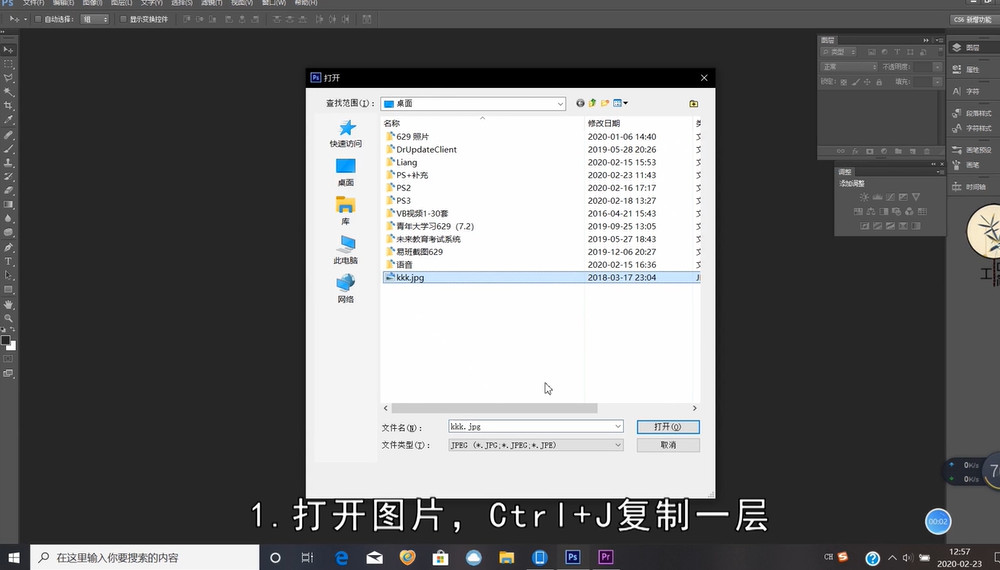
1、在电脑里面“打开”一张素材,“Ctr |+J”复制一层。
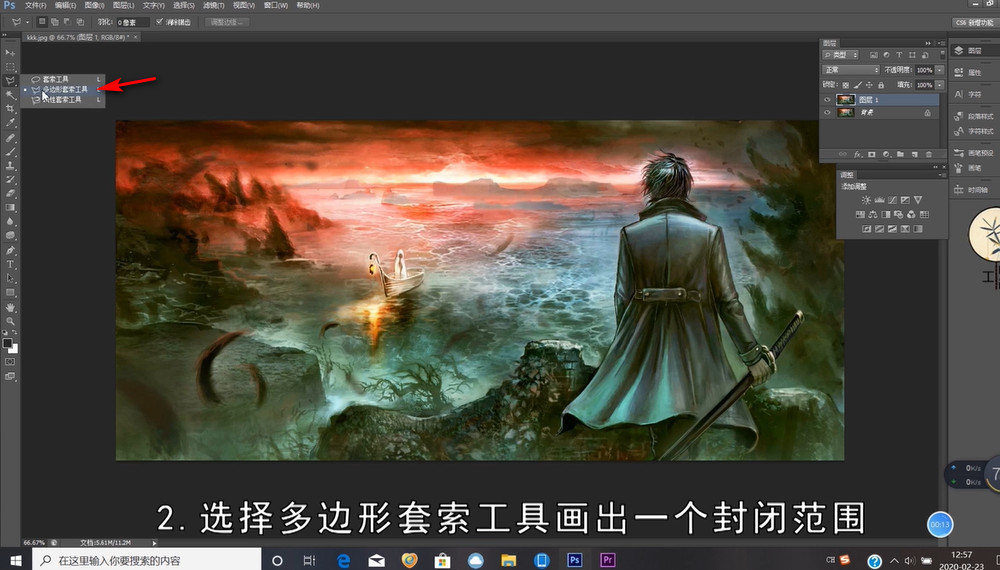
2、选择“多边形套索工具”。
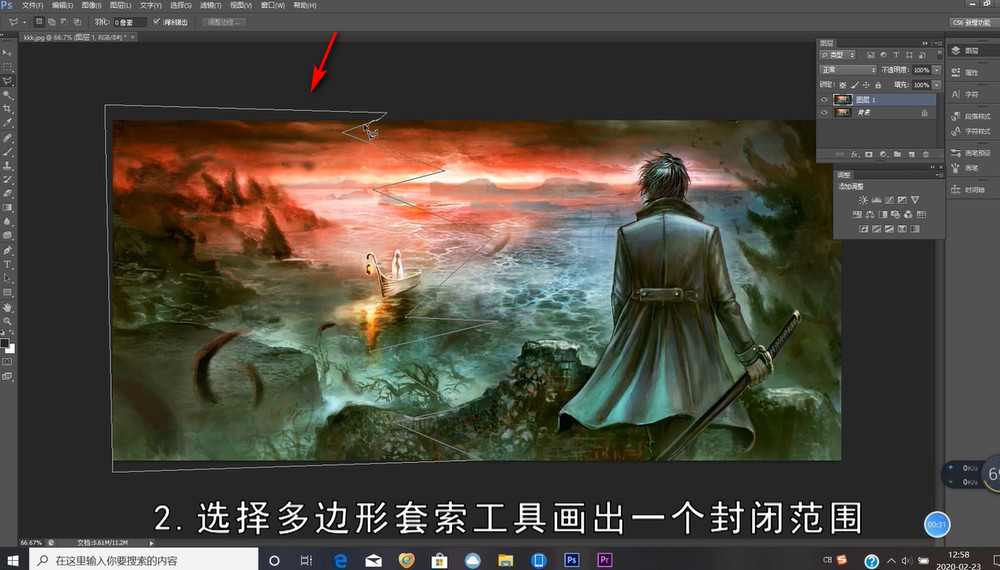
3、画出一个封闭范围。
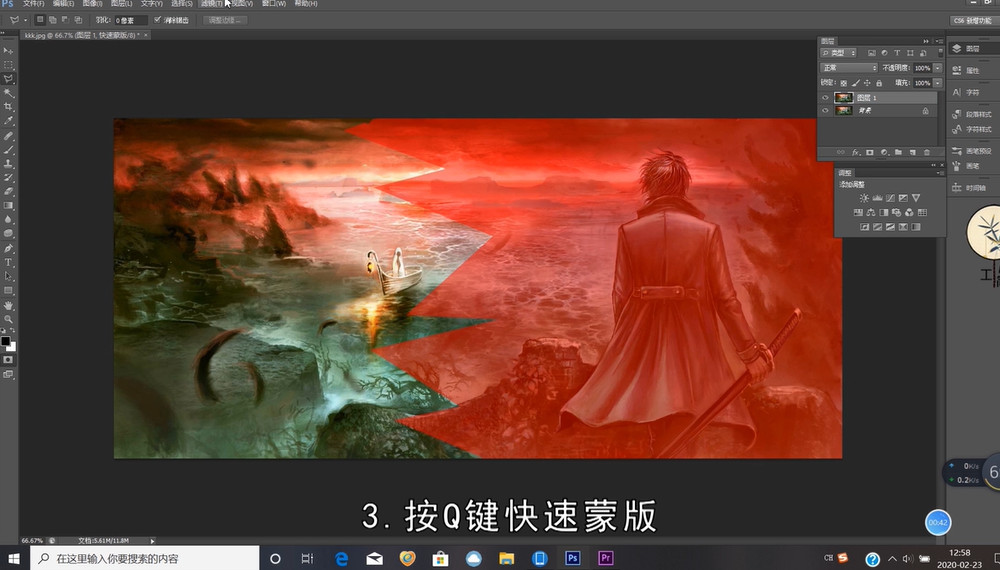
4、按“Q”键快速蒙版。
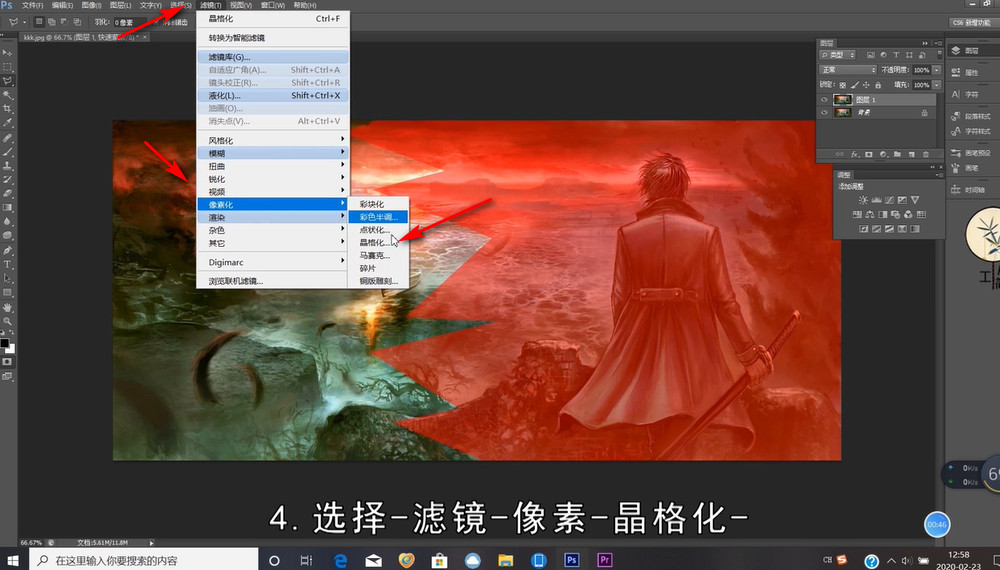
5、点击“滤镜-像素化-晶格化”。
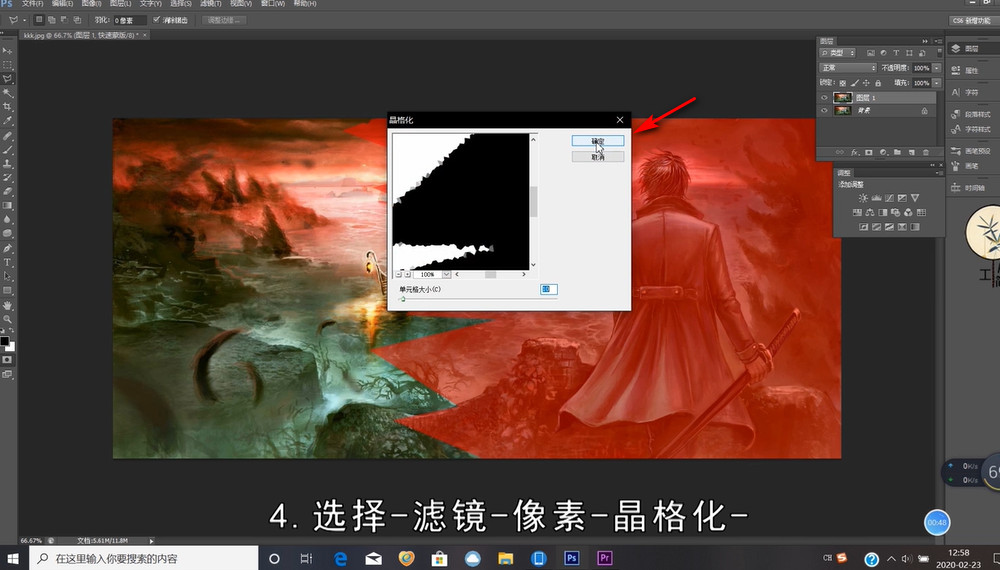
6、弹出来的对话框点击“确定”。
7、再次按“Q”键退出蒙版。

8、按“CtrI+shift+J”剪切图层。
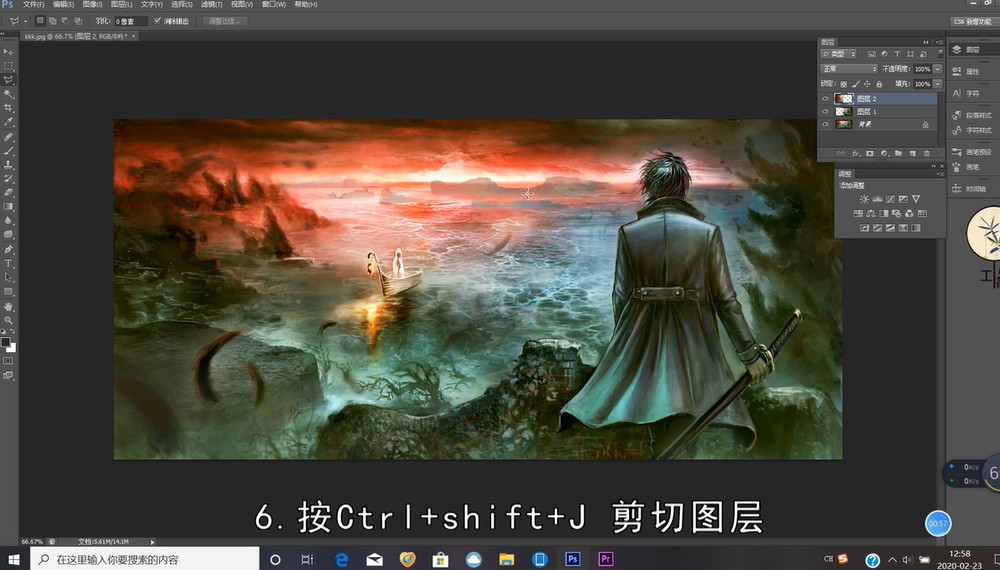
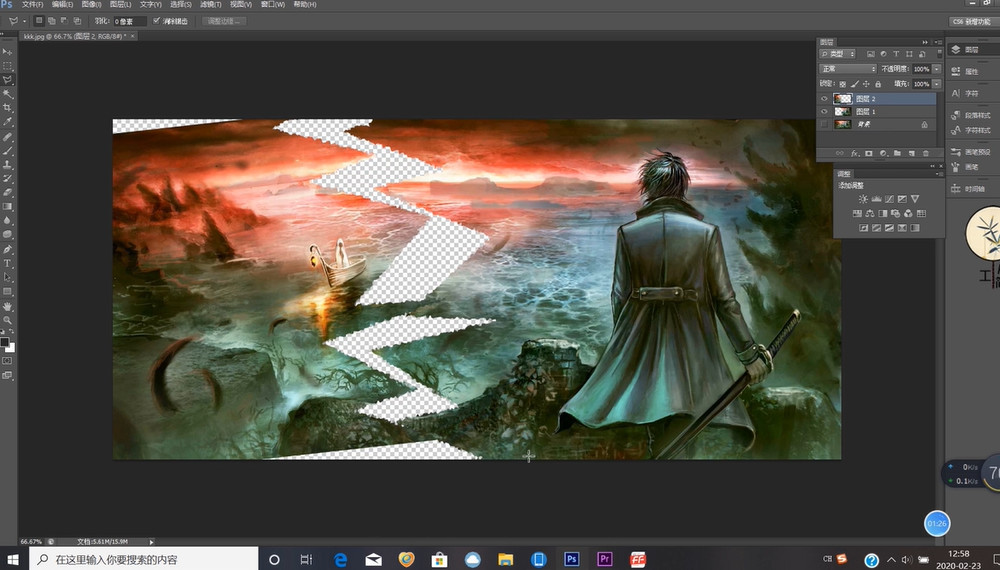
9、“CtrI+T ”自由选择图片,调整位置。

10、最后隐藏背景图层,撕裂效果就做好了。
时间:2026-04-23 21:04:57
1、在电脑里面“打开”一张素材,“Ctr |+J”复制一层。
2、选择“多边形套索工具”。
3、画出一个封闭范围。
4、按“Q”键快速蒙版。
5、点击“滤镜-像素化-晶格化”。
6、弹出来的对话框点击“确定”。
7、再次按“Q”键退出蒙版。
8、按“CtrI+shift+J”剪切图层。
9、“CtrI+T ”自由选择图片,调整位置。
10、最后隐藏背景图层,撕裂效果就做好了。
