word2016页眉中如何插入图片

 时间:2026-02-14 11:50:17

1、新建一个word2016文档,点击打开后,点击菜单栏中【插入】。

word2016页眉中如何插入图片

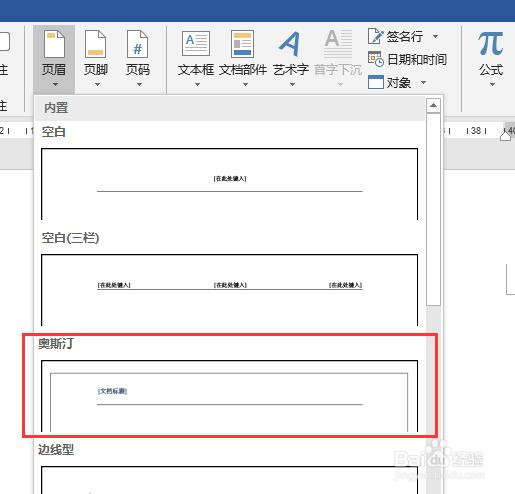
2、点击插入选项卡中【页眉】,下拉列表中选择一个页眉样式,例如奥斯汀。

word2016页眉中如何插入图片

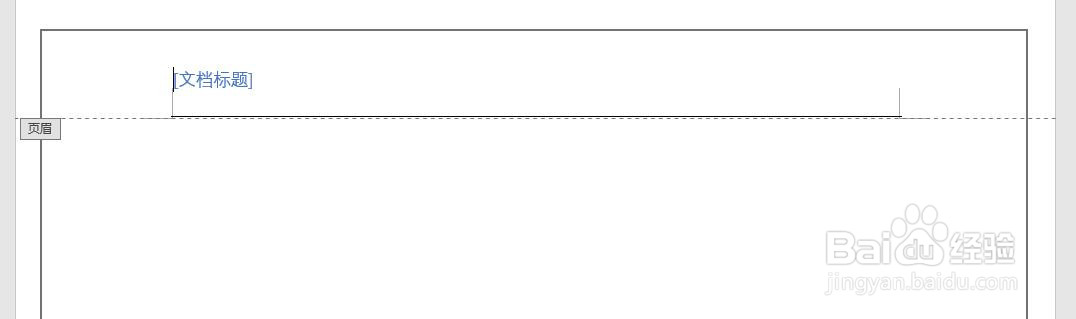
3、页眉插入后效果如图所示。

word2016页眉中如何插入图片

4、鼠标放置在需要插入图片的页眉位置,例如文档标题前面,点击菜单栏自动显示的页眉页脚工具【设计】,点击【图片】。

word2016页眉中如何插入图片

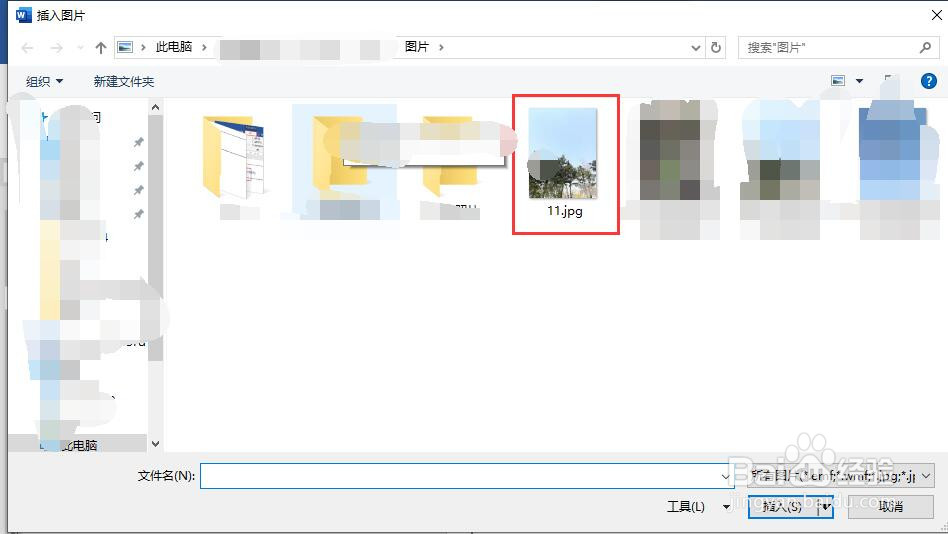
5、弹出“插入图片”对话框,选择图片路径,选中要插入的图片。点击插入按钮。
word2016页眉中如何插入图片

6、插入图片后,调整图片的大小,效果如图所示。

word2016页眉中如何插入图片

7、选中图片,菜单栏会出现图片工具,点击【格式】,选项卡中有很多格式工具可以对图片进行进一步处理。根据实际需要使用。

word2016页眉中如何插入图片

  • Word文档怎么插入椭圆形标注
  • Word2007如何添加、隐藏、修改和删除批注
  • 怎样制作曲线色块装饰效果的Word文档正文版式
  • PPT形状中文本分栏方法
  • word 2007如何使用词典查阅英文单词
  • 热门搜索
    清炖猪蹄的家常做法 腰突的最佳治疗方法 红烧羊排的家常做法 结婚证怎么领 家常饭 商品描述怎么写 浪琴表怎么样 怎么打印双面 治疗鸡眼的最佳方法 花菜怎么做好吃