1、打开Word,建立空白文档。

2、在页面顶端插入一个曲线色块。

3、继续再插入多个曲线色块。
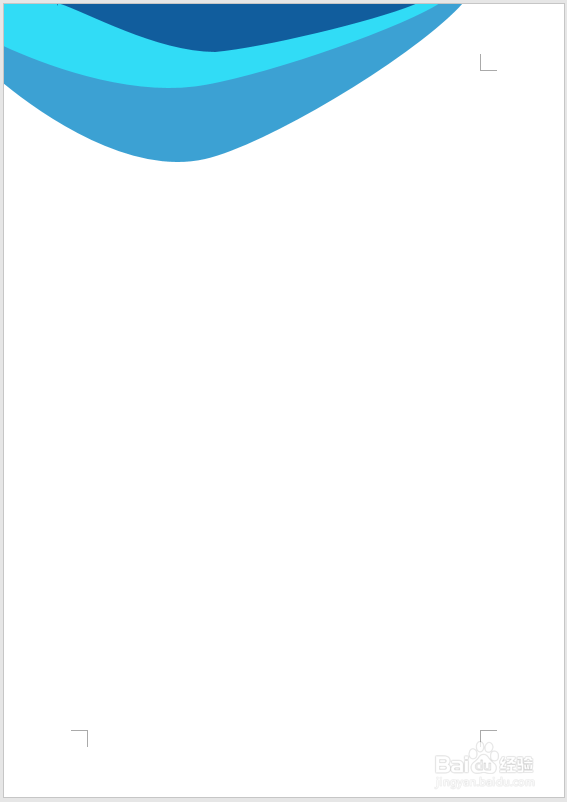
4、把曲线色块组合起来,缩小尺寸,放在页面底部。
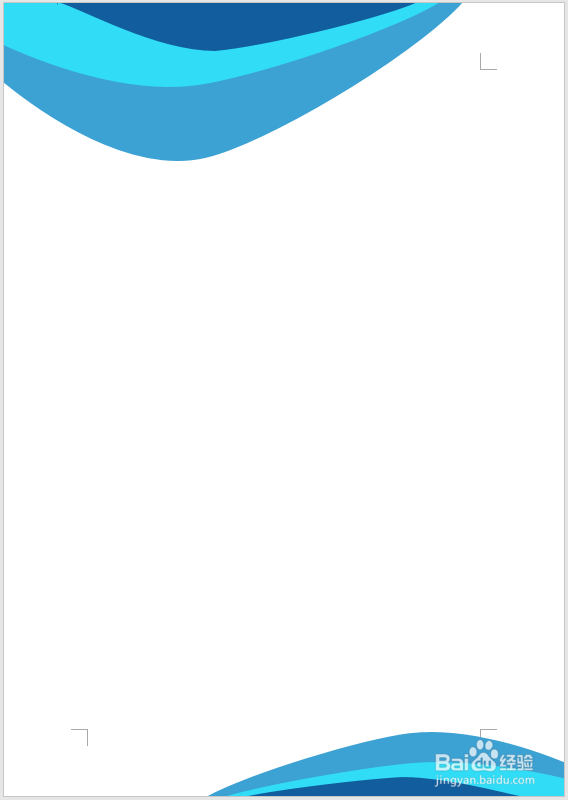
5、设置页眉高度,确保文字与顶部的色块不重叠。

6、输入文字,看看效果,不能让文字遮挡住色块。
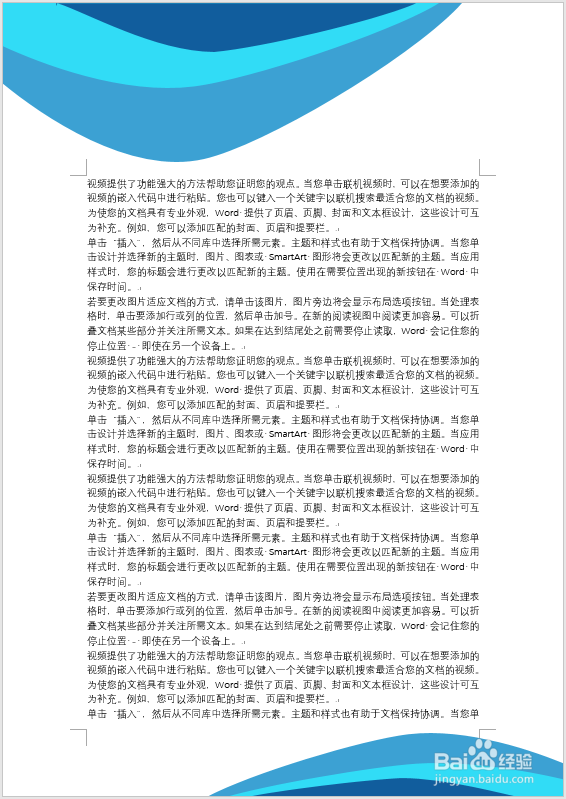
7、确保没问题后,把形状放在页眉中,并插入logo。
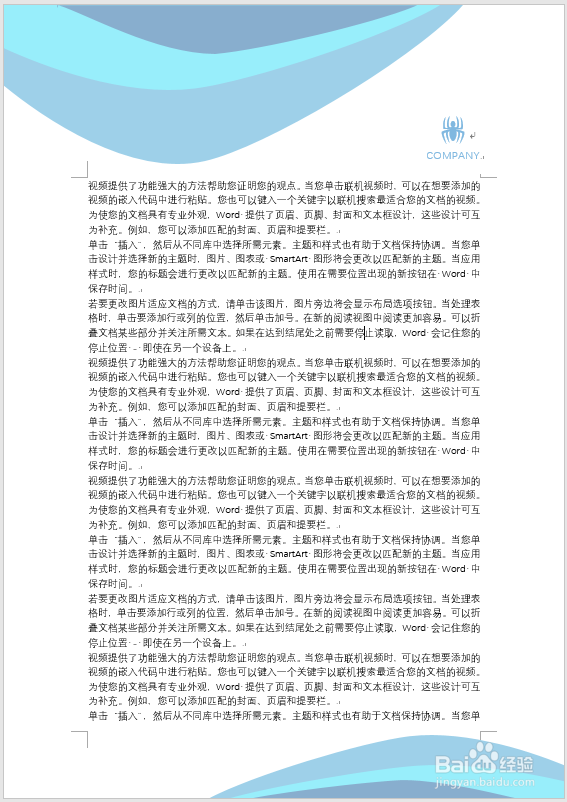
8、再执行打印预览,正文版式就得到了。

时间:2026-04-26 02:56:22
1、打开Word,建立空白文档。
2、在页面顶端插入一个曲线色块。
3、继续再插入多个曲线色块。
4、把曲线色块组合起来,缩小尺寸,放在页面底部。
5、设置页眉高度,确保文字与顶部的色块不重叠。
6、输入文字,看看效果,不能让文字遮挡住色块。
7、确保没问题后,把形状放在页眉中,并插入logo。
8、再执行打印预览,正文版式就得到了。
