1、首先打开原文件“员工业绩考核表”,单击“插入”选项卡,单击“表格”组中的“表格”按钮,在弹出的“表格”面板中拖选“6*7表格”。

2、此时即可在文档中插入一个6列7行的表格。

3、紧接着录入表格数据。

4、录入完成之后,选中表格,然后切换至”表格工具一设计“选项卡,在”表格样式“组中单击”其他“按钮。
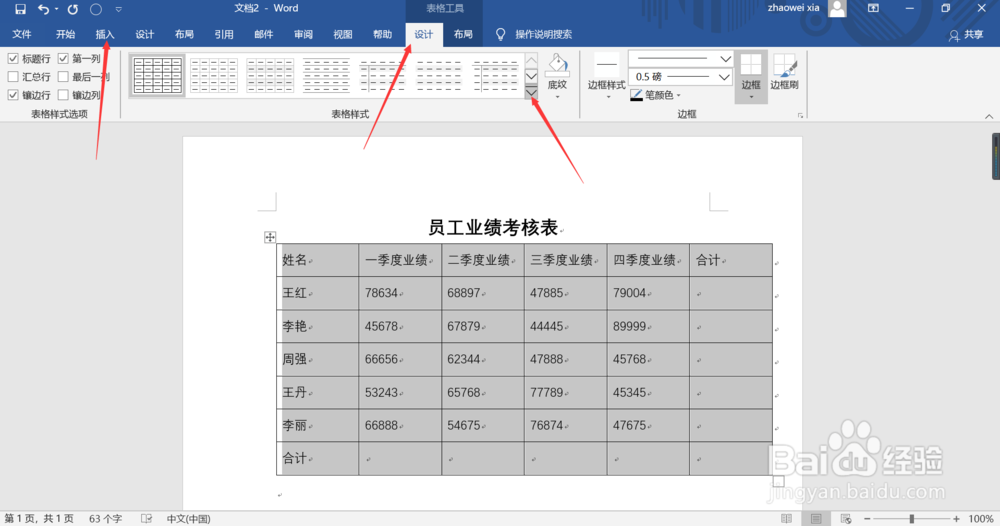
5、在弹出的下拉列表中选择“网格表6彩色”。(选择其他颜色款式的表格也可以)

6、最后表格将应用所选样式,完成。

时间:2026-05-03 21:05:24
1、首先打开原文件“员工业绩考核表”,单击“插入”选项卡,单击“表格”组中的“表格”按钮,在弹出的“表格”面板中拖选“6*7表格”。
2、此时即可在文档中插入一个6列7行的表格。
3、紧接着录入表格数据。
4、录入完成之后,选中表格,然后切换至”表格工具一设计“选项卡,在”表格样式“组中单击”其他“按钮。
5、在弹出的下拉列表中选择“网格表6彩色”。(选择其他颜色款式的表格也可以)
6、最后表格将应用所选样式,完成。
