用Excel如何快速制作人员统计表

 时间:2024-10-12 03:02:38

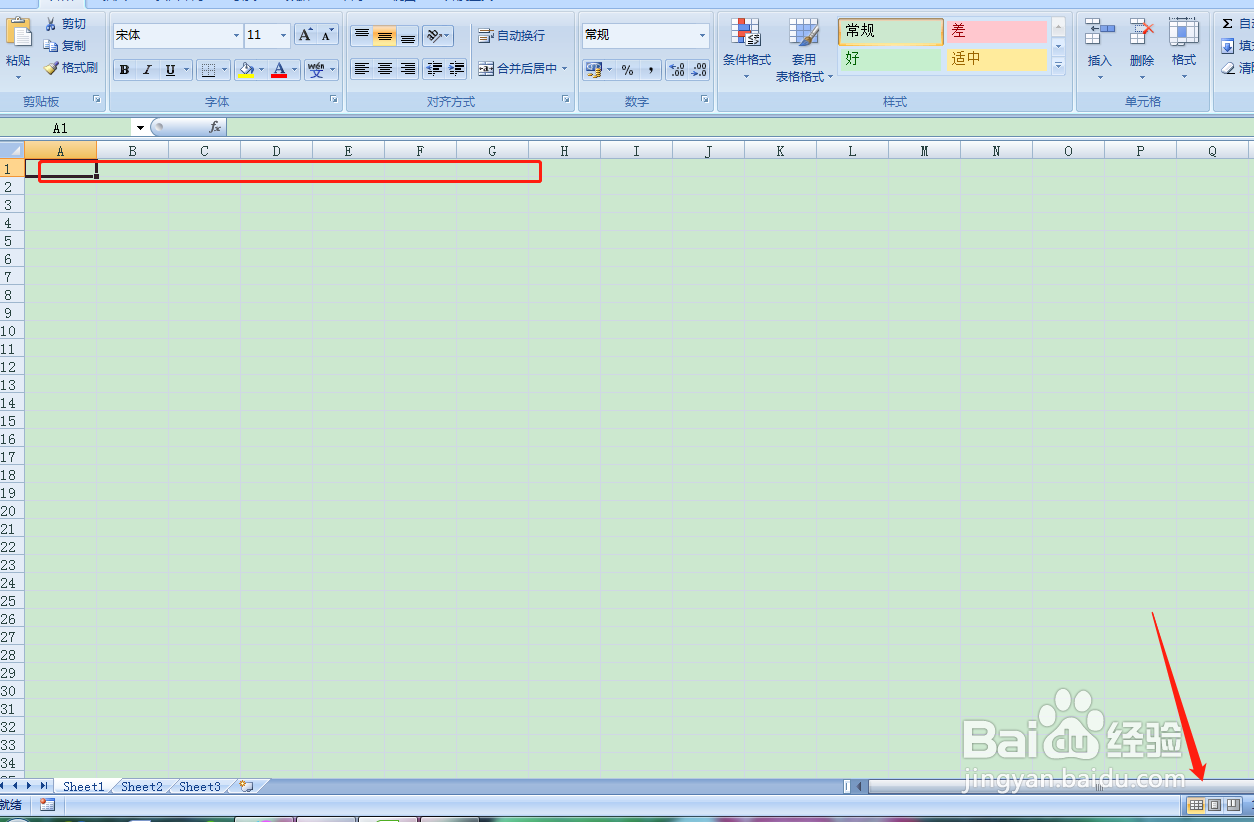
1、首先打开Excel2007,点击右下方页面布局。设置表头。
用Excel如何快速制作人员统计表

2、在表头两行框选两行,点击工具栏,合并单元格。

用Excel如何快速制作人员统计表

3、表头的框架选择,所有框线。后边做的这些单元格项目,都需要点击该选项。后边就不一一赘述。

用Excel如何快速制作人员统计表

4、在表头框架内填写【人员统计表】然后点击工具栏,设置字体居中。

用Excel如何快速制作人员统计表

5、接着填写好表头的各个项目名称,然后框选下方表格区域,点击工具栏所有框线。

用Excel如何快速制作人员统计表

6、打开工具栏【视图】取消掉网格线。

用Excel如何快速制作人员统计表

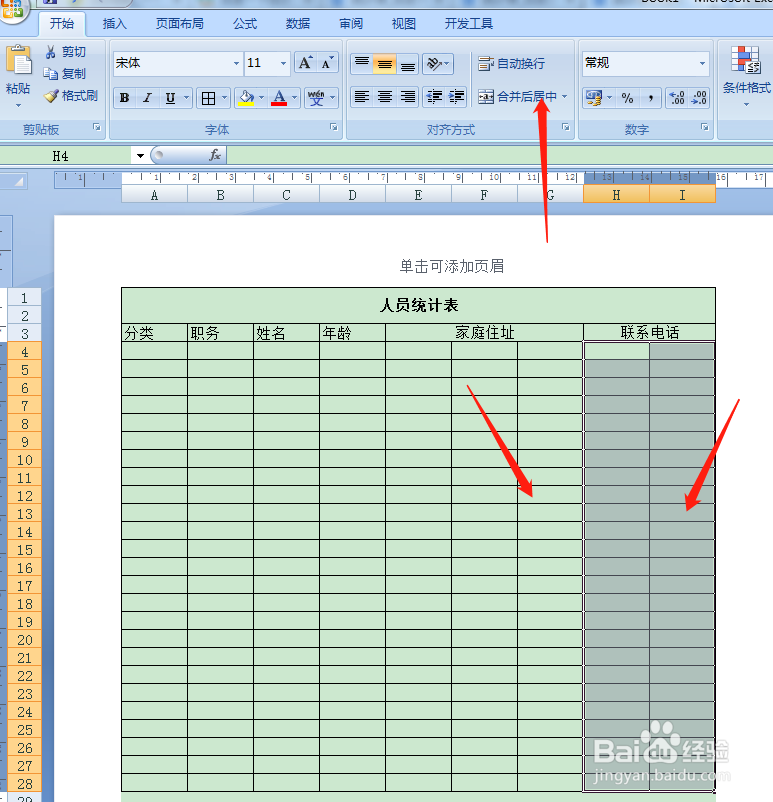
7、后边的两个项目,全部框选,然后点击【跨越合并】。

用Excel如何快速制作人员统计表

8、最后给表头做个底纹,然后调节行高。一个美观大方的人员统计表就做出来了。

用Excel如何快速制作人员统计表
热门搜索
食道炎最好治疗方法 儿童早餐食谱家常做法 解酒的方法 取名字大全免费 大烩菜的家常做法 爱心怎么打 炖排骨的家常做法 婴儿黄疸怎么治疗 股骨头最佳治疗方法 音乐符号图案大全