1、Ctrl+N新建画布1280*720

2、选择文字工具

3、打出宿民游你要制作的字
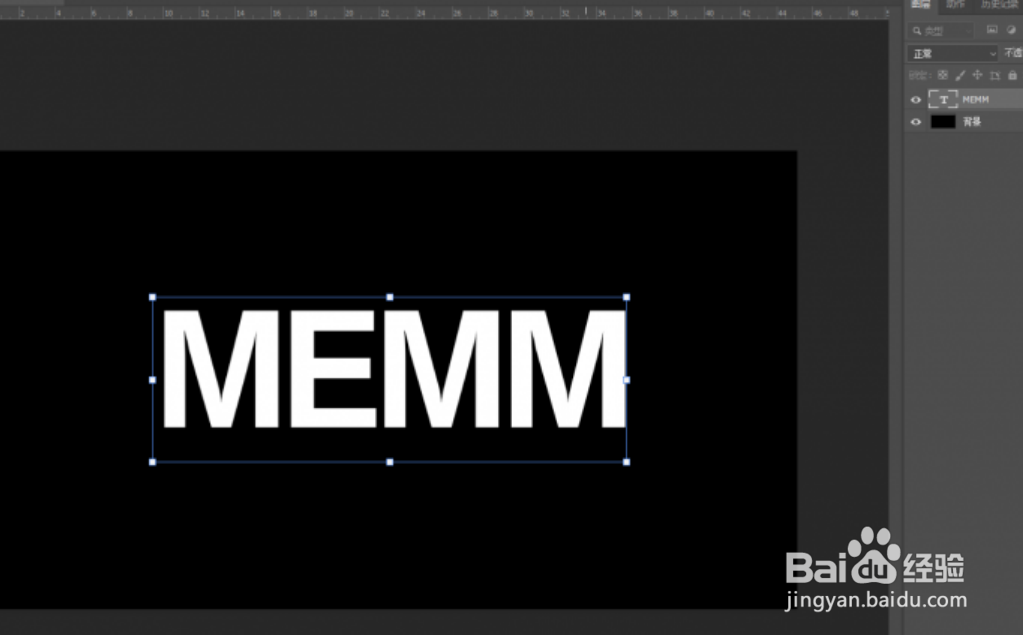
4、Ctrl+Shift+N新建图层
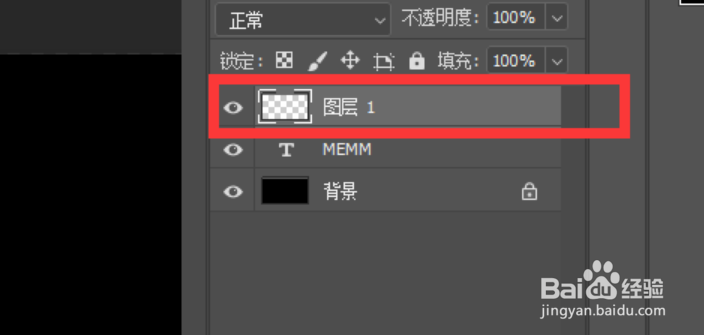
5、按彩帮住Ctrl左键选择文字图层
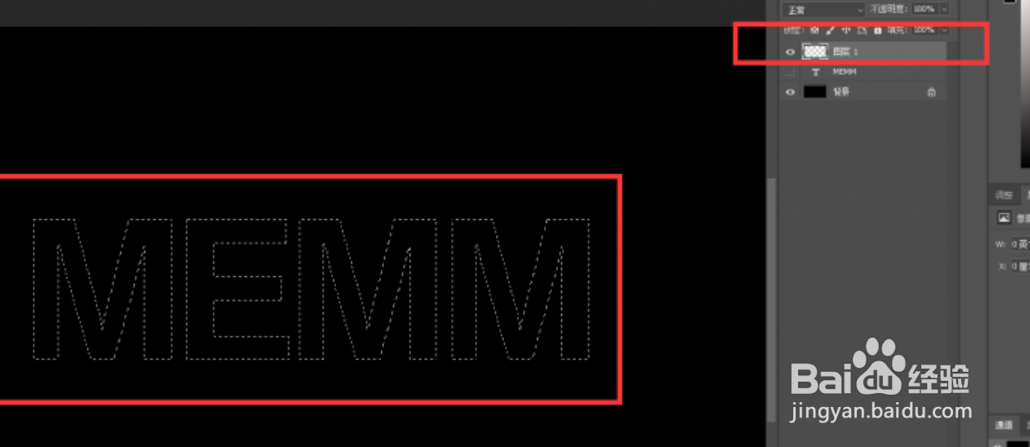
6、选择框选工具

7、右键点击蚂蚁线建立工作阅低路径
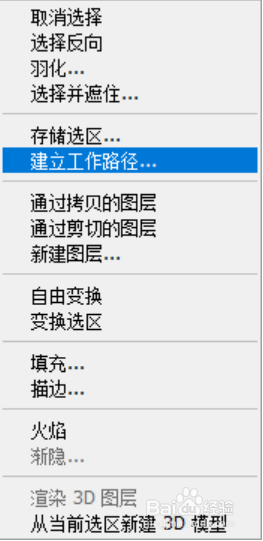
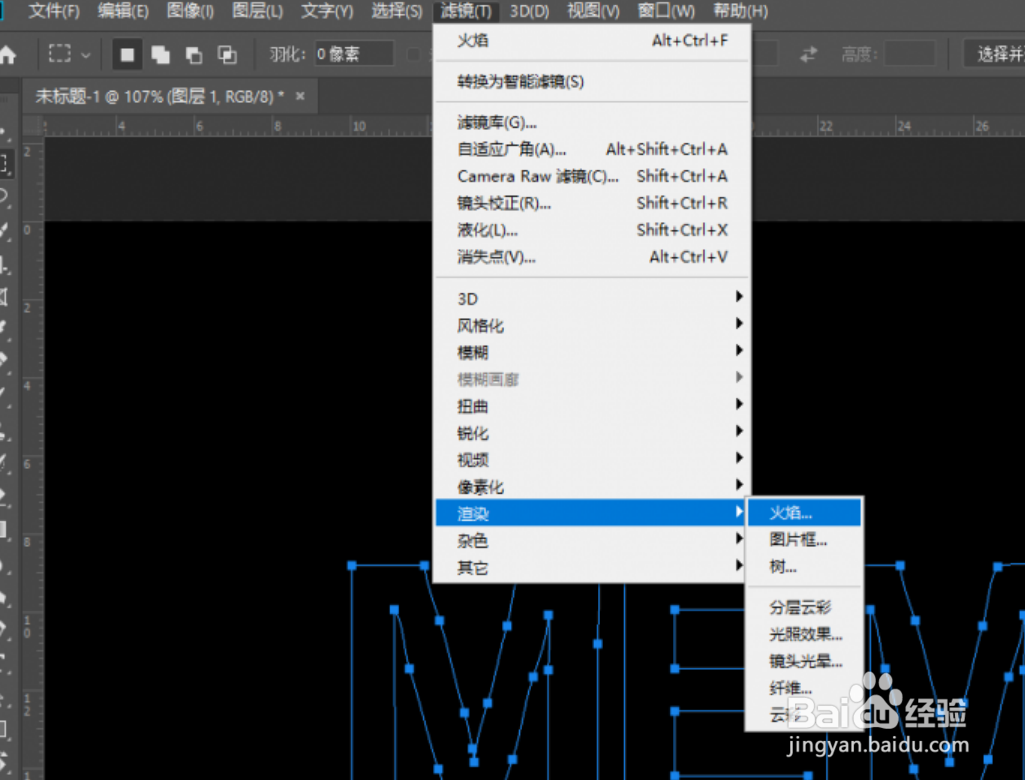
8、选择滤镜-渲染-火焰
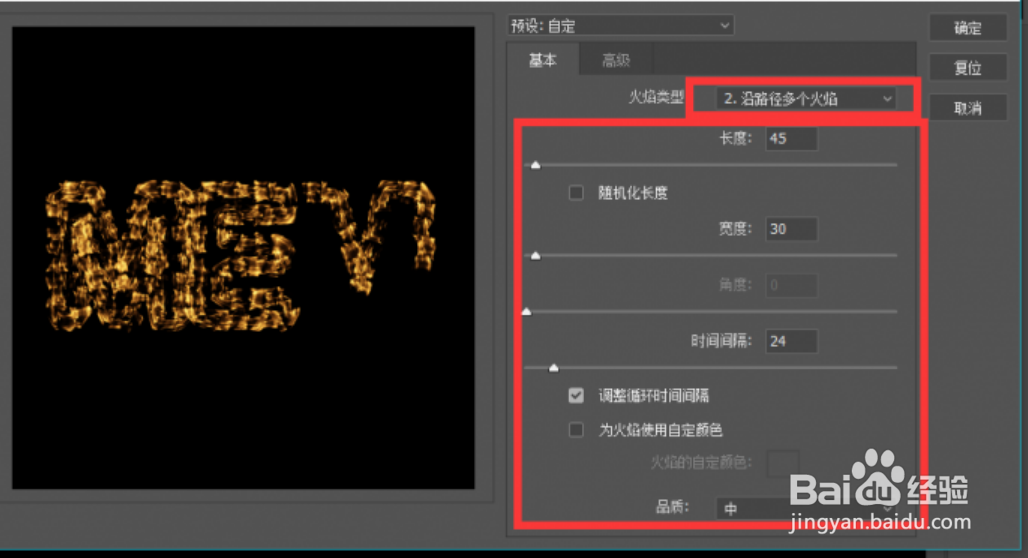
9、调整火焰滤镜参数如图
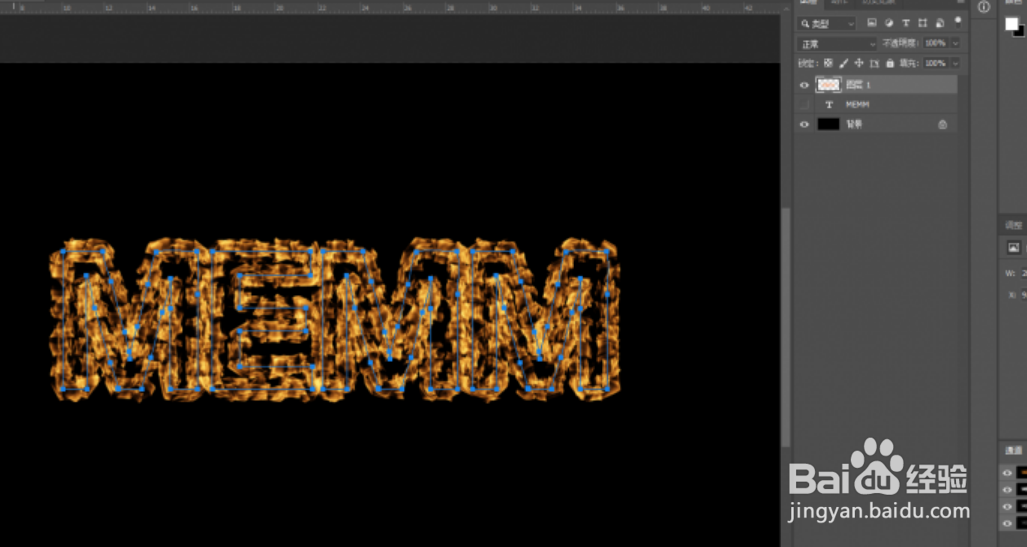
10、大功告成

时间:2026-04-21 20:49:16
1、Ctrl+N新建画布1280*720
2、选择文字工具
3、打出宿民游你要制作的字
4、Ctrl+Shift+N新建图层
5、按彩帮住Ctrl左键选择文字图层
6、选择框选工具
7、右键点击蚂蚁线建立工作阅低路径
8、选择滤镜-渲染-火焰
9、调整火焰滤镜参数如图
10、大功告成
