1、首先检查下所连接电脑是否在同一个局域网内,就是在同一个网段内,不在一局域网内可以重新设置下,比方说所共享打印机的IP地址是192.168.1.xx,连接共享打印机的IP地址也是192.168.1XX,当然也可以是其他号段,但是最后的数字不要相同,完事后进入下一步。
2、第一步没有问题后,可以用dos命令测试一下能否找到局域网内的其他电脑!
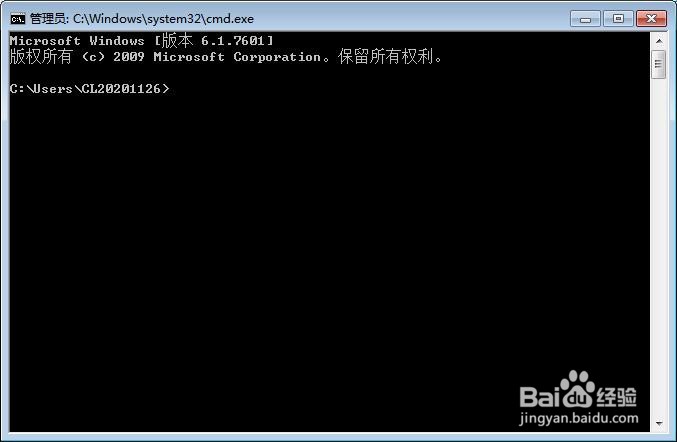
电脑右下角点击开始--找到运行(没有运行可以直接在搜索框内输入cmd--q确定)--输入cmd--确定后出现黑色窗口,输入指令 ping 192.168.1.XX
.....
然后按回车键
.....
只要提示不超时,就说明能看到对方电脑
进入下一步
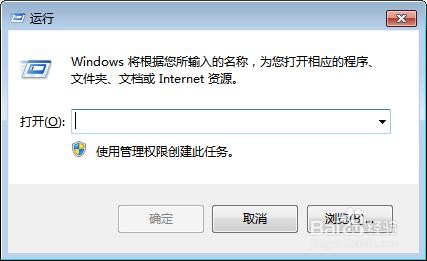
3、点击下角开始按钮,或者用键盘快捷键 win+R,调出运行窗口
...........
输入\\192.168.1.xx(这里是共享打印机的电脑IP地址)-->回车确定
............
会出现共享打印机
............
点击共享打印机,出现任务后,找到文件属性,看能否打印测试页
............
到这里如果不能打印,提示错误,看下一步
4、前几个步骤做好之后,还不能使用,在win10电脑端操作
控制面板---》程序---》下载最新安装的补丁
测试打印机,一切正常。
