如何把excel数据批量导入word指定位置

 时间:2026-04-25 12:54:49

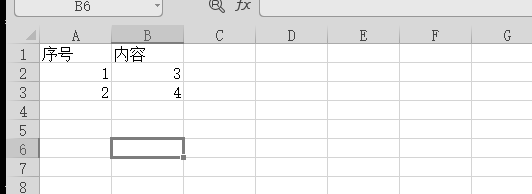
1、我们新建一个excel表格

内容如下图
如何把excel数据批量导入word指定位置

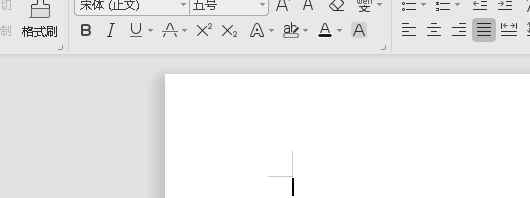
2、我们在新建一个word

如下图

如何把excel数据批量导入word指定位置

3、我们点击

下图框内 引用 选项

如何把excel数据批量导入word指定位置

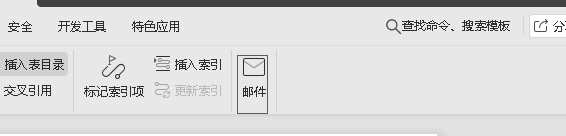
4、我们点击

下图框内 邮件 选项

如何把excel数据批量导入word指定位置

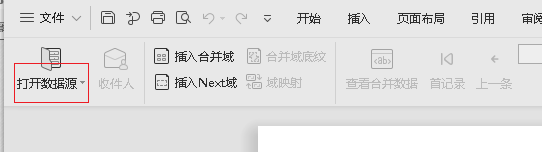
5、我们点击

下图框内 打开数据源 选项

如何把excel数据批量导入word指定位置

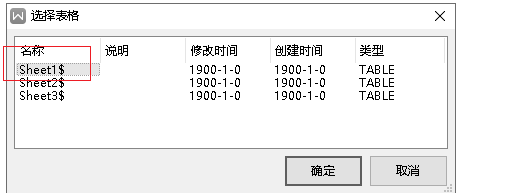
6、我们打开我们新建的excel表格

然后双击下图框内 sheet1

如何把excel数据批量导入word指定位置

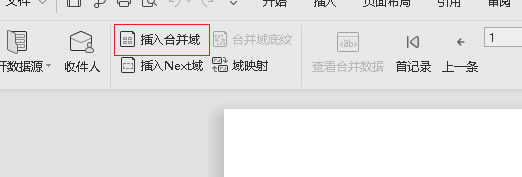
7、然后我们点击

下图框内 插入合并域

如何把excel数据批量导入word指定位置

8、我们选中

下图框内 序号 选项

如何把excel数据批量导入word指定位置

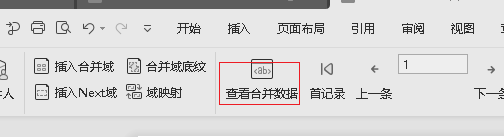
9、我们再点击

下图框内 查看合并数据

如何把excel数据批量导入word指定位置

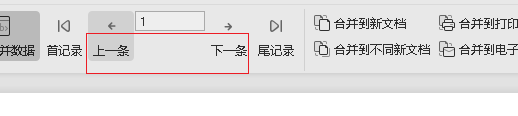
10、我们可以点击

下图框内 上一条 下一条 来对应表格中的行数

如何把excel数据批量导入word指定位置

11、你们可以去测试,

这样是不是就把表格中的数据导入到了word,

而且可以批量操作

  • 如何把excel中的数据批量导入到word表格中?
  • excel数据批量填入word固定模板
  • 将Excel中的数据导入到word中,怎么办
  • 如何将Excel批量数据填入Word中?
  • 怎么把excel中的数据批量导入到word中的表格中
  • 热门搜索
    美女视频黄屏大全 孔林简介 河南周边旅游景点大全 班旗设计图案大全 七七事变简介 女孩小名大全 微信名字大全女生 美的燃气灶怎么样 纪伯伦简介 啤酒图片大全