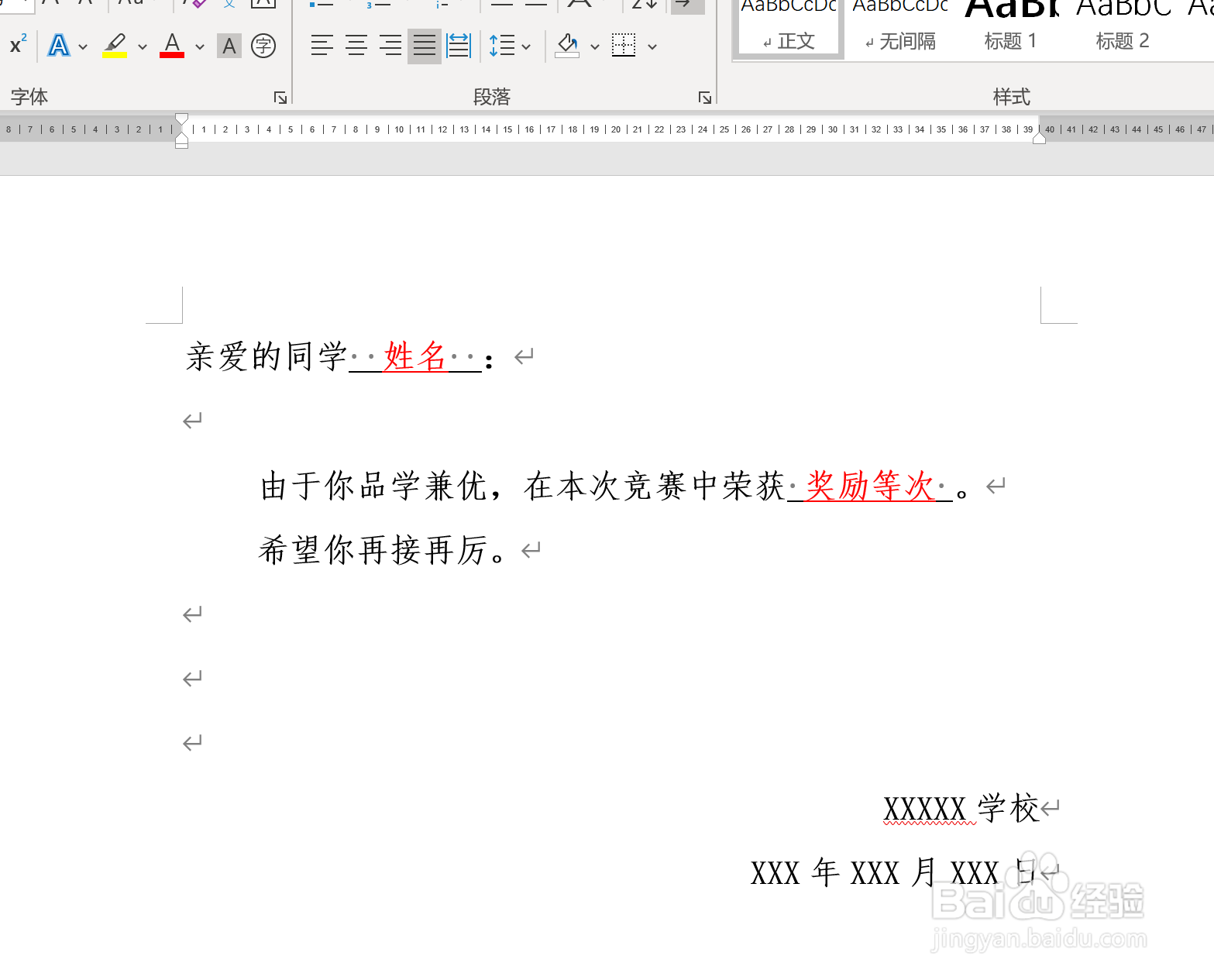
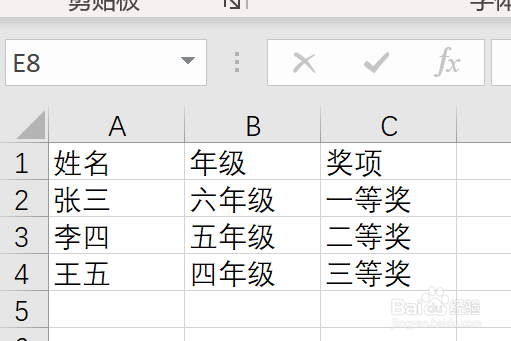
1、把Excel中的数据按照顺序填入到Word中。
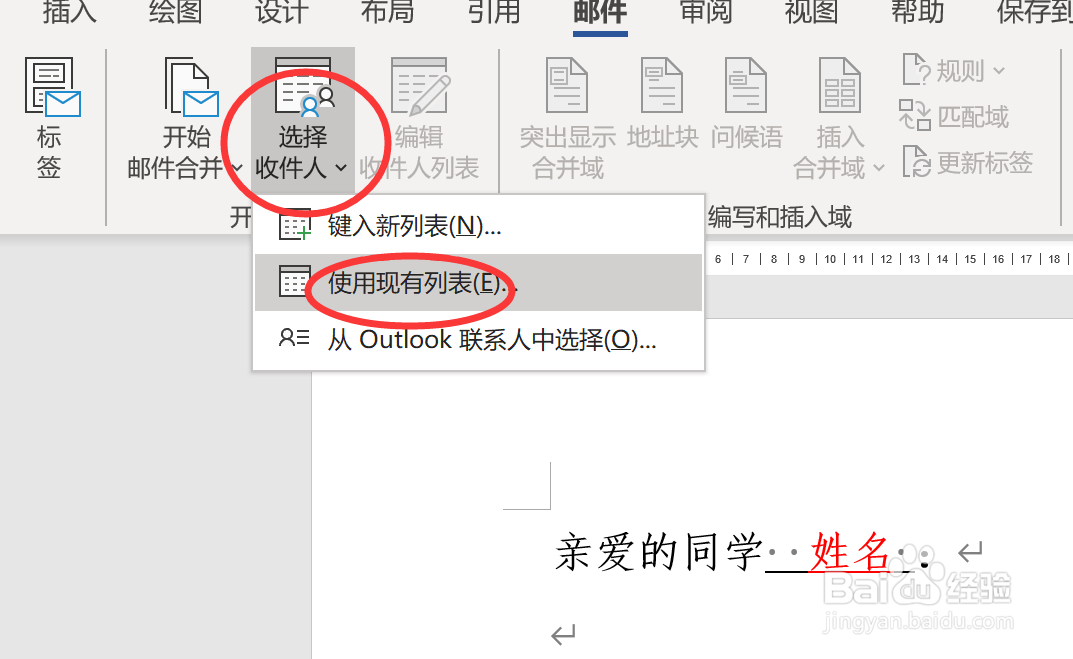
2、选择“邮件”选项卡,点击“选择收件人”按钮,在弹出的下拉菜单中,点击“ 使用现有列表”。
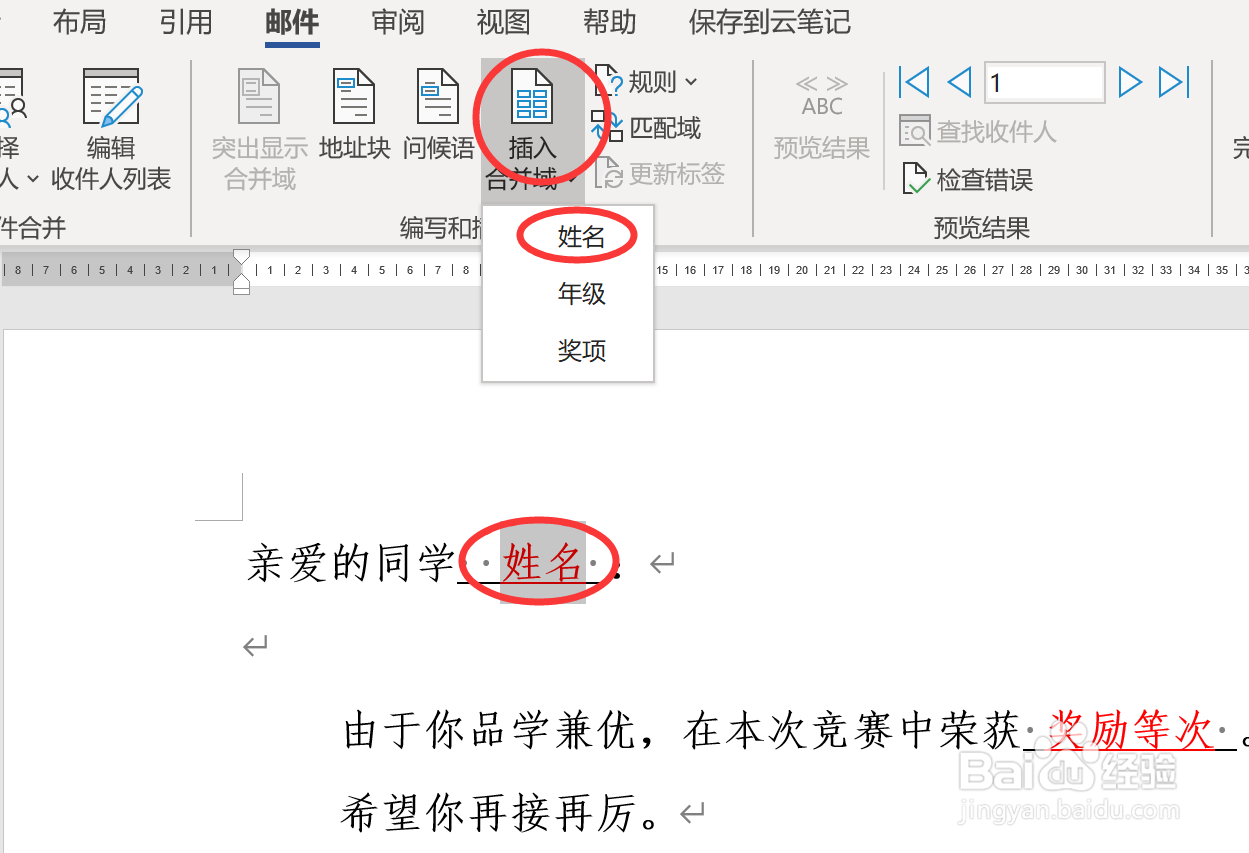
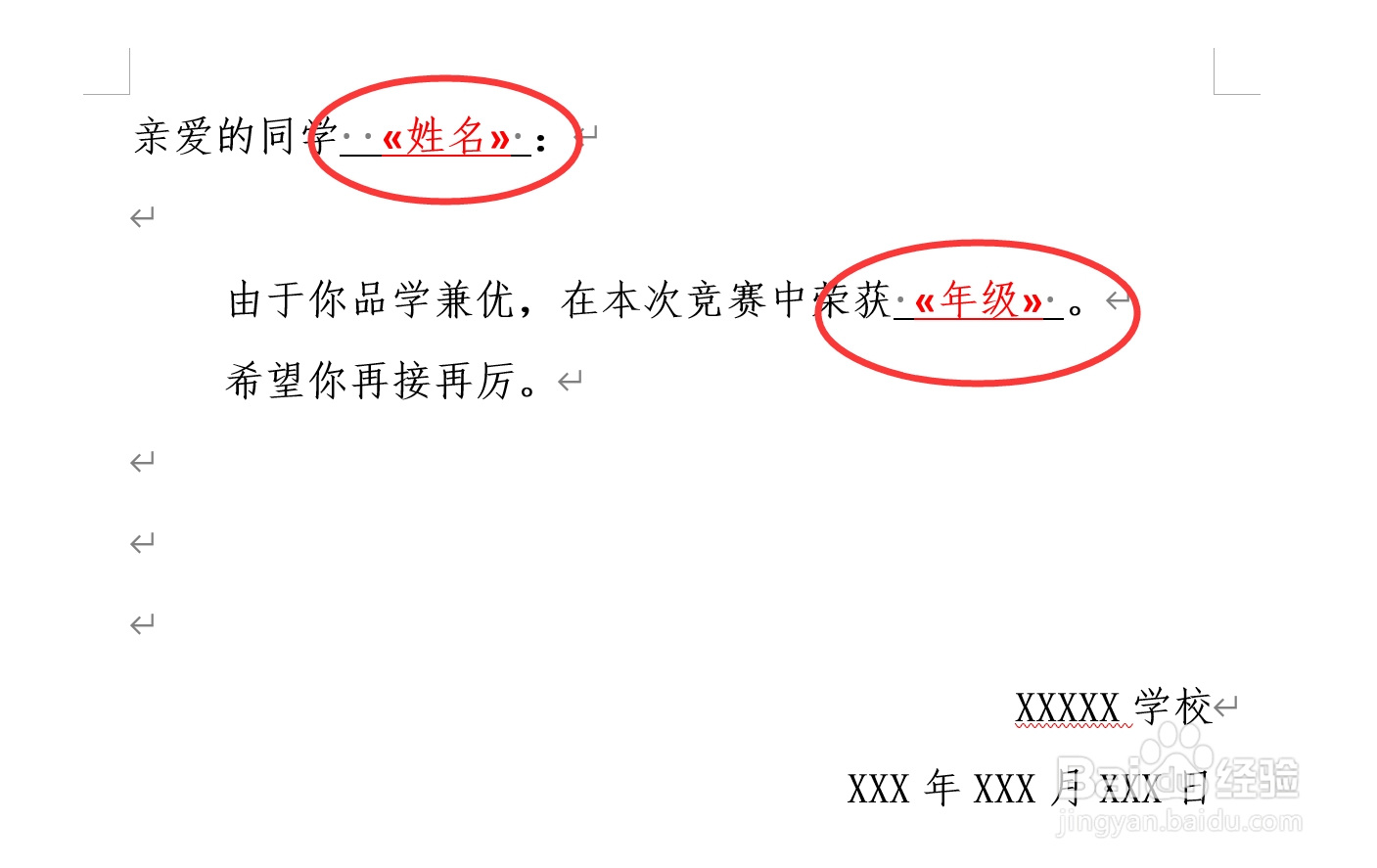
3、点击选择“邮件”选项卡内的“插入合并域”选项,将Excel数据对应的表头内容,填入到Word文档中的相应位置。
4、填写完毕后,文字将在Word文档中注明。
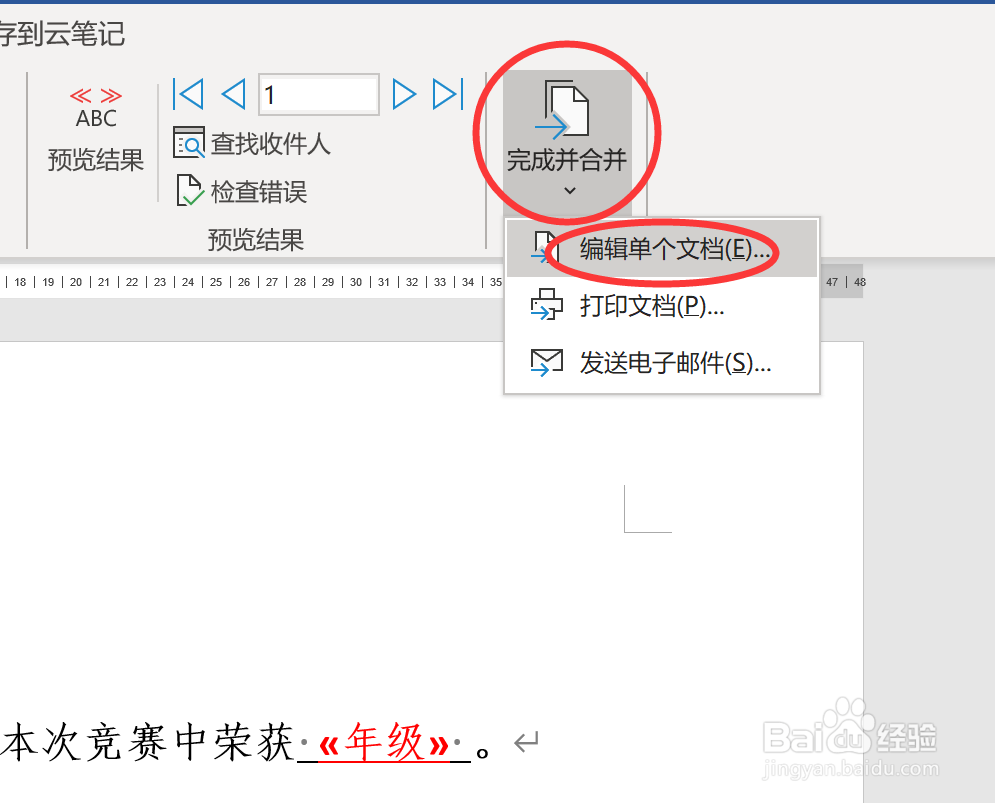
5、点击“合并并完成”,选择“编辑单个文档”,Excel中的数据就批量填入到Word文档。
时间:2026-04-28 22:03:37
1、把Excel中的数据按照顺序填入到Word中。
2、选择“邮件”选项卡,点击“选择收件人”按钮,在弹出的下拉菜单中,点击“ 使用现有列表”。
3、点击选择“邮件”选项卡内的“插入合并域”选项,将Excel数据对应的表头内容,填入到Word文档中的相应位置。
4、填写完毕后,文字将在Word文档中注明。
5、点击“合并并完成”,选择“编辑单个文档”,Excel中的数据就批量填入到Word文档。
