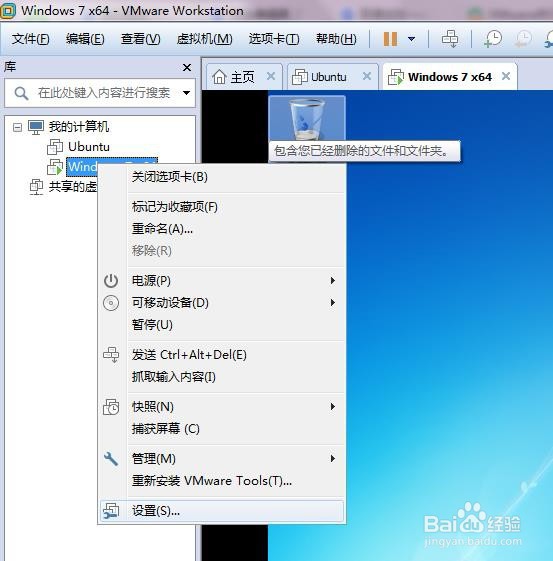
1、首先操作虚拟机中是windows系统的文件共享,右键虚拟机中的windows系统,在下拉列表中点击设置,如下图所示。
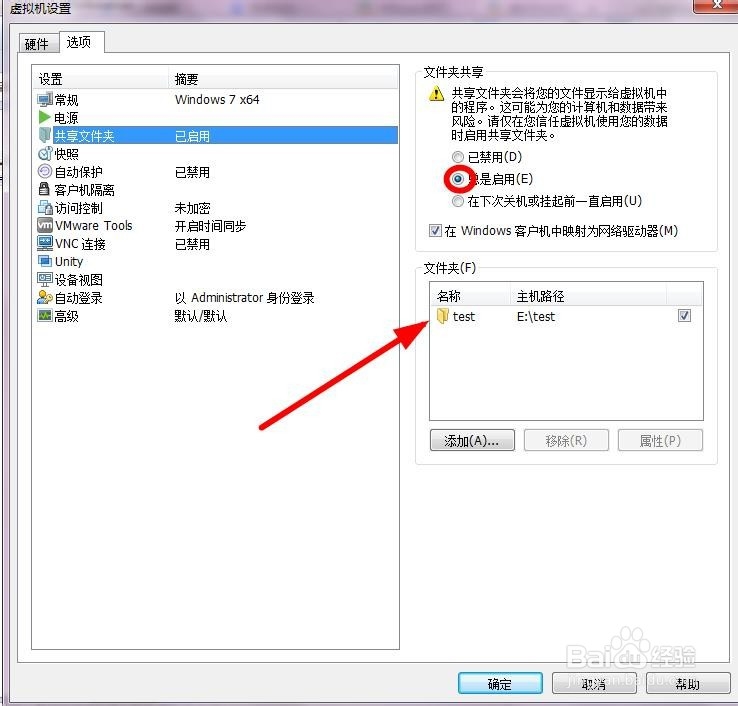
2、在弹出的虚拟机设置窗口点击选项,在选项下点击共享文件夹,在右侧将文件夹共享下的总是启用选中,勾选在windows客户机中映射为网络驱动器,添加真实主机的共享文件夹,操作见下图。
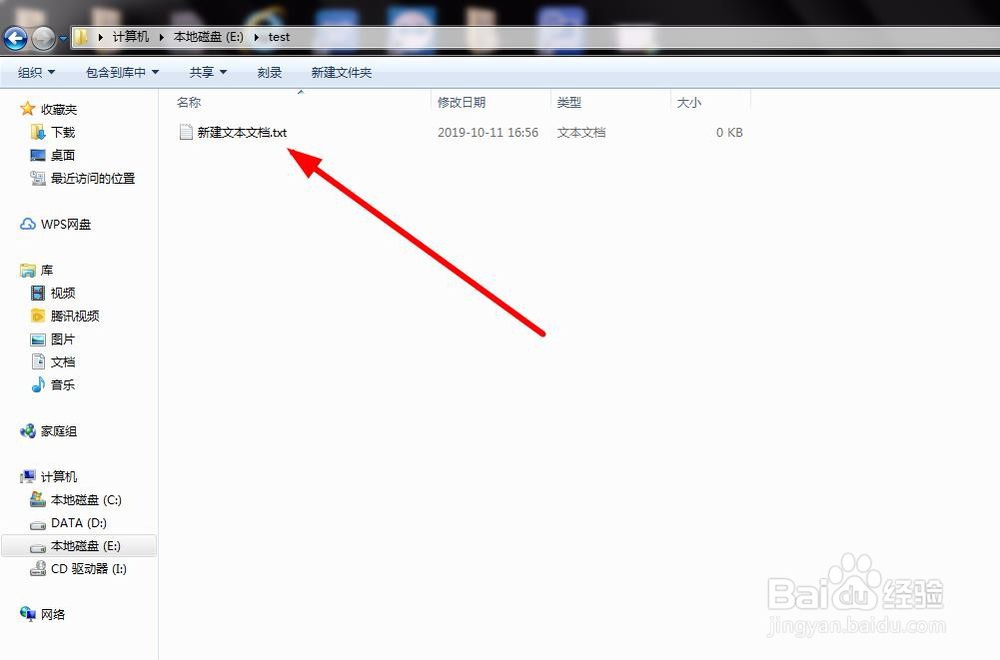
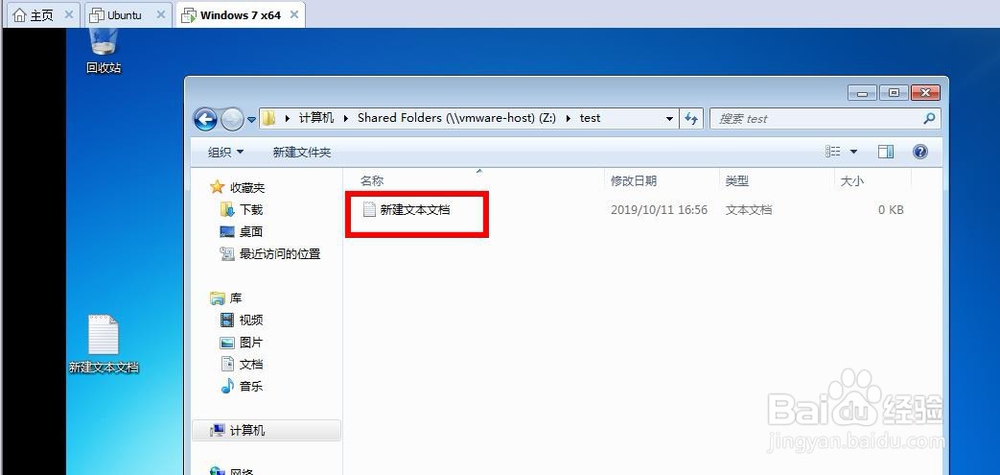
3、下面是真实主机和windows虚拟系统的共享文件夹对比图。
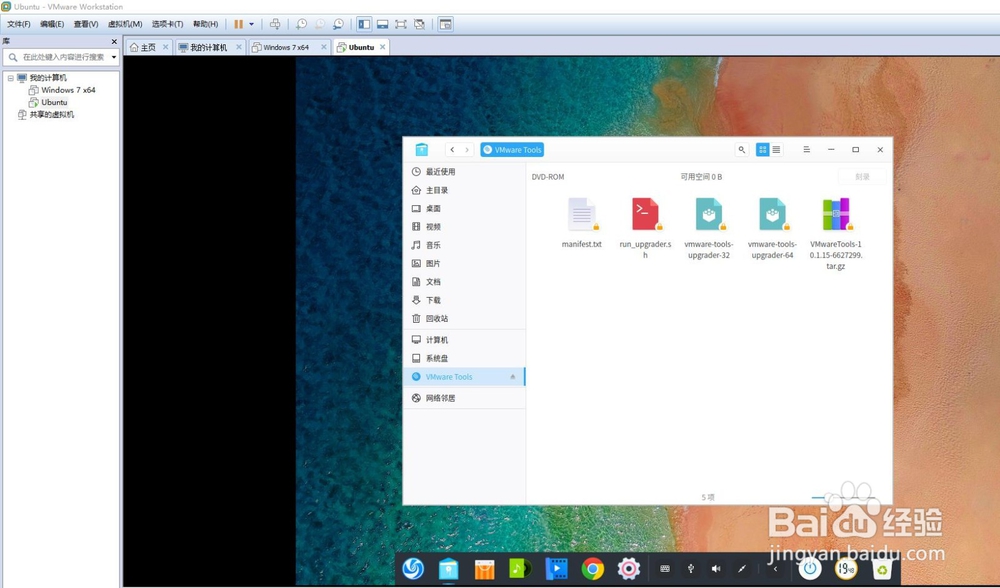
4、下面介绍虚拟机中是linux系统的文件共享,首先在虚拟机打开linux文件管理器,点击VMware Tools,复制VMwareTools-10.1.15-6627299.tar.gz文件,如下图所示。
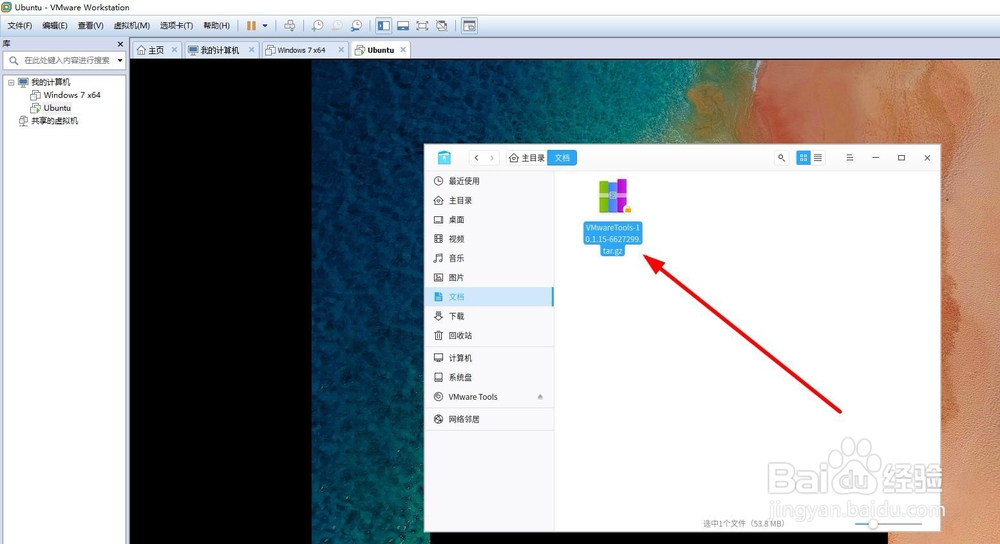
5、在文档文件夹粘贴,效果如下图所示。
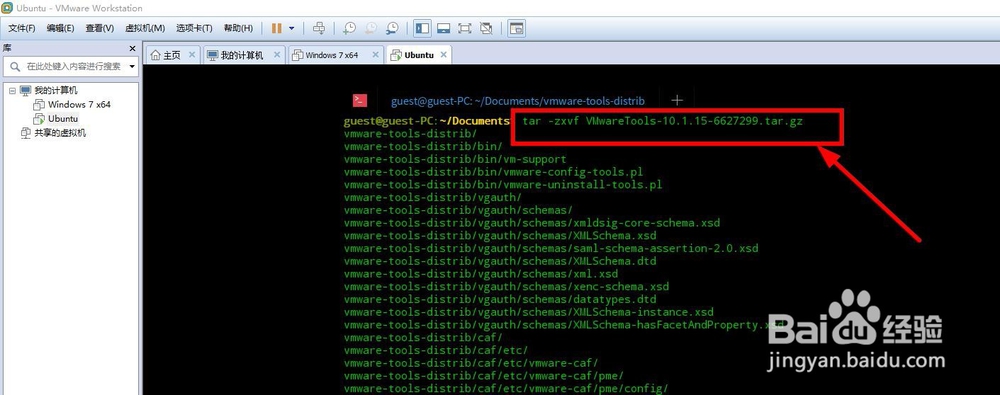
6、同时按ctrl+alt+t打开命令行终端进入文档目录,输入:tar -zxvf VMwareTools-10.1.15-6627299.tar.gz解压文件。操作见下图。
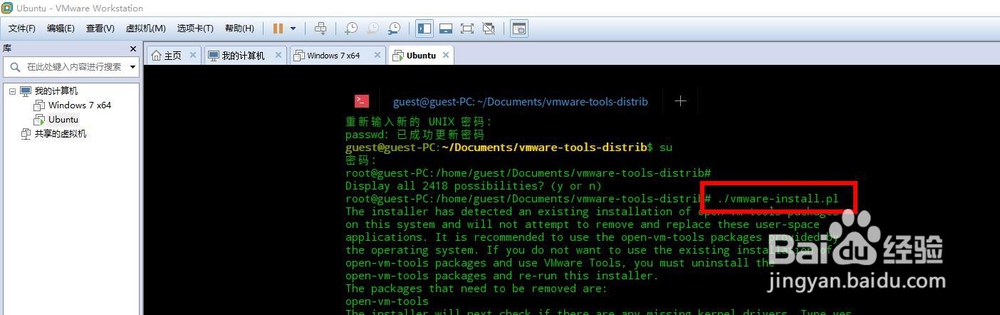
7、输入cd vmware-tools-distrib进入此目录,以管理员身份输入./vmware-install.pl安装VMware tools,操作见下图。
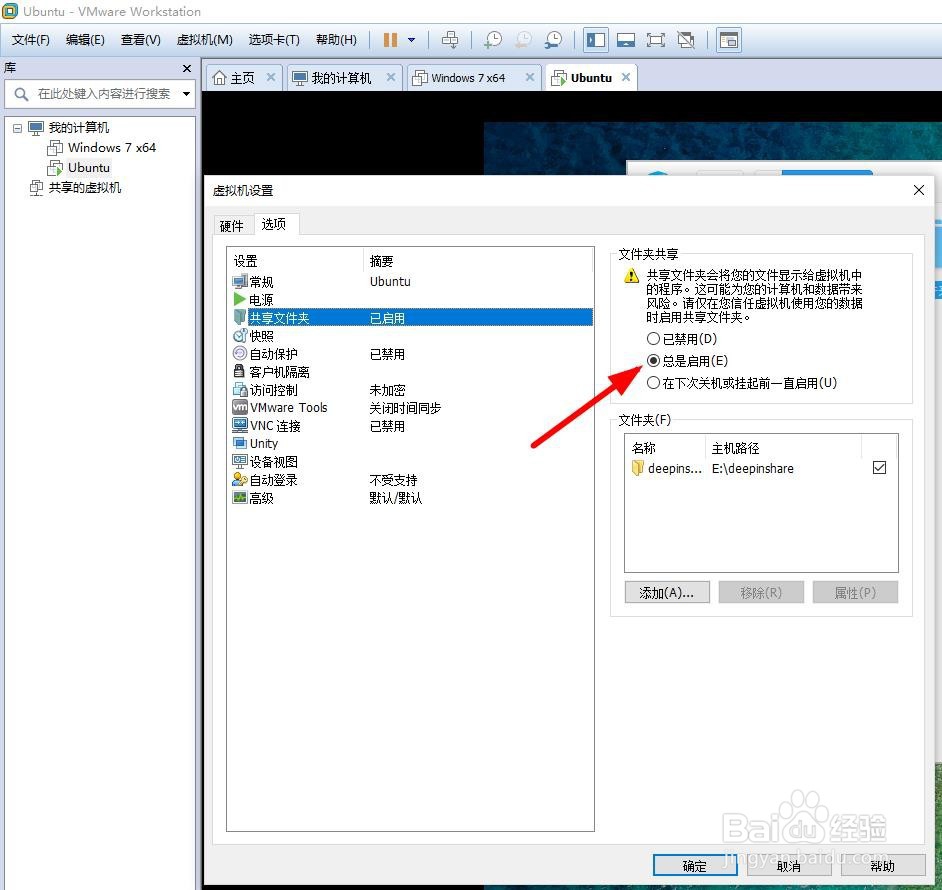
8、右键ubuntu在列表中点设置,进入虚拟机设置窗口,点击选项,在选项下点击共享文件夹,在右侧将文件夹共享下的总是启用选中,在右下方文件夹下添加真实主机的共享文件夹,操作见下图。
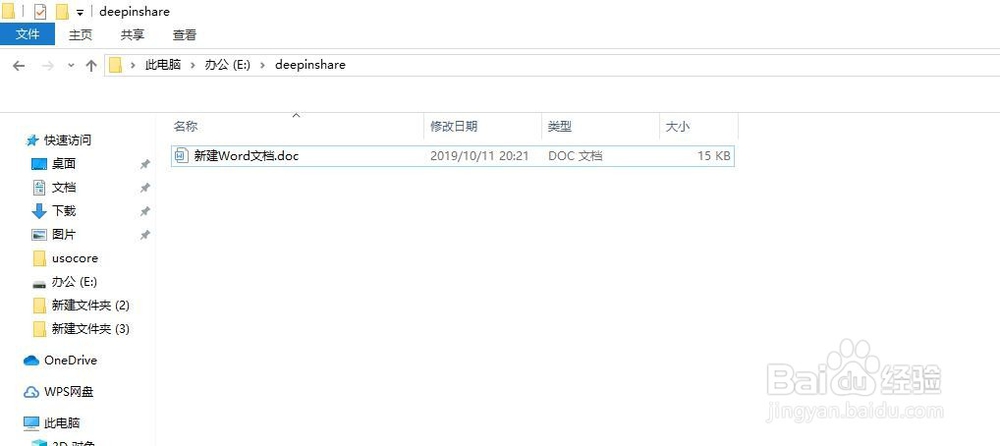
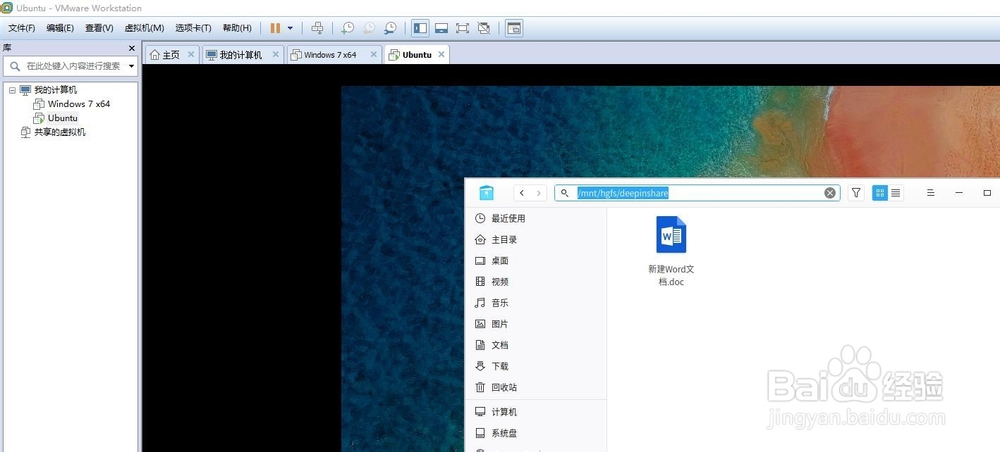
9、最后看一下真实主机和linux虚拟主机的共享文件夹对比图。
1、虚拟windows系统和真实主机共享文件
1、右键虚拟机中的windows系统,在下拉列表中点击设置
2、在弹出的虚拟机设置窗口点击选项,在选项下点击共享文件夹,在右侧将文件夹共享下的总是启用选中,勾选在windows客户机中映射为网络驱动器,添加真实主机的共享文件夹
虚拟linux系统和真实主机共享文件
1、首先在虚拟机打开linux文件管理器,点击VMware Tools,复制VMwareTools-10.1.15-6627299.tar.gz文件
2、在文档文件夹粘贴VMwareTools-10.1.15-6627299.tar.gz
3、同时按ctrl+alt+t打开命令行终端进入文档目录,输入:tar -zxvf VMwareTools-10.1.15-6627299.tar.gz解压文件
4、输入cd vmware-tools-distrib进入此目录,以管理员身份输入./vmware-install.pl安装VMware tools,
5、右键ubuntu在列表中点设置,进入虚拟机设置窗口,点击选项,在选项下点击共享文件夹,在右侧将文件夹共享下的总是启用选中,在右下方文件夹下添加真实主机的共享文件夹