在Windows Server 2012中安装DNS服务器

 时间:2026-04-23 05:25:15

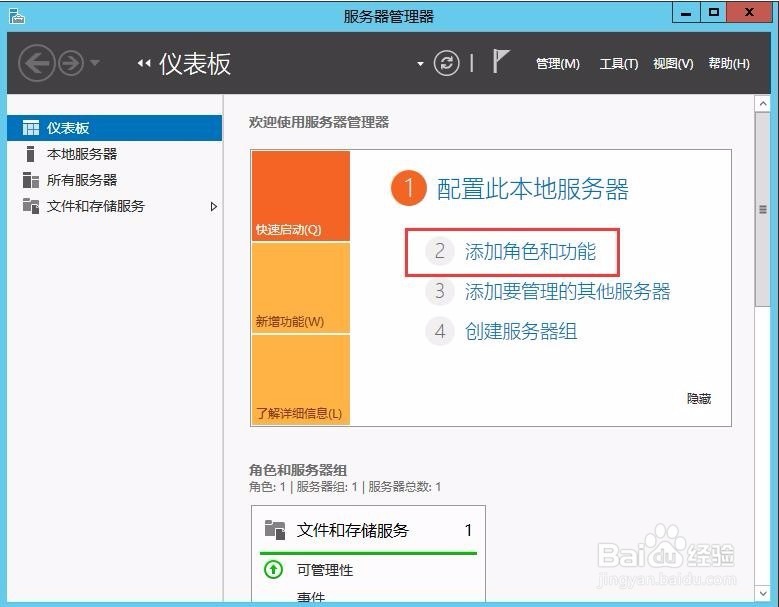
1、在Windows Server 2012 R2服务器上,选择“开始”菜单中的“服务器管理器”命令,打开服务器管理器。
在Windows Server 2012中安装DNS服务器

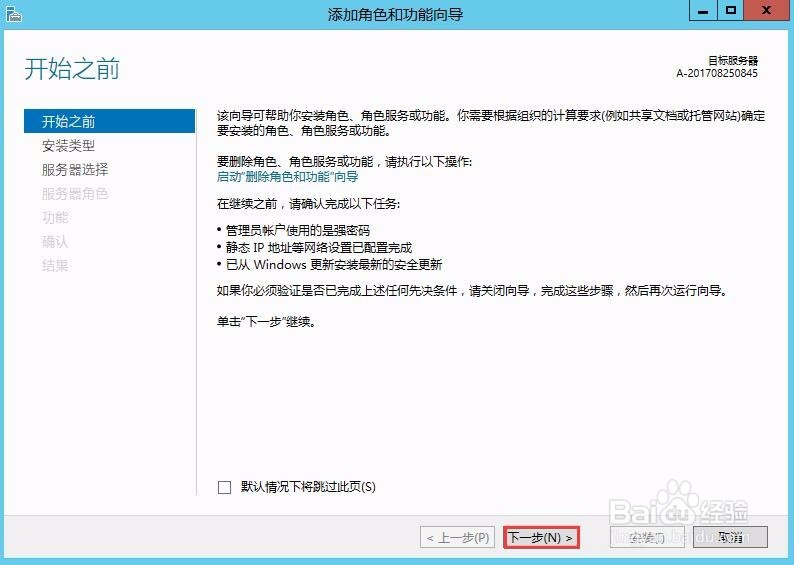
2、在服务器管理器右侧的面板中单击选择“2 添加角色和功能”选项,打开“添加角色和功能向导”窗口。
在Windows Server 2012中安装DNS服务器

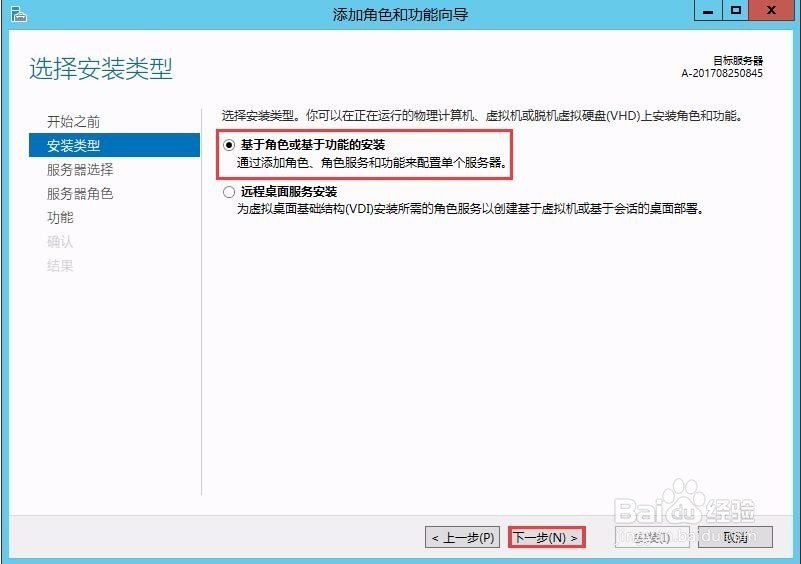
3、单击“下一步”按钮,进入“安装类型”步骤,选择窗口右侧的“基于角色或基于功能的安装”单选钮。
在Windows Server 2012中安装DNS服务器

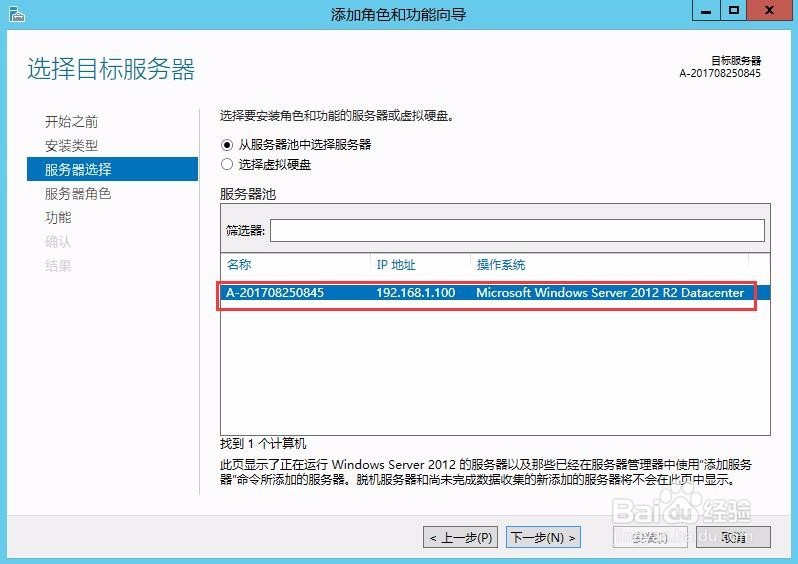
4、单击“下一步”按钮,进入“服务器选择”步骤,在窗口右侧的“服务器池”列表框中选择已有的本地服务器。
在Windows Server 2012中安装DNS服务器

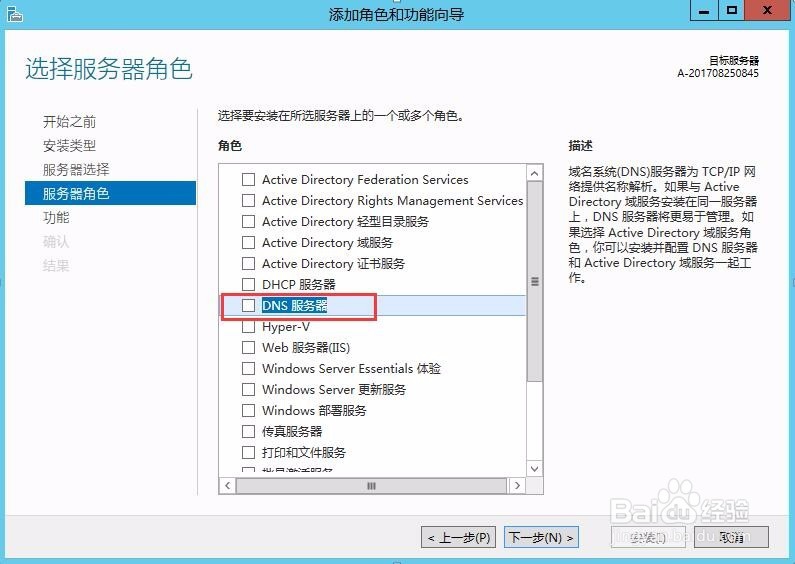
5、单击“下一步”按钮,进入“服务器角色”步骤,在窗口右侧的“角色”列表框中勾选“DNS服务器”。
在Windows Server 2012中安装DNS服务器

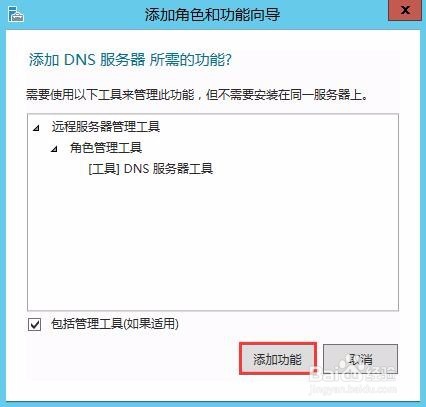
6、弹出“添加DNS服务器所需的功能”对话框,在该对话框中单击“添加功能”按钮,即可在安装DNS服务器的同时添加DNS服务器所需的功能。
在Windows Server 2012中安装DNS服务器

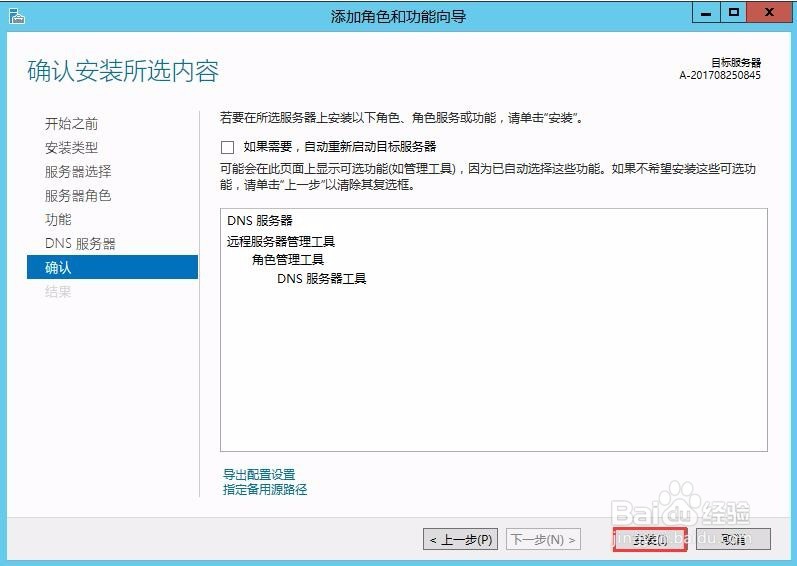
7、连续单击三次“下一步”按钮,为“功能”“DNS服务器”步骤选择默认选项,进入“确认”步骤。
在Windows Server 2012中安装DNS服务器

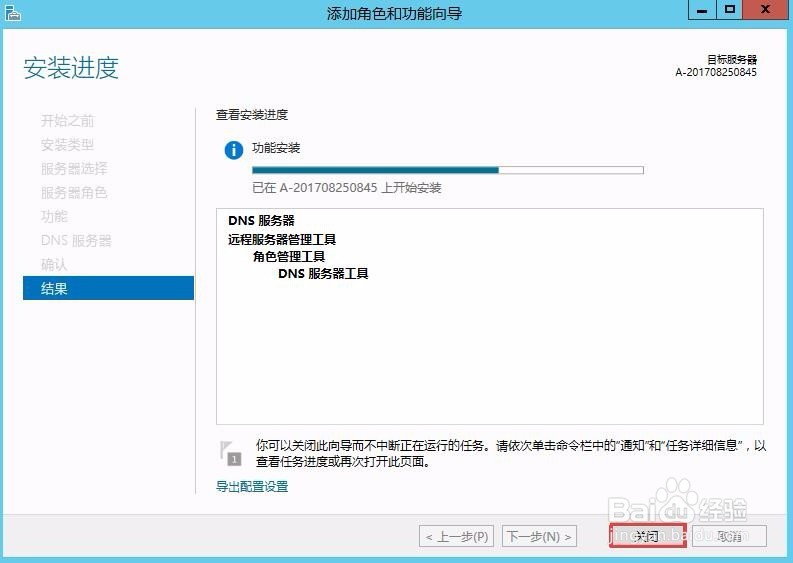
8、单击 “安装”按钮,开始安装DNS服务器。等待安装完成后,单击“关闭”按钮即可。
在Windows Server 2012中安装DNS服务器

  • 多大的孩子会坐是正常的?
  • 办公室如何装修?
  • 办公桌上摆放什么植物好?
  • 即墨古城旅游攻略
  • 土豆炒青豆!
  • 热门搜索
    怎么控制自己的脾气 笔记本怎么关闭屏幕 公司经营理念大全 重阳节手抄报内容大全 怎么唱歌不跑调 中国人寿简介 素菜菜谱大全 青春痘疤痕怎么消除 玉米粥怎么做 中国字典大全