1、首先是打开Excel表,制作一个简单的表格,也可以选择一个制作好的表格。如下图所示:
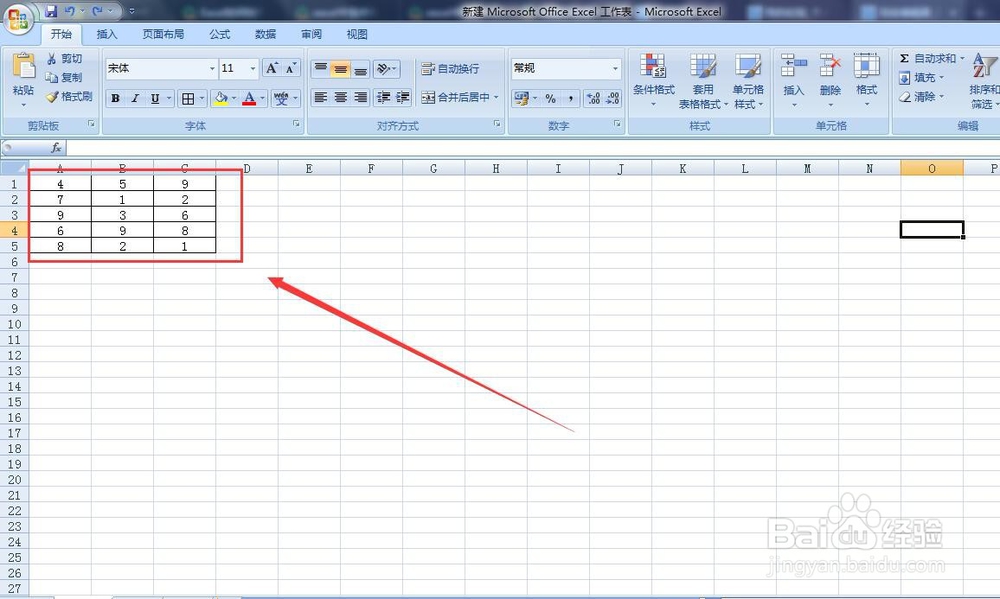
2、然后选中需要的单元格,如下图所示:
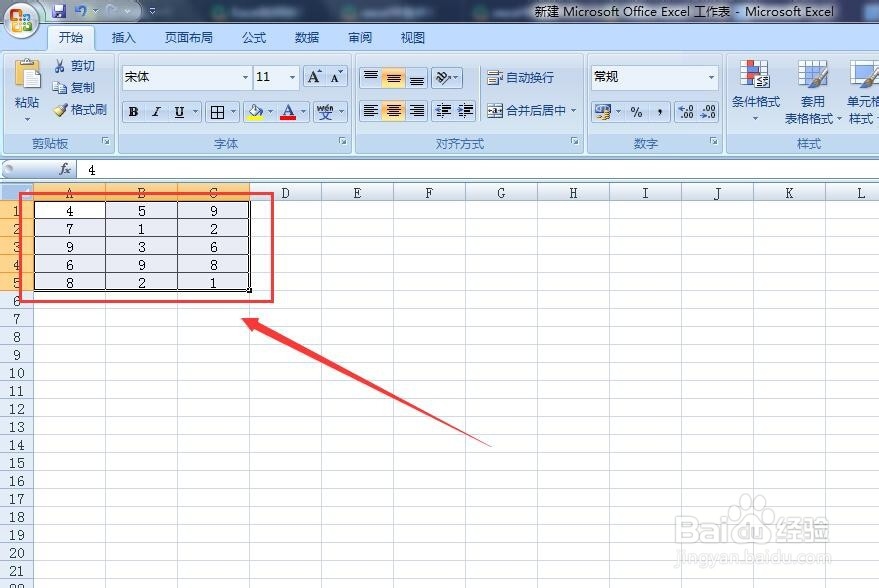
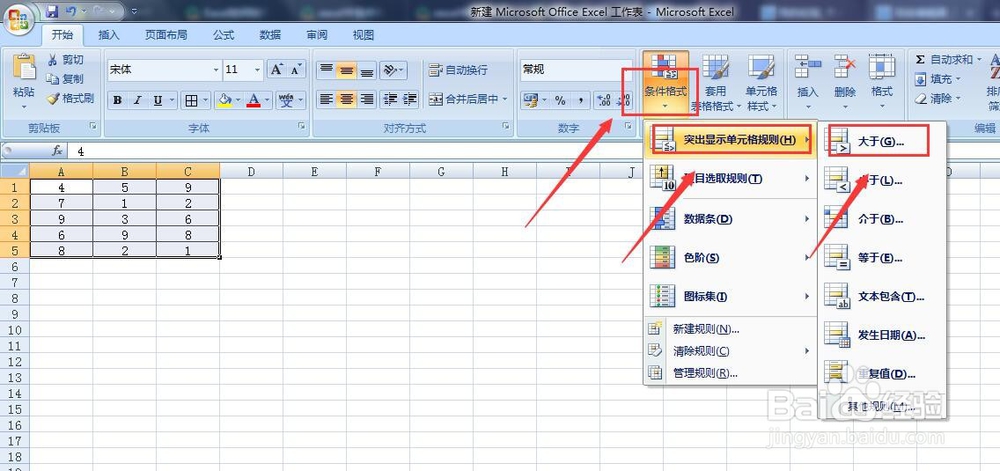
3、点击Excel表主菜单栏里的“开始”选项,我们可以看到它的工具栏里有一个条件格式的图标,如下图所示:

4、点击“条件格式”下的黑三角,在弹出的选项中选择“突出显示单元格规则”,按照自己需要的条件设置,比如我们在例子中设置的条件大于5的显示深红色文本,如下图所示:
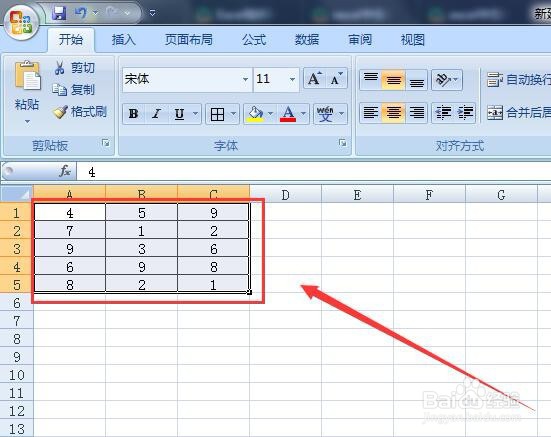
5、点击确定,表格中大于5的单元格都显示了深红色,如下图所示:

6、如果想要取消设置的条件,可以在“条件格式”弹出的选项中选择“清除规则”,点击清除所选单元格的规则或者清除整个工作表的规则即可,如下图所示:

1、首先是打开Excel表,制作一个简单的表格,也可以选择一个制作好的表格。
其次选中单元格,点击主菜单栏里的“开始”选项,点击“条件格式”下的黑三角,在弹出的选项中选择“突出显示单元格规则”,按照自己需要的条件设置。
最后点击确定,选中的单元格就会符合设定的条件了。
