1、我用手机拍了一张课本的图片,Adobe Acrobat DC软件中打开这张图片。

2、点击工具,选择扫描和OCR,点击属性栏的增强选项,在下方选择相机图像。

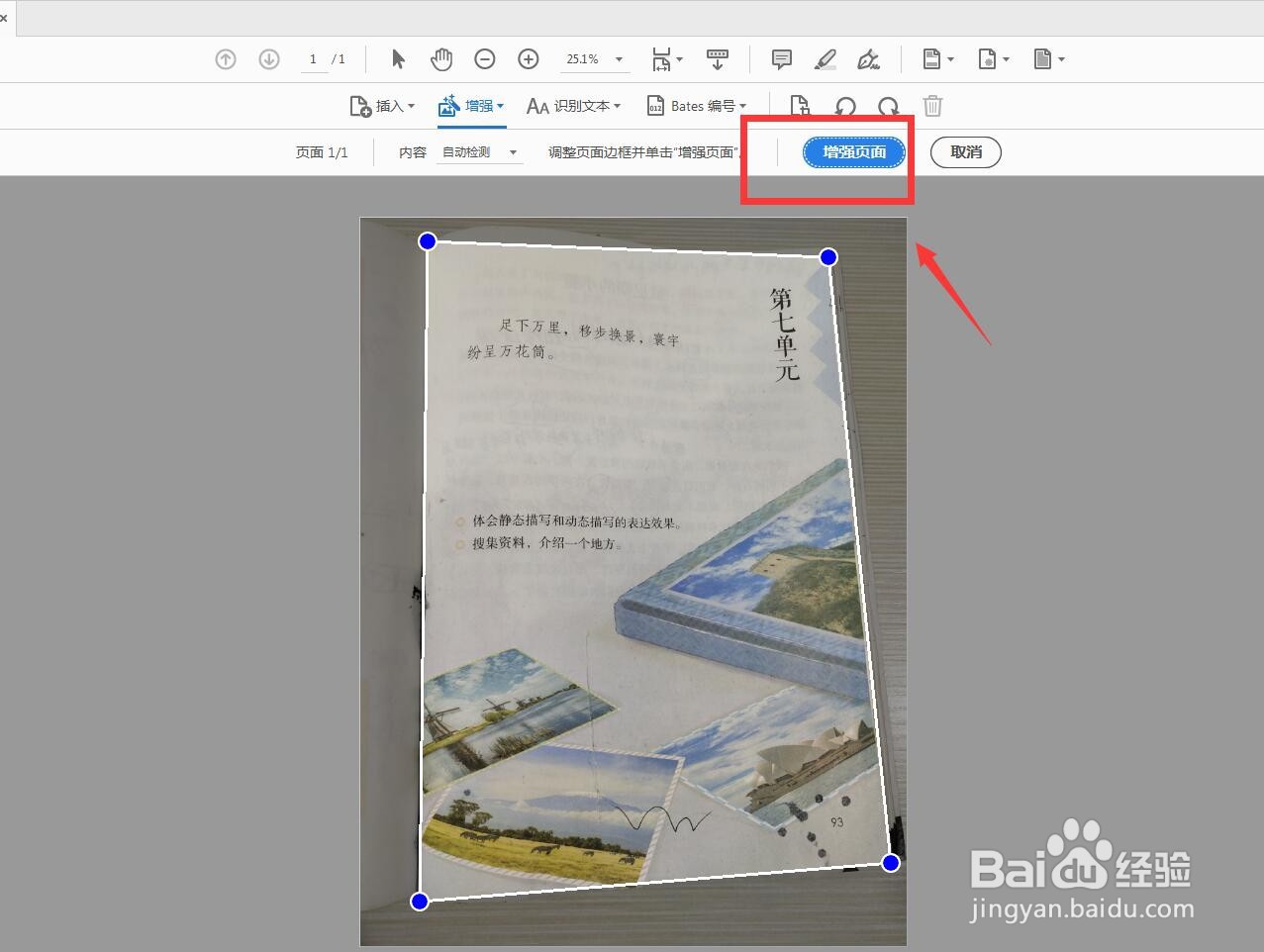
3、可以看到四个角出现了四个点,我们可以根据图片的边缘调整四个点。

4、属性栏的内容这一项,我们可以选择自动检测。

5、设置完成,点击属性栏的增强页面,等待几秒钟。
6、如果出现了底色,我们可以调整上方的增强级别滑块,向右拖动。

时间:2026-04-26 08:01:23
1、我用手机拍了一张课本的图片,Adobe Acrobat DC软件中打开这张图片。
2、点击工具,选择扫描和OCR,点击属性栏的增强选项,在下方选择相机图像。
3、可以看到四个角出现了四个点,我们可以根据图片的边缘调整四个点。
4、属性栏的内容这一项,我们可以选择自动检测。
5、设置完成,点击属性栏的增强页面,等待几秒钟。
6、如果出现了底色,我们可以调整上方的增强级别滑块,向右拖动。
