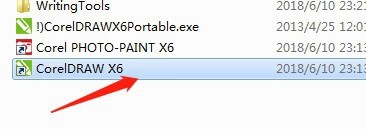
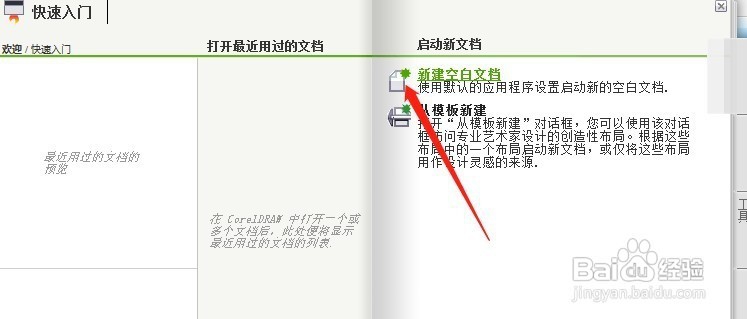
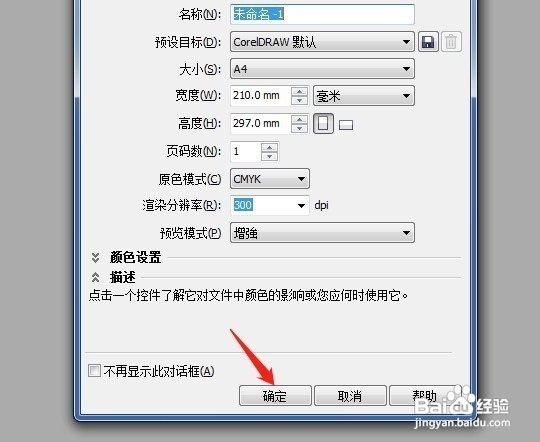
1、【第一步】打开CorelDRAW X6软件,点击新建空白文档,接着点击确认即可。
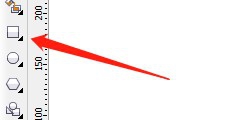
2、【第二步】在工具栏中点选矩形工具,画出一个矩形,调整好大小和颜色。
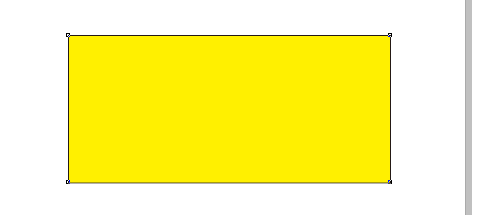
3、【第三步】图形选中状态下,选择度量工具的角度量。

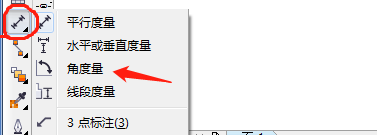
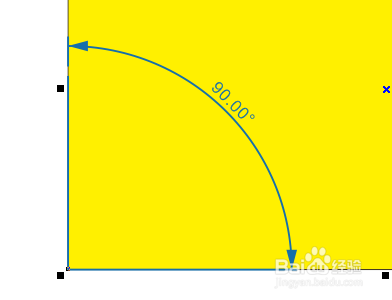
4、【第四步】选择好度量工具后,点击一个角点,摁住左键不放,沿着一条边拖拉,一定距离后松开,在往矩形另一边拖动到位置点击确认即可。


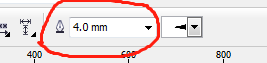
5、【第五步】分别对标注线、字体大小进行调整,觉得合适即可。

时间:2026-04-23 07:02:21
1、【第一步】打开CorelDRAW X6软件,点击新建空白文档,接着点击确认即可。
2、【第二步】在工具栏中点选矩形工具,画出一个矩形,调整好大小和颜色。
3、【第三步】图形选中状态下,选择度量工具的角度量。
4、【第四步】选择好度量工具后,点击一个角点,摁住左键不放,沿着一条边拖拉,一定距离后松开,在往矩形另一边拖动到位置点击确认即可。
5、【第五步】分别对标注线、字体大小进行调整,觉得合适即可。
