1、鼠标点击“开始”,在“所有程序”中单击WPS演示打开,如下图

2、打开PPT后,点击左上方的WPS演示,点击“文件”,选择“新建”打开,如下图

3、在新建文档中,点击菜单栏中的“插入”,选择“表格”打开,如下图

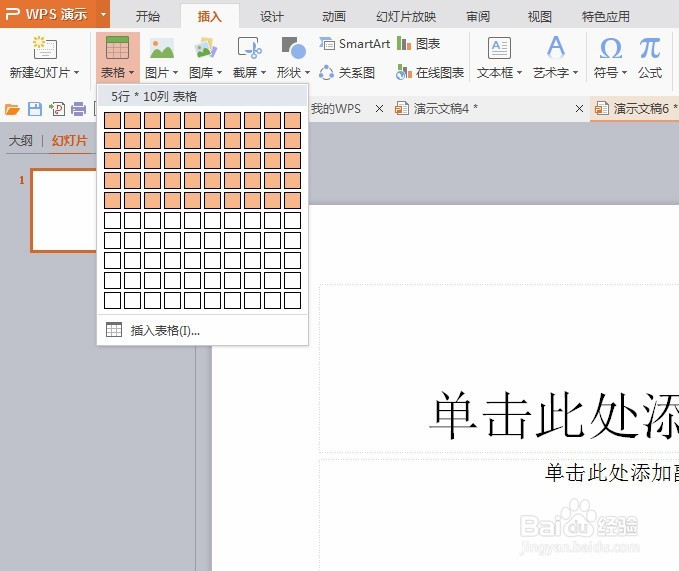
4、点击“表格”后,在弹出的窗口中根据自己需要看插入多少表格,如下图
5、插入表格后设置好列宽,然后点击菜单栏中的“表格样式”,选择“效果”如下图

6、在弹出的窗口中选择“单元格凹凸效果”,如下图

7、在弹出的窗口中根据自己的需要选择效果即可,如下图


时间:2026-05-07 01:28:02
1、鼠标点击“开始”,在“所有程序”中单击WPS演示打开,如下图
2、打开PPT后,点击左上方的WPS演示,点击“文件”,选择“新建”打开,如下图
3、在新建文档中,点击菜单栏中的“插入”,选择“表格”打开,如下图
4、点击“表格”后,在弹出的窗口中根据自己需要看插入多少表格,如下图
5、插入表格后设置好列宽,然后点击菜单栏中的“表格样式”,选择“效果”如下图
6、在弹出的窗口中选择“单元格凹凸效果”,如下图
7、在弹出的窗口中根据自己的需要选择效果即可,如下图
