1、首先执行开始-PowerPoint2010命令,启动PowerPoint2010应用程序。如下图所示:

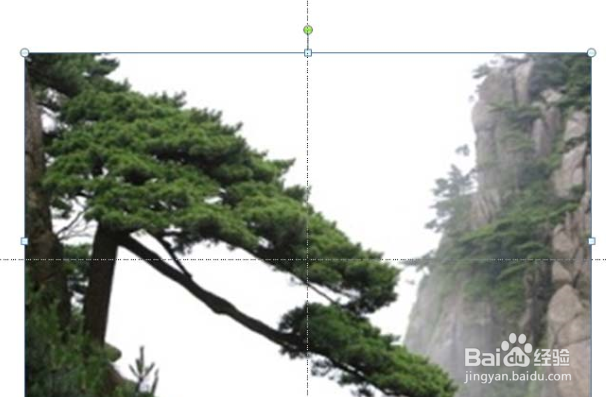
2、然后执行插入-图片命令,在弹出的对话框中选择需要插入的图片,点击插入。如下图所示:
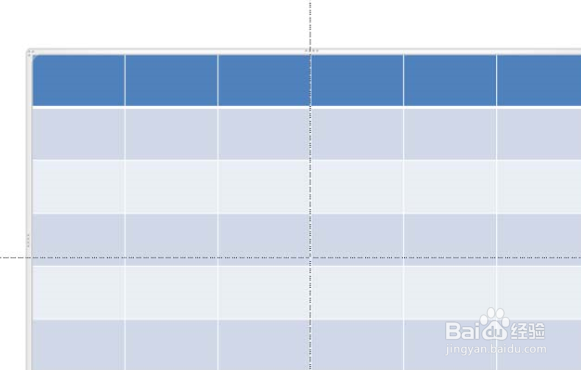
3、接着执行插入-表格命令,插入表格操作,调整表格的大小和位置使其和图片一样大小。如下图所示:
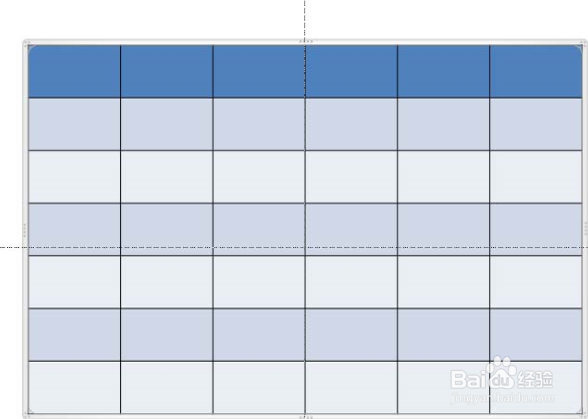
4、随后执行设计-边框命令,从下拉菜单中选择所有边框命令,这时候所有的框线都显示出来了。如下图所示:
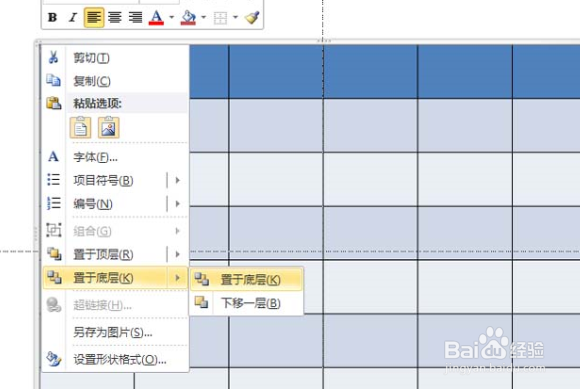
5、紧接着右键单击该表格,从下拉菜单中选择置于底层命令,将表格置于底层。如下图所示:
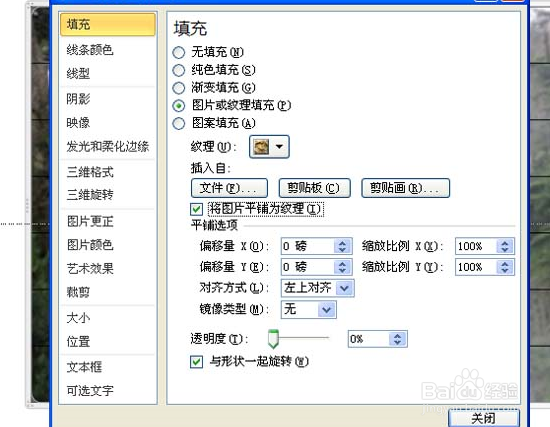
6、选择图片执行ctrl+x进行剪切命令,接着设置表格的填充为图片或纹理填充,勾选将图片平铺为纹理。如下图所示:
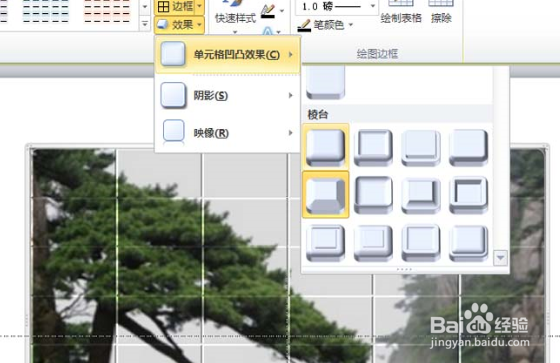
7、最后点击效果-单元格凹凸熊命令,从下拉菜单中选择棱台,根据自己的爱好选择其中一个进行设置。如下图所示: