1、首先将图片素材打开。

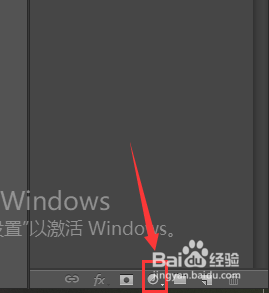
2、点击右下角如图所示的圆圈。
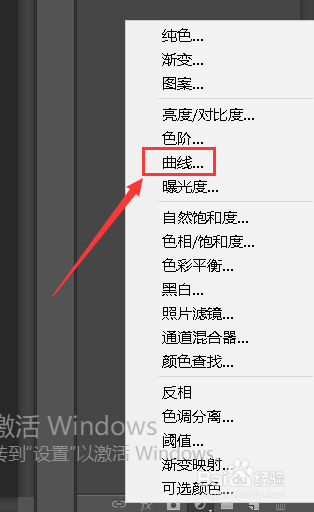
3、选择【曲线】选项。
4、将滑块移到有霜哨内容的地方。

5、可以很清楚的看到前后对比。

6、由于颜色较蓝,所以将预设设置为【蓝】。
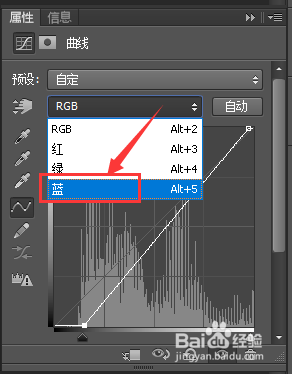
7、将曲线恩攀鬼往右下角移蹲著动。

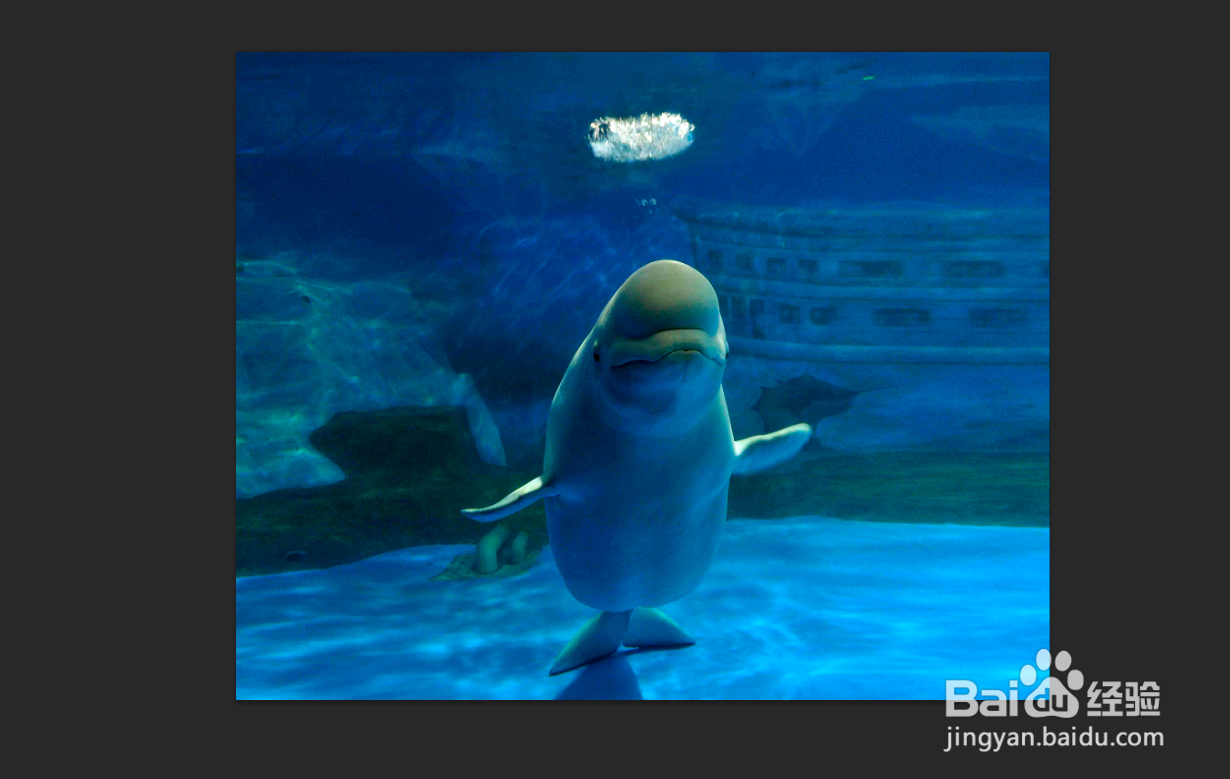
8、如图所示,图片就变通透了。
时间:2026-05-03 07:15:31
1、首先将图片素材打开。
2、点击右下角如图所示的圆圈。
3、选择【曲线】选项。
4、将滑块移到有霜哨内容的地方。
5、可以很清楚的看到前后对比。
6、由于颜色较蓝,所以将预设设置为【蓝】。
7、将曲线恩攀鬼往右下角移蹲著动。
8、如图所示,图片就变通透了。
