1、1、填充白色选区
(1)新建画布,尺寸1000*1000,背景黑色;
(2)新建空白图层,使用矩形选框工具,在中央画出一个小的竖行选区;
(3)切换背景颜色为白色,并按Ctrl+Delete填充选区为白色。
如图:


2、2、波纹扭曲,碎片化像素
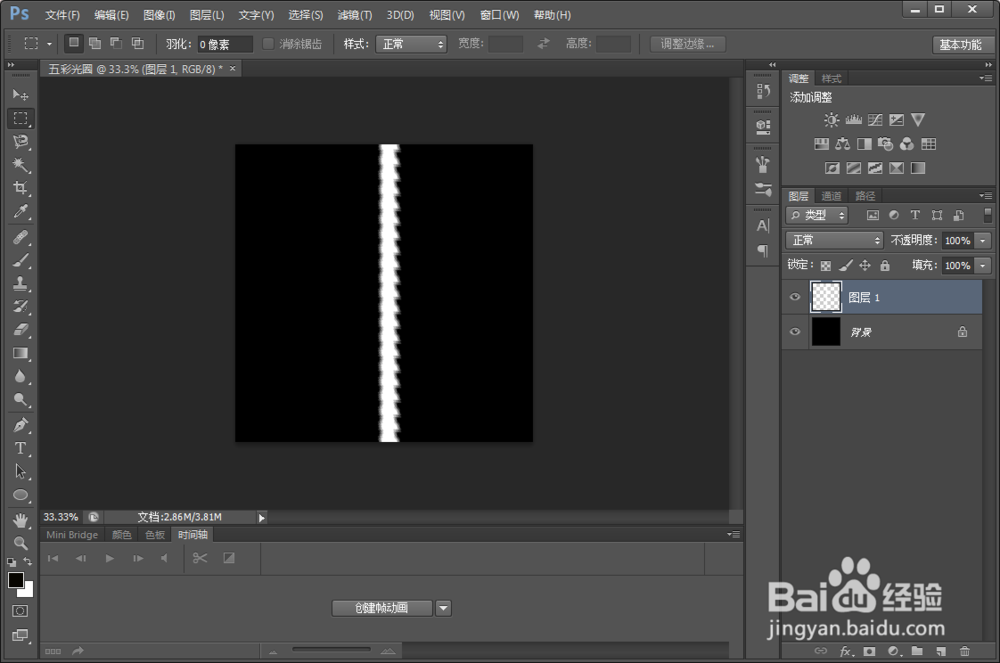
(1)按Ctrl+D取消选区,执行滤镜——扭曲——波纹,大,167;
(2)执行滤镜——像素化——碎片,对图层进行处理。
如图:


3、3、风吹特效
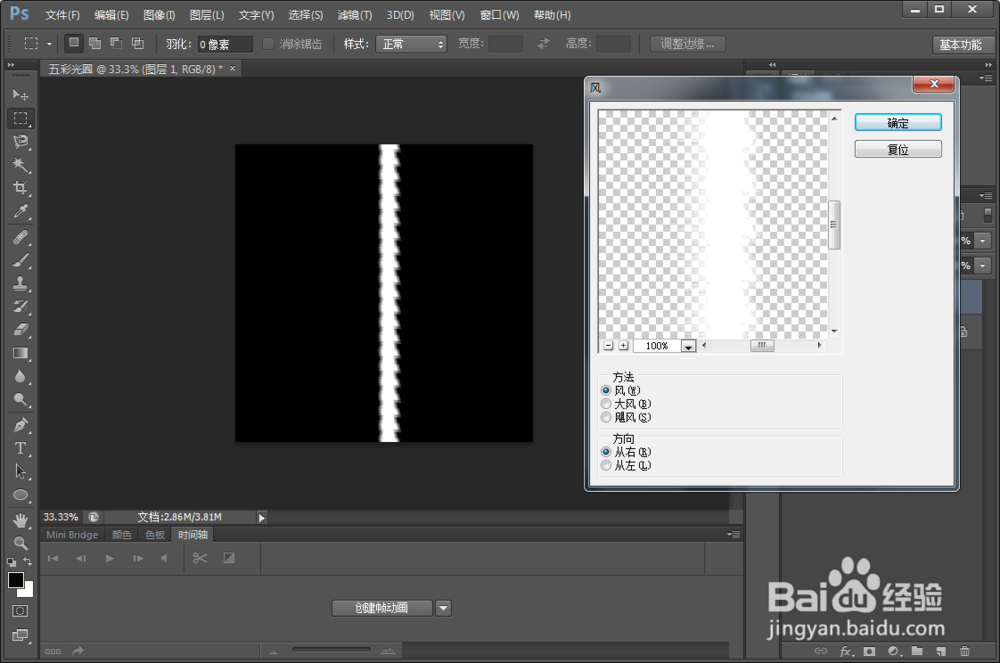
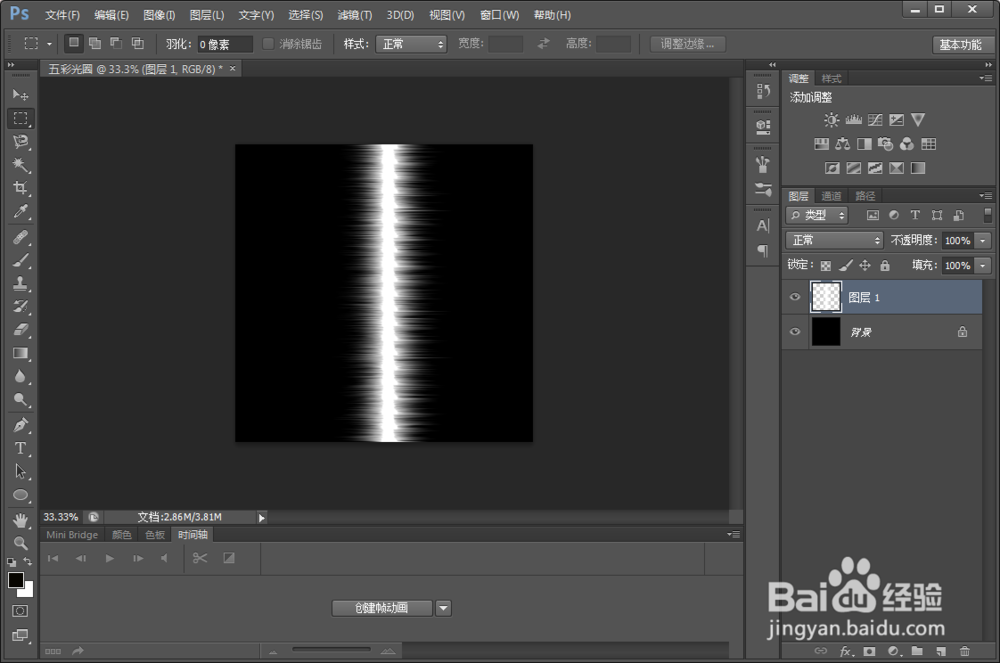
(1)执行滤镜——风格化——风,风,从右,并按Alt+Ctrl+F再次执行;
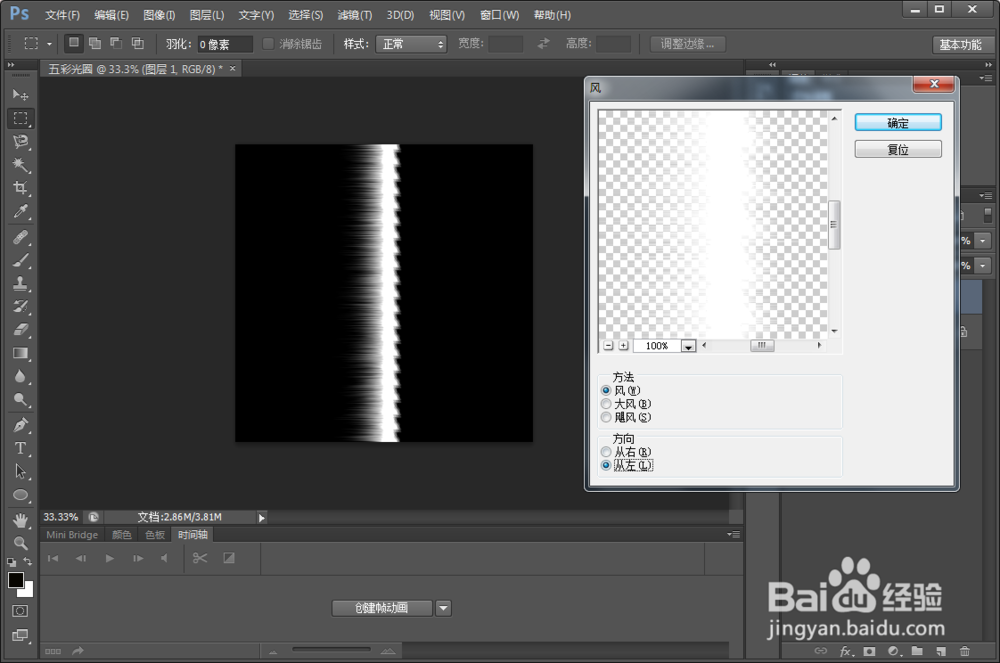
(2)执行滤镜——风格化——风,风,从左,并按Alt+Ctrl+F再次执行。
如图:



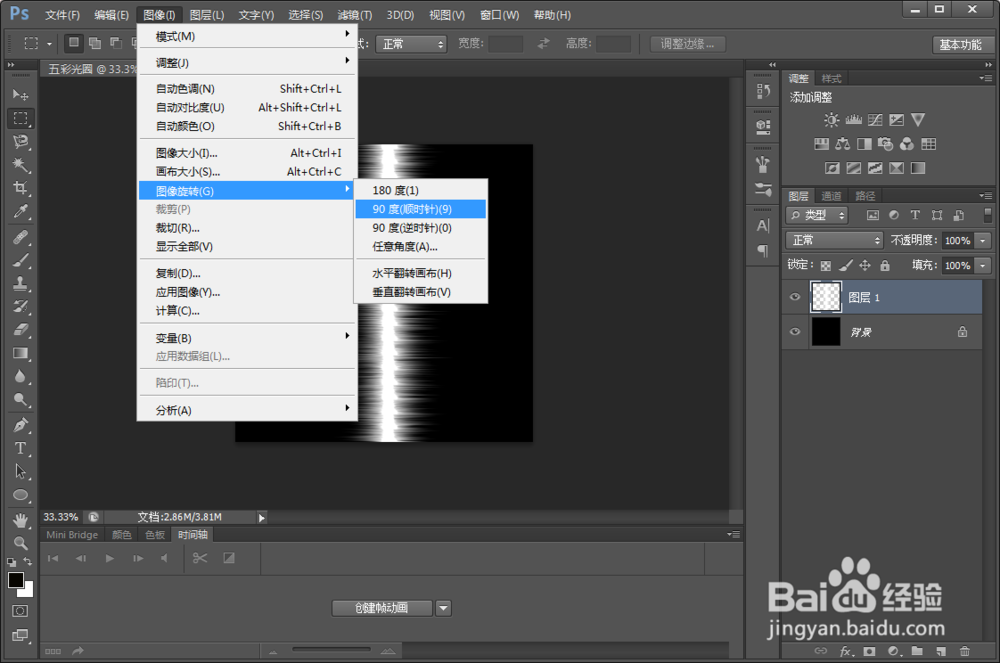
4、4、旋转图像
执行图像——图像旋转——顺时针90°,对图像进行旋转到水平位置。
如图:

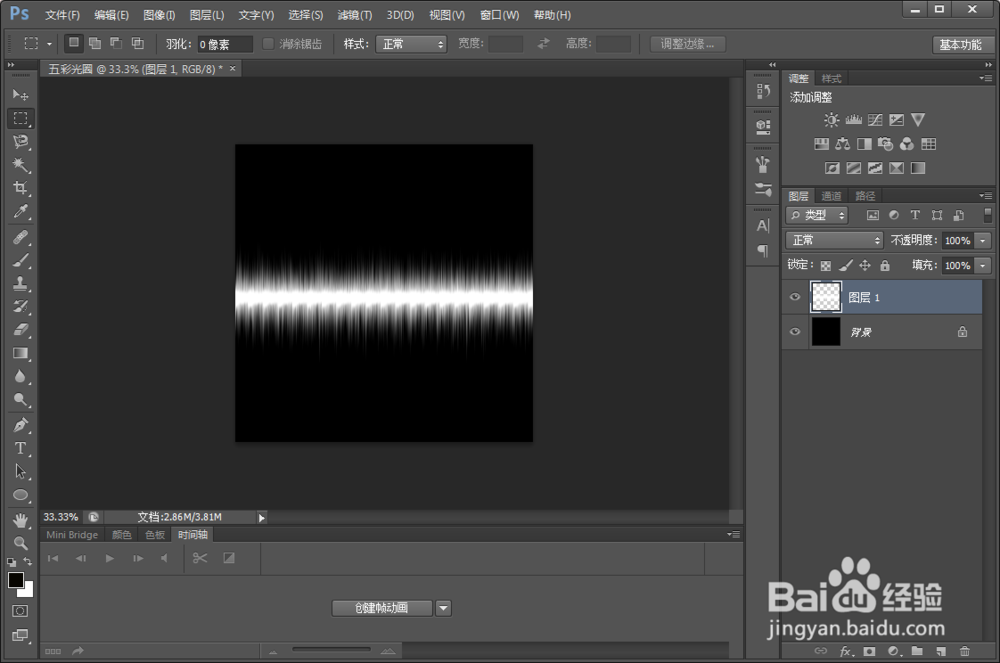
5、5、模糊图层
执行滤镜——模糊——动感模糊,90°,距离10。
如图:

6、6、极坐标扭曲
特效用得最多的,就是极坐标了。
执行滤镜——扭曲——极坐标,设置为平面坐标到极坐标。
如图:


7、7、色彩渲染
光圈已经完成,接下来的就是复制光圈,调整大小,并渲染颜色。
如图:


