如何使用PS制作扭曲文字效果

 时间:2026-02-14 21:58:52

1、通过文件>新建命令,建立一个新的文档。

如何使用PS制作扭曲文字效果

2、将画布尺寸大小设为:700×350,分辨率大小:72像素/英寸。

如何使用PS制作扭曲文字效果

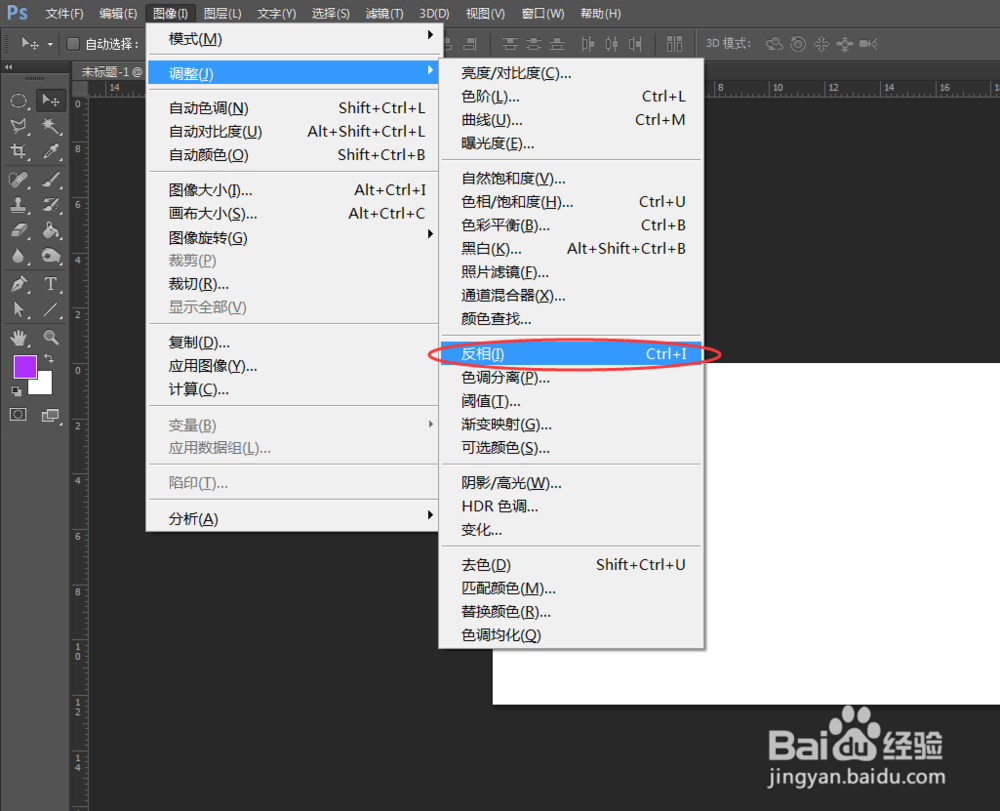
3、选择背景图层,通过“图像>调整>反相”命令,将背景颜色从白颠倒为黑色。
如何使用PS制作扭曲文字效果

4、选择“文字工具”,快速的在画布空白区输入文本内容。

如何使用PS制作扭曲文字效果

1、执行:“滤镜>扭曲>波浪”,将当前文字进行扭曲操作。

如何使用PS制作扭曲文字效果

2、在弹出的“波浪”属性设定窗口,将其调整为如下图所示参数,使文字产生扭曲效果。

如何使用PS制作扭曲文字效果

3、将栅格过后的文字图层,拖拽到创建新图层图标,复制新的图层。

如何使用PS制作扭曲文字效果

4、选择新复制的图层,将其混合模式更改为“滤色”,完成最终效果。

如何使用PS制作扭曲文字效果

  • ps立体图形制作
  • ps如何制作木纹背景
  • PS软件怎么制作中国风的立秋海报
  • 怎么 用ps软件做出房屋的卡通画
  • PS怎么画一个圆环?
  • 热门搜索
    微视怎么删除作品 面条怎么做 羣怎么读 银行卡开户行怎么查询 yy怎么创建频道 美图秀秀怎么加水印 运费险怎么赔付 银耳怎么煮才会粘稠 肉松怎么吃 read怎么读