1、首先,打开样本工作表格,如下图所示:

2、然后,按快捷键:Ctrl+F,调出“查找”,如下图所示:
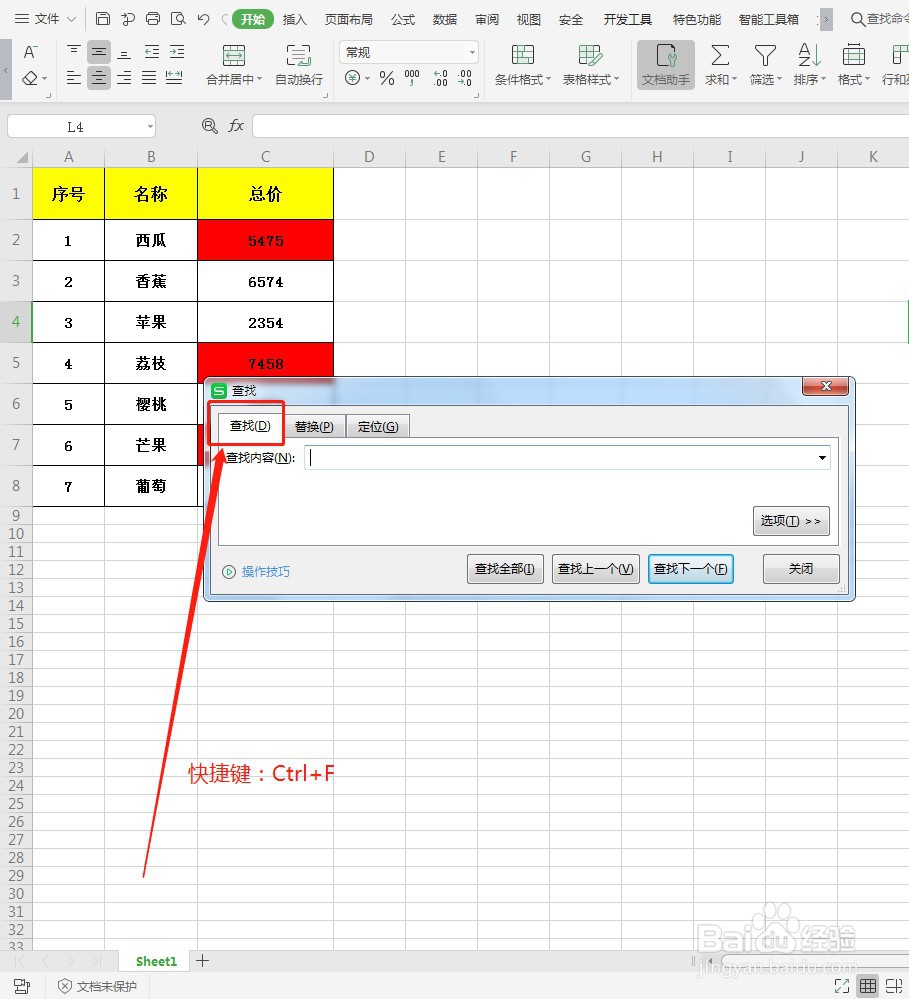
3、接着,点击“选项”,如下图所示:

4、然后,点击“格式”里面的“背景颜色”,如下图所示:

5、接着,点击单元格里面其中一个红色单元格,如下图所示:

6、然后,点击“查找全部”,如下图所示:

7、接着,直接按快捷键:Ctrl+A,全选,如下图所示:

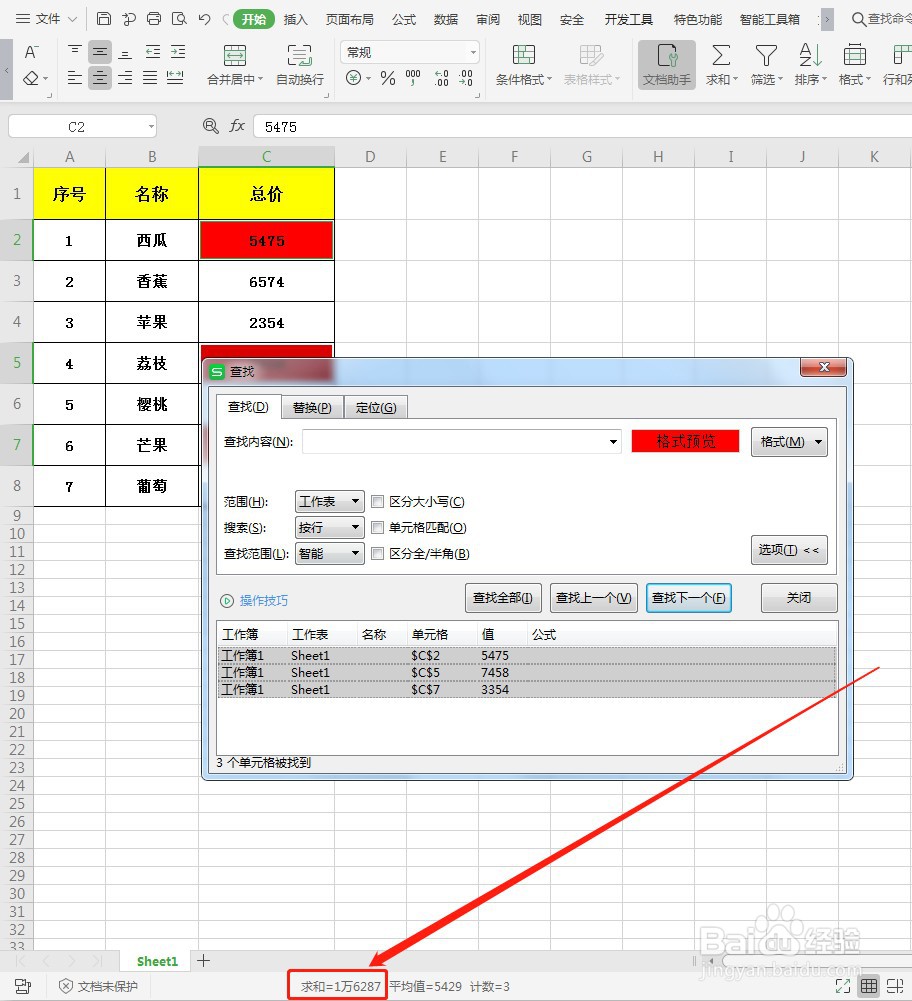
8、最后,红色部分的总和就计算出来了,如下图所示:
时间:2026-04-22 12:57:26
1、首先,打开样本工作表格,如下图所示:
2、然后,按快捷键:Ctrl+F,调出“查找”,如下图所示:
3、接着,点击“选项”,如下图所示:
4、然后,点击“格式”里面的“背景颜色”,如下图所示:
5、接着,点击单元格里面其中一个红色单元格,如下图所示:
6、然后,点击“查找全部”,如下图所示:
7、接着,直接按快捷键:Ctrl+A,全选,如下图所示:
8、最后,红色部分的总和就计算出来了,如下图所示:
