WPS表格如何进行颜色求和?

 时间:2026-02-16 12:53:49

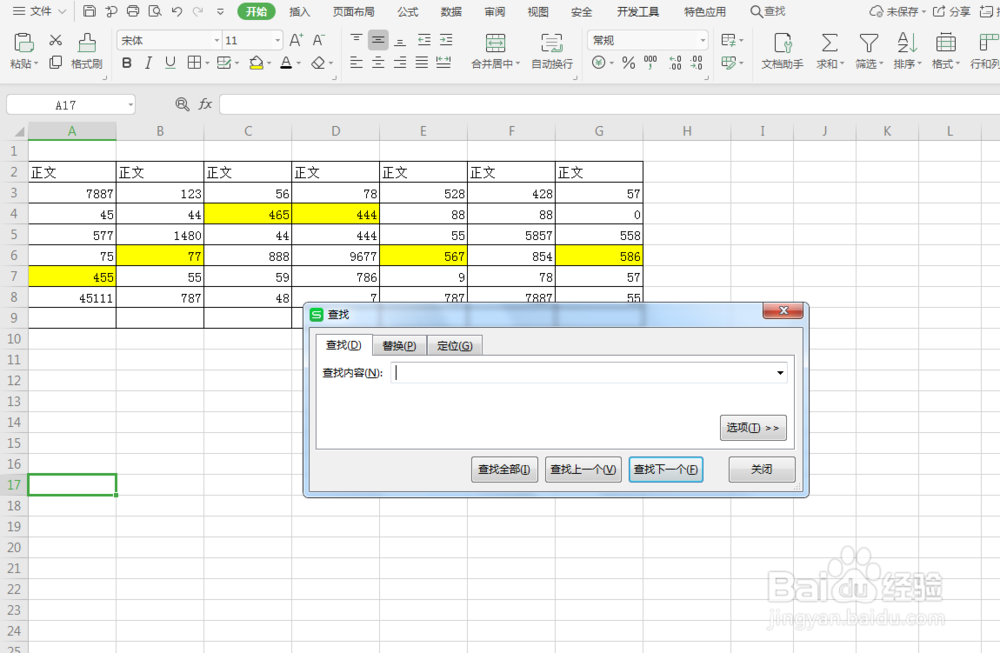
1、双击启动WPS软件,新建一张空白表格;

WPS表格如何进行颜色求和?

2、设置好格式样式,并输入相应的文字,如下图;

WPS表格如何进行颜色求和?

3、按下CTRL+F调出查找替换框,选择“选项”点击打开;

WPS表格如何进行颜色求和?

4、点击格式,然后选择从单元格点击格式,然后再选择背景颜色;

WPS表格如何进行颜色求和?

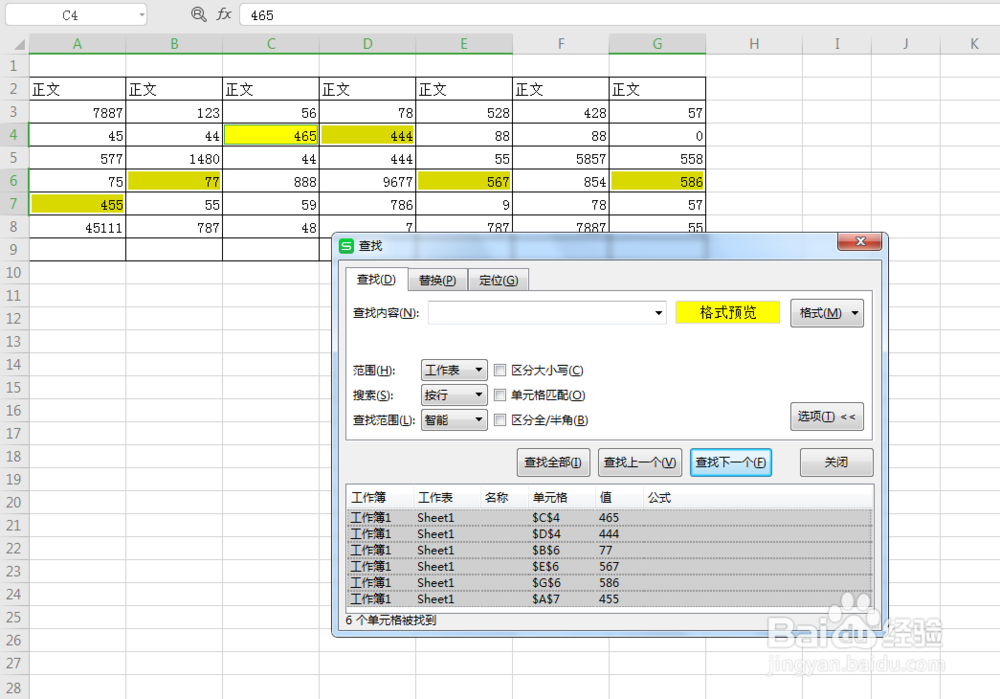
5、用滴管工具选取背景色,然后点击查找全部,按下CTRL+A,选取全部,然后关闭对话框;
WPS表格如何进行颜色求和?

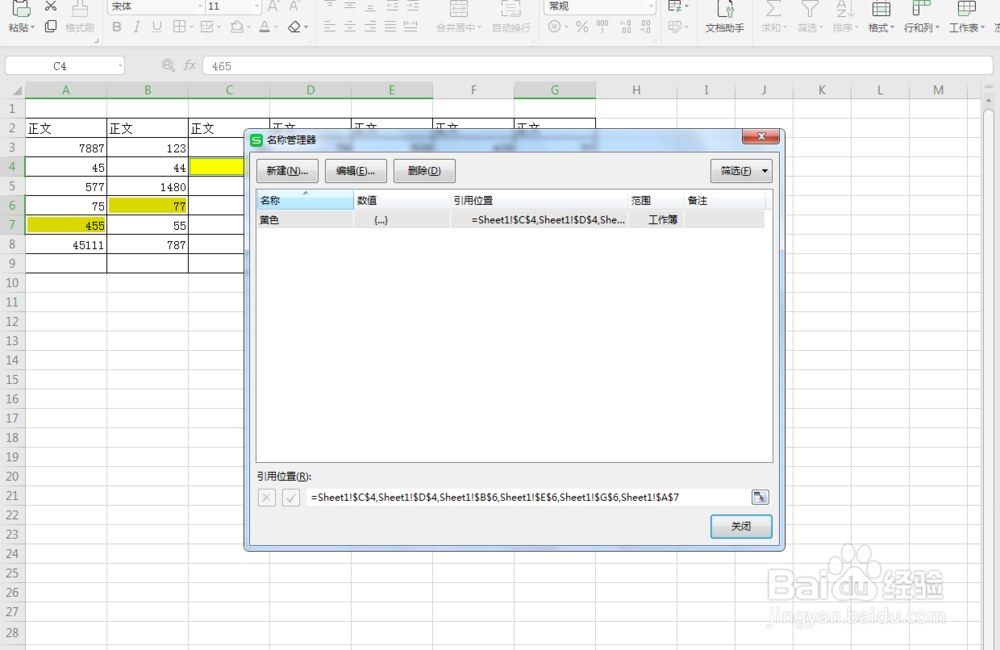
6、按下CTRL+F3调出名称管理器,点击新建,命名为"黄色",然后关闭对话框;
WPS表格如何进行颜色求和?

7、在空白单元格处输入:SUM(黄色),然后点击回车,这样颜色和值就求出来了。

WPS表格如何进行颜色求和?

8、总结:1.打开WPS新建表格输入文字;

          2.调出查找对话框,选择选项,选择背景色;

          3.提取背景色,框选全部,新建名称命令;

          4.在空白处输入名称求和。

  • WPS2019 第十二课 电子表格的文本格式怎样应用
  • 如何在Excel(WPS)中设置冻结窗口
  • excel如何快速插入内容?
  • wps中的excel表格怎么制作下拉菜单列表
  • Excel如何进行自定义排序
  • 热门搜索
    幼儿教师舞蹈视频大全 柿子怎么吃 减速机型号大全 动物名字大全 葫芦烙画图案大全 陈望道简介 电气元件图形符号大全 商品房过户费怎么算 山东琴书大全 鲁智深简介