proe筋工具的使用

 时间:2026-02-14 14:58:44

1、首先,我们建立一个法兰接头模型。

proe筋工具的使用

2、然后,使用轴工具建立模型的基准轴。

proe筋工具的使用

proe筋工具的使用

3、接着,使用面工具建立模型的基准面。

proe筋工具的使用

proe筋工具的使用

4、接下来,就可以开始使用筋工具。

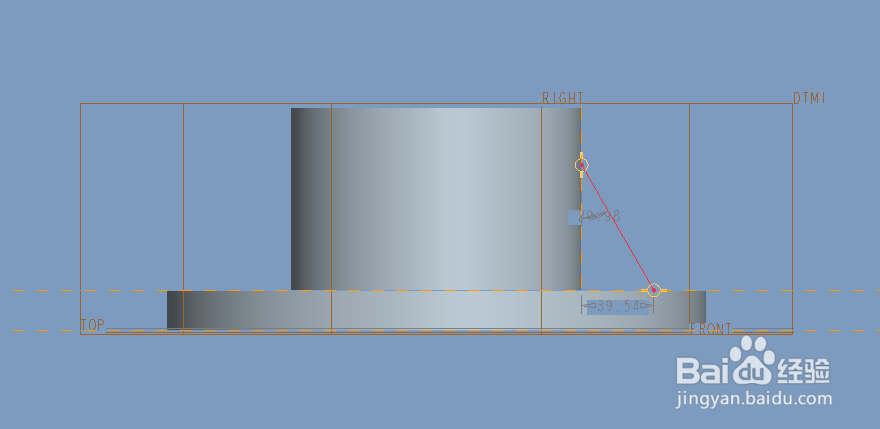
第一步点击轮廓筋工具,选择草绘平面,然后激活侧面和法兰面作为参照。

proe筋工具的使用

proe筋工具的使用

proe筋工具的使用

5、第二步绘制一条直线,直线的端点落在侧面和法兰面上。

proe筋工具的使用

6、第三步,选择筋的生成方向,点击箭头改变方向使其指向实体方向。

proe筋工具的使用

7、第四步,设置筋的厚度,两侧拉伸,完成筋特征的生成。

proe筋工具的使用

proe筋工具的使用

8、第五步,将生成的筋进行阵列,完成筋特征在法兰接头上的生成。

proe筋工具的使用

proe筋工具的使用

1、一、建立基准轴,作为基准面和阵列特征的参考。

2、二、建立基准面,作为筋特征的草绘平面。

3、三、建立筋特征。

1、绘制筋特征的草绘线。

2、设置筋的成型方向

3、设置筋的参数,完成筋的生成。

4、阵列筋特征,完成模型的筋特征。

  • ProE创建轮廓筋方法
  • Proe混合工具之二(薄板伸出项)
  • Proe图形基准驱动的曲线偏移
  • Proe如何使用筋功能
  • Creo工程图打印线宽设置
  • 热门搜索
    手机如何投屏到电视 猪和鼠相配婚姻如何 如何治腋下臭 浙江经贸职业技术学院怎么样 石榴石怎么消磁 怎么查公司注册信息 磊科路由器怎么设置 如何去抬头纹 塞浦路斯旅游 随身路由器